Blender: интерфейс и примитивы
- О чём эта тема
- Первое знакомство с Blender: устройство окна и областей, навигация во вьюпорте, примитивы, дублирование и привязка, 3D-курсор, простые материалы, свет и первый рендер.
- Аннотация
- Конспект открывает 3D-подмодуль линии ассетов. Сначала — почему именно Blender и как устроено его окно: рабочий стол из областей, которые можно делить, склеивать и менять по типу. Затем — костяк ежедневной работы: навигация и виды, выделение и активный объект, добавление примитивов, дублирование с повтором действия, привязка и фирменный инструмент Blender — 3D-курсор. Дальше объекты получают материалы (Principled BSDF и эмиссия), сцена — свет четырёх типов и окружение, а работа завершается первым рендером. Итоговое упражнение — «киберпанк-квартал» из одних примитивов.
- Пререквизиты
- Начало 3D-подмодуля — конспекты линии A не требуются. Полезен A06: типы источников света в Unity и Blender совпадают почти дословно. Понадобится установленный Blender (актуальная версия с blender.org).
- Мотивация
- 3D-игре из линии A нужны модели: реквизит, здания, персонаж. Blender для студента — выбор без альтернатив: бесплатный, лёгкий (дистрибутив меньше сотни мегабайт), работает на любой системе и экспортирует прямо в формат Unity (.fbx). Порог входа — интерфейс: он выглядит перегруженным ровно до тех пор, пока не понята его логика. Этот конспект и есть та логика.
1. Почему Blender и как устроено его окно
Аргументы за Blender давно стали классикой: он бесплатен и открыт, дистрибутив на порядки легче коммерческих пакетов, покрывает весь конвейер — моделирование, скульптинг, текстуры, анимацию, рендер — и «общается с внешним миром»: экспорт и импорт .fbx (стандарт для Unity), .obj, .stl и других форматов. Для наших задач важен именно маршрут «Blender → .fbx → Unity».
Окно как набор областей. Главная идея интерфейса: окно Blender — это рабочий стол, собранный из областей (areas). Верхнее меню — тоже область. Каждую область можно растянуть за край, разделить на две или склеить с соседней (правый щелчок по границе), а выпадающим списком в её углу — сменить тип: 3D-вьюпорт, структура сцены (Outliner), панель свойств, редактор материалов… Готовые компоновки под задачи — вкладки рабочих пространств (Layout, Modeling, Sculpting и другие) в верхней строке. Настроенное под себя окно сохраняется командой File → Defaults → Save Startup File — и Blender будет открываться таким всегда.
После запуска в сцене уже есть три объекта: куб, камера и источник света — минимум, чтобы кнопка рендера сразу дала не пустую картинку. Их можно смело удалить и начать со своего.
То самое окно после первого запуска. Режим «экскурсия»: щёлкните по области — появится описание. Режим «самопроверка»: тренажёр называет задачу — щёлкните по области, где она решается.
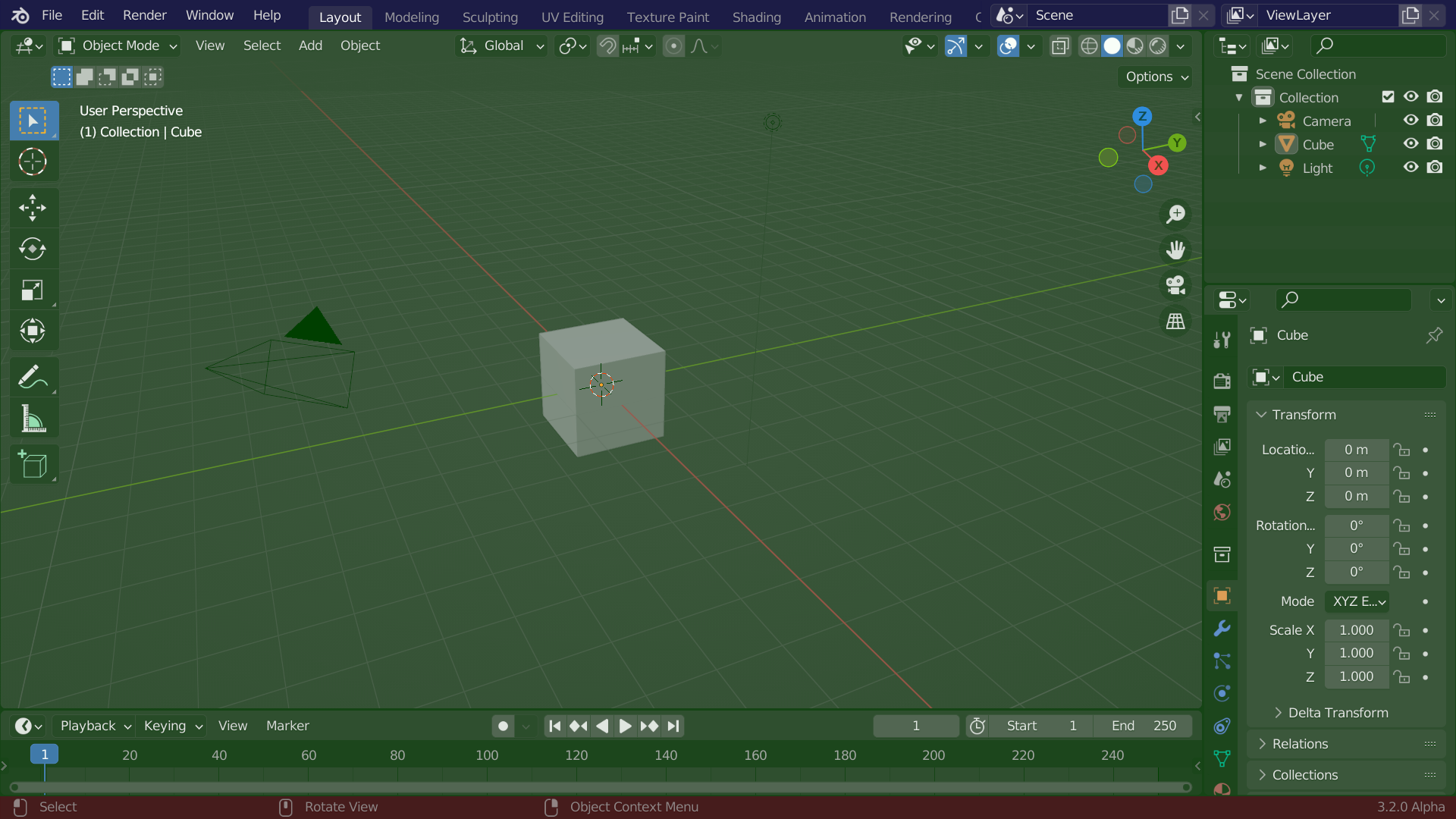
Скриншот — из официального руководства Blender (см. «Источники»)
3. Рабочие инструменты урока
Дублирование. Shift + D копирует выбранные объекты и сразу переводит в режим перемещения: копию ставят на место щелчком (или отменяют перемещение правой кнопкой — тогда дубль останется поверх оригинала). Для быстрой застройки квартала есть ускоритель: Shift + R повторяет последнее действие — продублировали куб со сдвигом один раз, а дальше «штампуете» ряд, нажимая Shift + R.
Привязка (snapping). Помогает ставить объекты точно: зажатый Ctrl во время перемещения включает привязку временно, Shift + Tab — глобально, Ctrl + Shift + Tab открывает настройки привязки у курсора.
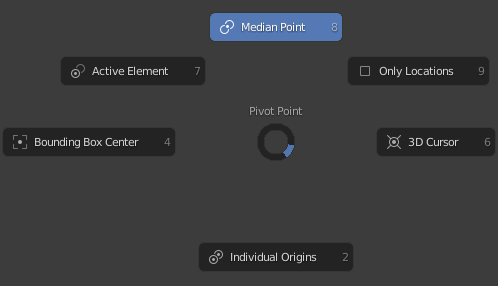
3D-курсор — фирменный инструмент Blender: отметка в пространстве, которую ставят перетаскиванием с зажатыми Shift + ПКМ. Новые объекты появляются именно в 3D-курсоре, а ещё его можно назначить центром вращения и масштабирования вместо центра объекта — точка опоры (pivot) переключается клавишей «точка», открывающей круговое меню.
4. Материалы
Чтобы видеть материалы, вьюпорт должен быть в подходящем режиме затенения — кнопки в его правом верхнем углу: каркас (Wireframe), сплошной серый (Solid), предпросмотр материалов (Material Preview) и предпросмотр рендера (Rendered). Материалы видны в двух последних.

Назначение материала: выбрать объект → панель свойств → вкладка материалов → кнопка New. Объект получит материал с шейдером Principled BSDF — с ним мы подробно разберёмся в B06, а пока достаточно одного поля Base Color: цвет объекта. Материалам стоит сразу давать имена и переиспользовать их: сцена не замусоривается, а правка одного материала меняет все объекты с ним. Существующий материал выбирается из выпадающего списка вместо New; а чтобы раздать один материал многим объектам разом — выбрать их, последним выбрать объект с нужным материалом (он станет активным) и нажать Ctrl + L → Link Materials.
Светящиеся объекты — неоновые вывески будущего квартала — получаются заменой типа поверхности материала с Principled BSDF на Emission: остаётся настроить цвет и силу свечения.
5. Свет, окружение, рендер
Источники света добавляются тем же меню Shift + A (категория Light), и их набор вам уже знаком по A06 — соответствие с Unity почти дословное:
- Point — сферическая «лампочка»;
- Sun — направленный свет далёкого источника (аналог Directional);
- Spot — конус света: фары, фонари, прожекторы;
- Area — светящаяся площадка-«софтбокс»: чем больше, тем мягче тени (такого в реальном времени Unity нет — он существует там только запечённым).
Настройки выбранного источника — во вкладке свойств объекта. На освещение влияет и окружение мира (World Properties): для ночного города его стоит сделать тёмно-синим.
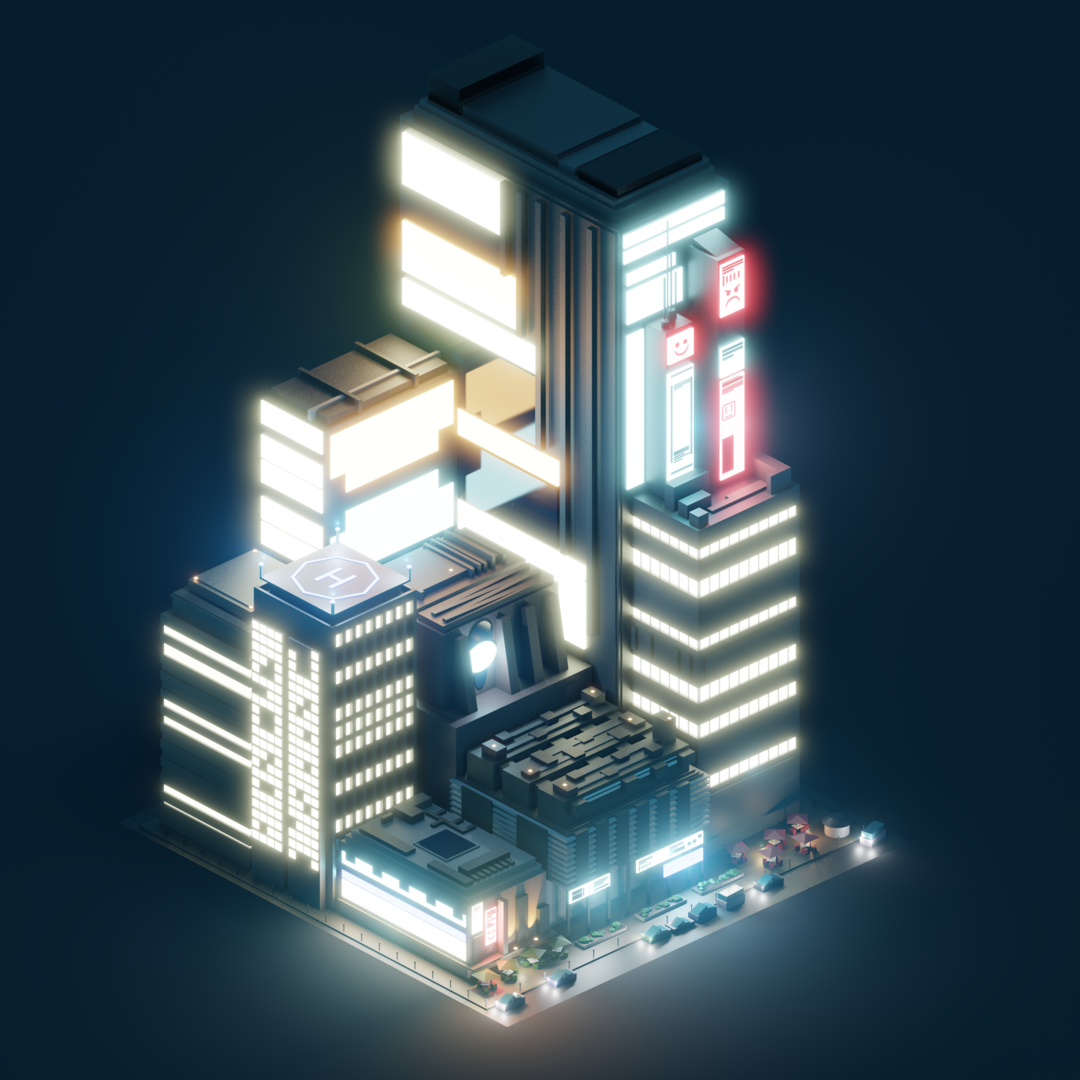
Рендер. Оценивать результат удобно, не выходя из работы: режим Rendered Preview включается крайней правой кнопкой затенения или через круговое меню клавиши Z. Для финальной картинки нужна камера, назначенная камерой сцены; вид из неё — NumPad 0. Дальше Render → Render Image, и готовое изображение сохраняется в PNG. Итоговое упражнение собирает всё вместе: квартал научно-фантастического города из одних примитивов, неон — эмиссией, ночь — тёмным окружением, рендер 1080×1080:
Контрольные вопросы
-
Бесплатный и лёгкий инструмент полного цикла с экспортом в .fbx — формат, который Unity принимает напрямую; также поддерживаются .obj и другие форматы обмена.
-
Окно Blender — набор областей, каждую можно растянуть, разделить, склеить с соседней и сменить её тип (вьюпорт, Outliner, свойства…). Компоновка сохраняется через File → Defaults → Save Startup File.
-
NumPad 1 — спереди, 3 — справа, 7 — сверху; с Ctrl — противоположные. NumPad 5 переключает ортографическую и перспективную проекции; в ортографической удобно моделировать — параллельные рёбра не искажаются.
-
Ставится в любую точку (Shift + ПКМ); новые объекты появляются в нём; его можно сделать точкой опоры вращения и масштабирования вместо центра объекта (меню клавиши «.»).
-
Настроить одно, продублировать со сдвигом (Shift + D), а дальше повторять последнее действие Shift + R — Blender будет штамповать копии с тем же сдвигом; точность даёт привязка (Ctrl при перемещении).
-
Вьюпорт в режиме Wireframe или Solid — материалы отображаются только в Material Preview и Rendered Preview (кнопки затенения в правом верхнем углу вьюпорта или меню клавиши Z).
-
Point ↔ Point, Sun ↔ Directional, Spot ↔ Spot; Area в Unity реального времени отсутствует — только как запечённый свет. Плюс в Blender на сцену влияет окружение мира (World).
Источники
- Lesson 1 — Primitives // Blender Beginner : [учебный курс]. — 2020. — URL: https://blenderbeginner.readthedocs.io/en/latest/lessons/lesson1.html (дата обращения: 08.07.2026).
- Простой Blender. Часть 1 // Хабр : [сайт]. — URL: https://habr.com/ru/articles/272519/ (дата обращения: 08.07.2026).
- Blender Manual // Blender Documentation : [сайт]. — URL: https://docs.blender.org/manual/ru/latest/ (дата обращения: 08.07.2026).