От черновика до игрового ассета
- О чём эта тема
- Рабочий конвейер пиксель-арта: десять шагов от палитры и контура до анимации — и вторая половина пути: как готовый спрайт правильно импортировать в Unity.
- Аннотация
- Конспект разбирает пошаговый метод создания спрайта, которым один и тот же «ужасный человечек» доводится до персонажа приличного уровня: готовая палитра, малое разрешение, контур без дыр, цветовые диапазоны, простое правило затенения, итерации над пропорциями, чистка пиксельных скоплений и оттенков, доводка деталей и базовая анимация, включая субпиксельный приём «двигать цвета вместо пикселей». Затем спрайт пересекает границу линий траектории: разбираются настройки импорта текстуры в Unity — Pixels Per Unit, режим фильтрации и сжатие, — а интерактивный стенд показывает, во что превращается пиксель-арт при неправильных настройках.
- Пререквизиты
- B01 — термины (лайн, палитра, сглаживание, дизеринг) и мини-редактор: пригодится сохранённый из него PNG. Для раздела об импорте полезен A05 (панель «Проект», инспектор).
- Мотивация
- Частая жалоба независимого разработчика: «я программист, рисовать не умею, на художника денег нет». Опыт показывает обратное: следуя простым правилам, до пристойного уровня в пиксель-арте можно дойти за месяцы практики. Вторая частая беда уже нарисовавших: спрайт, чёткий в редакторе, в игре превращается в мыльное пятно — потому что Unity по умолчанию настроена под фотореалистичные текстуры, а не под пиксель-арт.
1. Десять шагов к спрайту
Метод такой: сначала выучить правила, потом позволять себе их нарушать. Прогресс на одном и том же персонаже выглядит так:
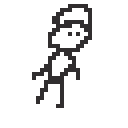
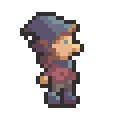
Иллюстрации из разбора (см. «Источники»); увеличение — поточечное, каждый квадрат равен пикселю.
Сами шаги оформлены карточками — так их удобно заучивать. На лицевой стороне — суть одной фразой, на обороте — как это делается. Пройдитесь по всем, а через пару дней вернитесь и проверьте себя: вспоминается ли оборот по лицевой стороне.
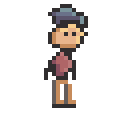
А вот как выглядит путь персонажа через эти шаги — от палитры до чистого спрайта:
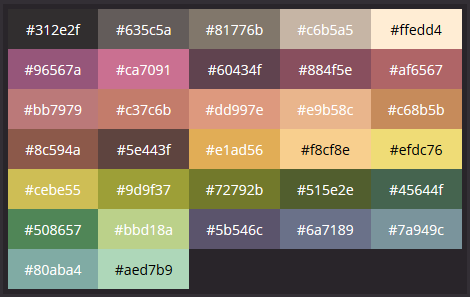
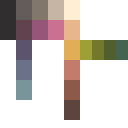
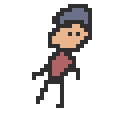
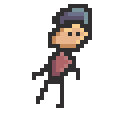
И шаг 10 в движении — анимация бездействия. Слева простой вариант: половина спрайта опускается на пиксель. Справа — с «вторичным движением» и субпиксельным приёмом: волосы, шляпа и нос догоняют голову, а часть смещений сделана перекраской граничных пикселей:


Иллюстрации этапов — из разбора (см. «Источники»).
2. Импорт спрайта в Unity
Готовый PNG кладётся в папку Assets проекта (по A05 — в свою папку Sprites), после чего в инспекторе настраивается его импорт. Для пиксель-арта настройки принципиальны:
| Параметр импорта | Значение для пиксель-арта и смысл |
|---|---|
| Texture Type | Sprite (2D and UI) — текстура становится спрайтом: её можно ставить в сцену и в элементы UI (Image из A08). |
| Pixels Per Unit | Сколько пикселей спрайта укладывается в одну мировую единицу Unity. Спрайт 16×16 с PPU = 16 занимает ровно 1×1 единицу — удобно для тайловых сеток; одинаковый PPU у всех спрайтов сохраняет их относительные размеры. |
| Filter Mode | Point (no filter). Режим по умолчанию (Bilinear) при масштабировании усредняет соседние пиксели — пиксель-арт «мылится». Point берёт ближайший пиксель без усреднения: квадраты остаются квадратами. |
| Compression | None. Сжатие текстур подбирает «похожие» цвета — на палитре из 8 цветов это заметно портит картинку, а выигрыш на крошечном спрайте ничтожен. |
Один и тот же спрайт, увеличенный как в игре: слева — Filter Mode Point, справа — имитация Bilinear (сглаживающее масштабирование). Подвигайте ползунок масштаба — разница нагляднее всего на большом увеличении. Кнопкой можно загрузить собственный PNG, сохранённый в мини-редакторе B01.
Дальше спрайт живёт обычной жизнью ассета: перетаскивается в сцену (Unity создаст объект со Sprite Renderer), назначается в поле Source Image компонента Image на холсте (A08) или нарезается на кадры анимации. Расставлять один и тот же тайл по уровню удобно через префабы из A05 — а если тайлов много, вспомните генератор из A13.
Контрольные вопросы
-
Выбор цветов — отдельное искусство, и готовая палитра избавляет новичка от главного источника ошибок; малое разрешение (16×16–32×32) прощает неточности, ускоряет итерации и упрощает пропорции и анимацию.
-
Цвета палитры, упорядоченные внутри одного семейства оттенков от тёмного к светлому; один цвет может входить в несколько диапазонов. При первой заливке берутся средние цвета диапазонов — края остаются для света и тени.
-
Зафиксировать направление света для всей игры; рёбра спрайта со стороны света красить более светлым цветом того же диапазона, противоположные — более тёмным. Дальние от зрителя части — темнее.
-
Оно убирает «скопления» — грязные блоки пикселей в контуре. Исключение: пиксель нельзя удалять, если после этого в контуре появится дыра.
-
Двигаются не пиксели, а цвета: граничные пиксели перекрашиваются светлее или темнее, имитируя смещение меньше чем на пиксель. Движение выглядит плавнее, чем честный сдвиг на один пиксель.
-
Сколько пикселей спрайта укладывается в одну мировую единицу Unity. Для тайловых игр удобно PPU, равный стороне тайла (16 для 16×16 — тайл занимает ровно единицу); главное — одинаковый PPU у всех спрайтов, чтобы сохранялись относительные размеры.
-
Bilinear-фильтрация усредняет соседние пиксели при масштабировании — чёткие квадраты превращаются в «мыло»; Point берёт ближайший пиксель без усреднения. Сжатие подменяет цвета ограниченной палитры «похожими» — искажения заметны, а экономия на крошечных спрайтах ничтожна.
Источники
- Пиксель-арт: от черновика до игрового ассета // Хабр : [сайт]. — URL: https://habr.com/ru/articles/444738/ (дата обращения: 08.07.2026).
- Sprites // Unity Documentation : [сайт]. — URL: https://docs.unity3d.com/Manual/Sprites.html (дата обращения: 08.07.2026).
- Texture Import Settings // Unity Documentation : [сайт]. — URL: https://docs.unity3d.com/Manual/class-TextureImporter.html (дата обращения: 08.07.2026).