Интерфейс Unity и первый проект
- О чём эта тема
- Первое знакомство с редактором Unity: установка, устройство интерфейса, навигация по сцене, объекты и компоненты — и первая сцена с физикой: шар, падающий на землю.
- Аннотация
- Конспект начинается с установки: Unity Hub, учётная запись Unity ID, создание проекта по шаблону 3D Core и настройка редактора кода. Затем вводится главная пара терминов — объект и компонент — и разбирается интерфейс редактора: панели иерархии, сцены, инспектора, проекта и консоли, с интерактивной картой для самопроверки. Далее — навигация по сцене и инструменты трансформации объектов. Практическая часть собирает первую сцену: сфера с компонентом Rigidbody падает на куб-землю; попутно разбираются коллайдеры и материалы. Завершается конспект префабами и организацией папок проекта.
- Пререквизиты
- Конспекты A01–A04 полезны, но не обязательны: со стороны движка это первый конспект. Нужен компьютер с установленным Unity Hub и редактором Unity (LTS-версия).
- Мотивация
- Всё, что спроектировано в геймдизайн-модуле — механики, карта экранов, сюжет, — существует пока на бумаге. Чтобы «Переместить» из схемы механики стало движением на экране, нужен движок. Первый барьер здесь не программирование, а среда: десятки панелей, кнопок и горячих клавиш. Этот конспект снимает барьер: после него редактор перестаёт быть «стеной кнопок» и становится рабочим местом.
1. Установка и первый проект
Порядок подготовки рабочего места:
- Unity Hub и Unity ID. Запускаем Unity Hub и регистрируем учётную запись Unity ID (если её ещё нет). Она понадобится для лицензии и для Asset Store — магазина готовых наборов текстур, моделей и эффектов (ассетов). Слова «магазин» пугаться не стоит: помимо платных, в нём тысячи бесплатных наборов — при поиске достаточно включить фильтр Free Assets.
- Редактор кода. Два рабочих варианта. Visual Studio 2022: в установщике во вкладке «Рабочие нагрузки» отметить «Разработка игр с помощью Unity». Visual Studio Code: установить расширение Unity от Microsoft (поставит всё необходимое); опционально — Unity Code Snippets и русский языковой пакет.
- Проект. В Unity Hub: вкладка Projects → New project → шаблон 3D Core → имя проекта → Create project. Готово — первый 3D-проект создан.
2. Объект и компонент
Два термина, на которых построен весь Unity. Компоненты — базовые кирпичики, из которых состоит любой объект. Объект (GameObject) — контейнер для компонентов. Даже на пустом объекте обязательно есть компонент Transform — он позволяет двигать объект, вращать его и менять размер. Добавим компоненты Mesh Filter и Mesh Renderer — объект получит внешний вид; добавим Rigidbody — приобретёт физические свойства. Объект — это конструктор, собираемый из компонентов.
3. Интерфейс редактора
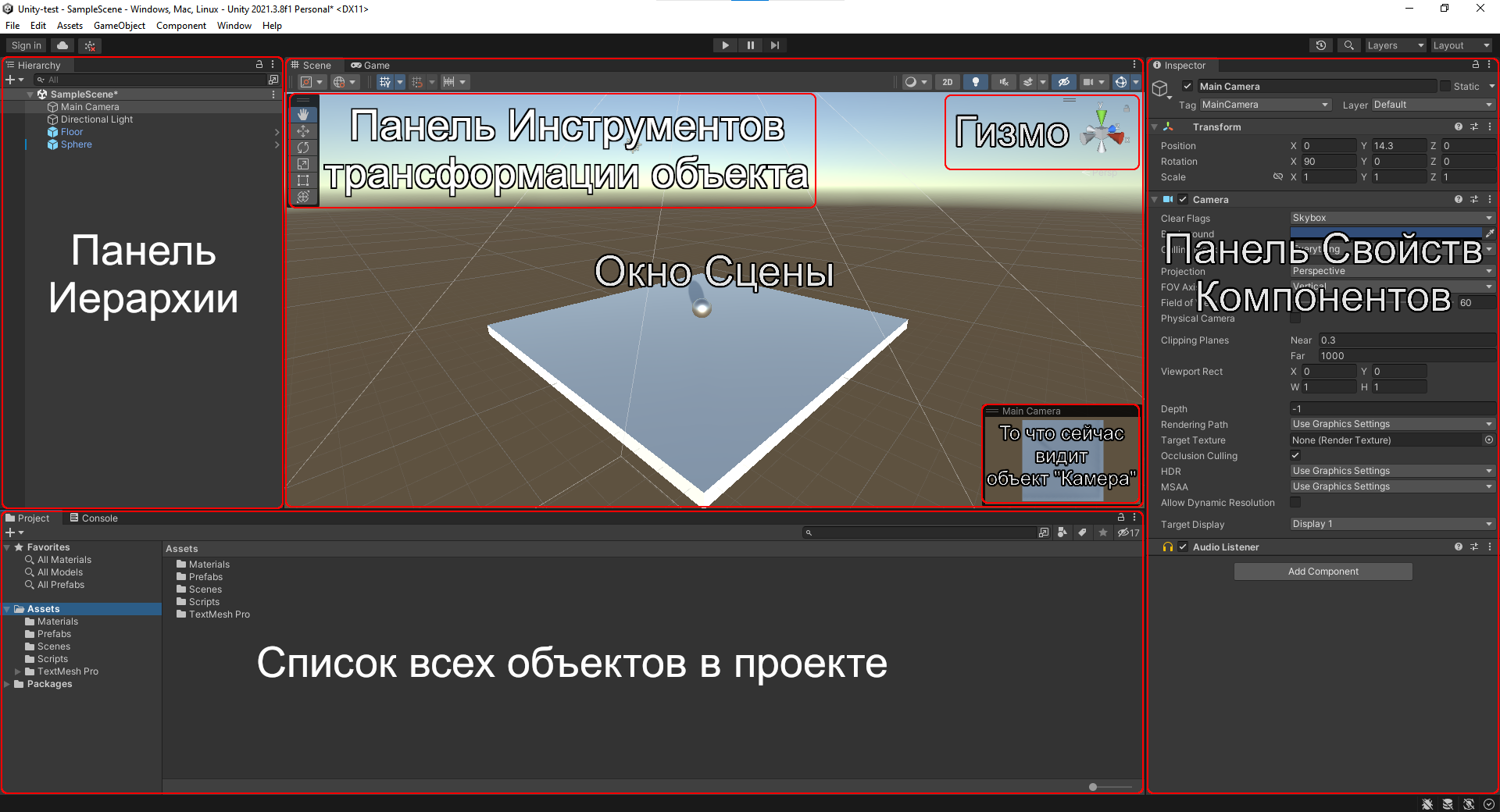
Основные области редактора (скриншот с картой — в тренажёре ниже):
- Панель иерархии (Hierarchy) — все объекты текущей сцены (уровня игры). Здесь объекты создают, группируют и «удочеряют» (делают дочерними). Помимо пустых объектов создаются 3D-примитивы (куб, сфера, цилиндр), эффекты частиц, источники света, элементы интерфейса.
- Окно сцены (Scene) — основное рабочее пространство: здесь объекты расставляются и редактируются.
- Панель свойств компонентов (Inspector) — свойства всех компонентов выбранного объекта. Если нужно работать со свойствами одного объекта, перетаскивая в них что-то от других, — инспектор можно заблокировать «замком» в правом верхнем углу.
- Вкладка «Проект» (Project) — все ресурсы проекта; поиск по типу и меткам, список избранного, папка Packages.
- Вкладка «Консоль» (Console) — сообщения трёх типов: критические ошибки (проект не работает), предупреждения (проект продолжает работать) и отладочные сообщения (Debug), которые мы будем выводить сами для проверки кода.
- Гизмо (Gizmos) — «компас» осей в углу сцены: клики по направлениям показывают сцену с разных сторон, клик в центр переключает перспективную и ортографическую проекции.
Режим «экскурсия»: наведите и щёлкните по области скриншота — появится описание. Режим «самопроверка»: тренажёр называет задачу — щёлкните по панели, в которой она решается.
4. Навигация и трансформации
Управление взглядом. Перемещение по сцене — зажатая правая кнопка мыши плюс привычная раскладка W, A, S, D (или стрелки); клавиши Q и E при зажатой правой кнопке — подъём и спуск; с зажатым Shift — ускорение. Осмотр вокруг точки — Alt + левая кнопка мыши. Двойной щелчок по объекту в иерархии (или клавиша F) — фокусировка на объекте.
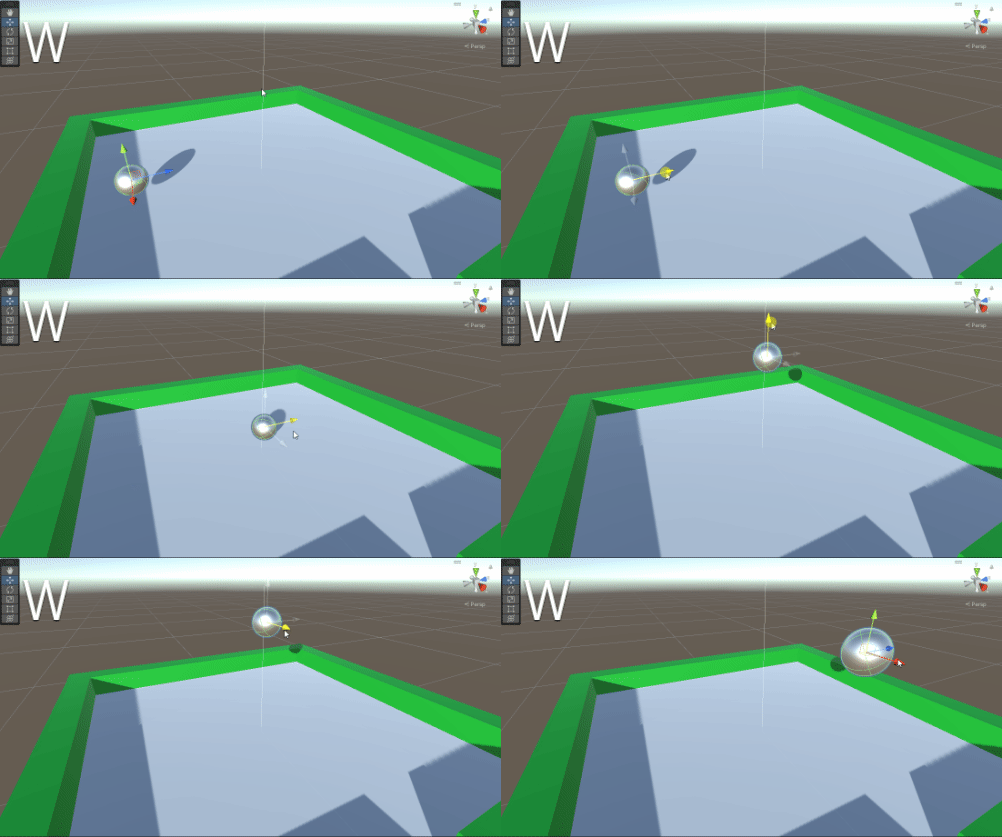
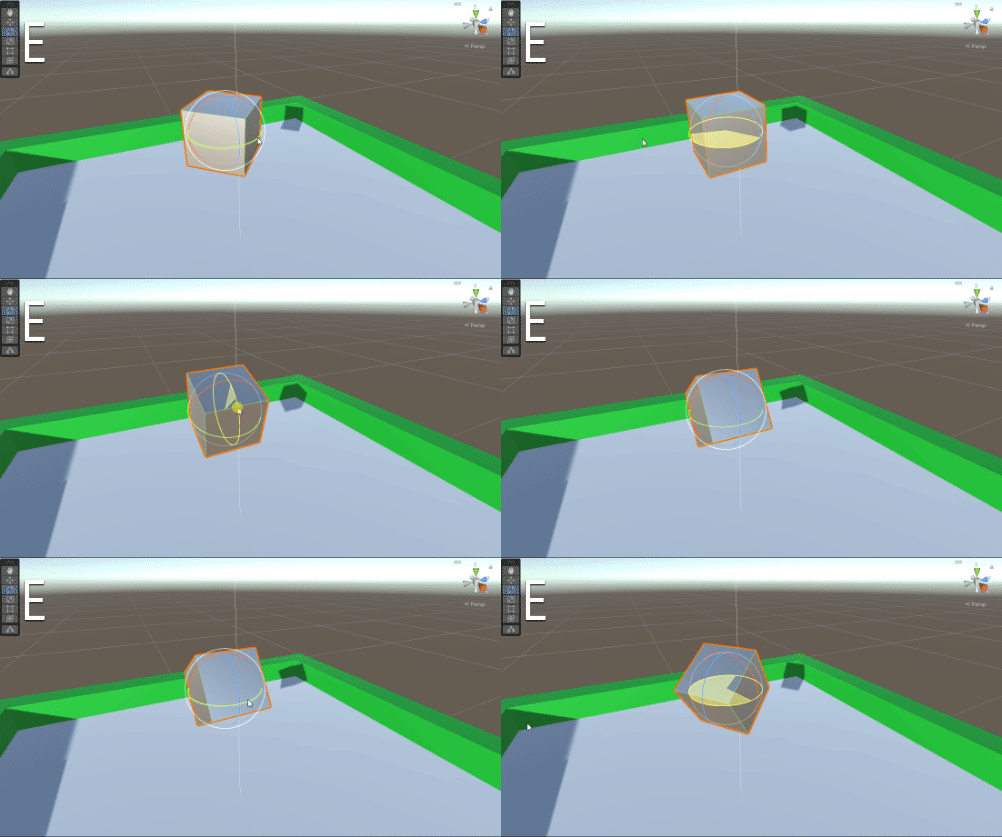
Инструменты трансформации переключаются клавишами Q W E R T Y или пиктограммами в левом верхнем углу сцены:
| Клавиша | Инструмент |
|---|---|
| Q | «Рука»: перемещение по сцене, цепляясь за неё левой кнопкой мыши. |
| W | Перемещение объекта в пространстве. |
| E | Поворот объекта по всем трём осям (X, Y, Z). |
| R | Изменение размера объекта. |
| T | Редактирование размеров прямоугольником — в первую очередь для элементов UI (кнопки, меню, текстовые поля). |
| Y | Универсальный инструмент: перемещение, поворот и масштаб одновременно. |
Последняя пиктограмма панели (без горячей клавиши) появляется только у объектов с коллайдером и редактирует его зону — область, в которой определяется столкновение объектов (подробнее в разделе 5).
Полезные детали панели настройки сцены: переключение между центром объекта (Center) и точкой поворота (Pivot); переключение локальных и глобальных координат — локальное пространство задаётся относительно родительского объекта (вытянутая рука «смотрит вперёд» относительно вас, куда бы вы ни повернулись), глобальное — относительно мира; переключение в 2D-проекцию (удобно для интерфейса). Быстрая стыковка объектов: выбрать объект, зажать Ctrl + Shift и потянуть за белый квадрат в его центре — объект «прилипнет» к соседнему.
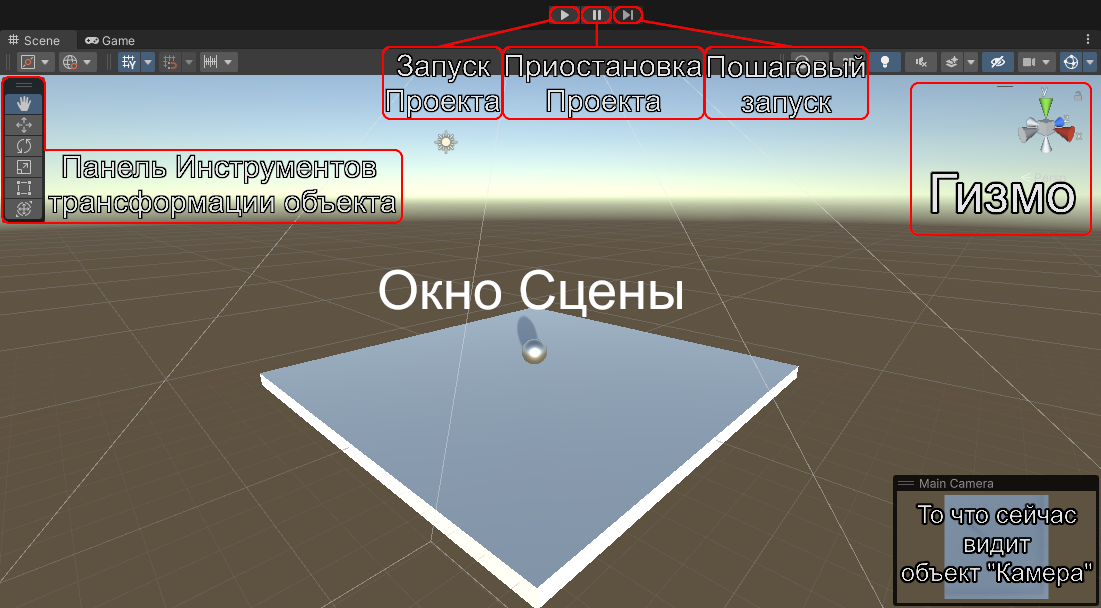
Быстрые действия позиционирования: Move To View (Ctrl + Alt + F) — перенести выбранный объект в центр экрана; Align With View (Ctrl + Shift + F) — поставить объект в точку взгляда (незаменимо для установки камеры: выбрать камеру, навести взгляд, нажать — камера на месте); Align View to Selected — посмотреть на сцену «от лица» выбранного объекта; Toggle Active State (Alt + Shift + A) — включить или выключить объект.
5. Первая сцена: шар падает на землю
Шаг 1. Сфера. В панели иерархии: правая кнопка мыши → 3D Object → Sphere. Если объект создался вне поля зрения — в инспекторе у компонента Transform нажать «три точки» → Reset Property → Position: объект встанет в нулевые координаты. Двойной щелчок по нему в иерархии — камера сфокусируется.
Шаг 2. Физика. Выбираем шар, в инспекторе нажимаем Add Component и через поиск находим Rigidbody (внимание: именно Rigidbody, не Rigidbody 2D). Компонент добавляет объекту физические свойства:
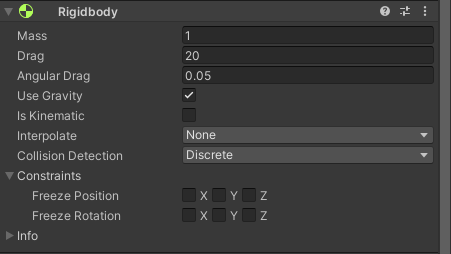
- Mass — масса объекта в килограммах;
- Drag — сопротивление «воздуха» при перемещении;
- Angular Drag — сопротивление при вращении;
- Use Gravity — действует ли на объект гравитация;
- Is Kinematic — объект управляется только из кода, физика его не двигает.
Шаг 3. Земля. Запустив игру кнопкой Play, увидим, что шар падает в «бездну». Добавим землю: тем же способом создаём куб (Cube), центрируем, а шар поднимаем над ним на две единицы (условно — на два метра). Теперь при запуске шар падает и останавливается на кубе: столкновение зарегистрировали коллайдеры.
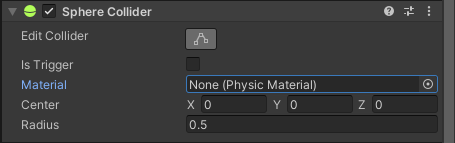
Коллайдер — компонент для регистрации и расчёта столкновений между объектами. Edit Collider позволяет менять зону регистрации; флажок Is Trigger превращает коллайдер в «датчик»: физически он перестаёт останавливать объекты, но сообщает о пересечении в код — на этом построены триггеры, которым посвящён конспект A09. Заметим соответствие с A02: атомарная механика «Пересечь» (Intersect) в Unity реализуется именно коллайдерами.
Шаг 4. Запуск. Во вкладке Game выбираем разрешение — практичный стандарт сейчас Full HD (1920×1080) или пропорция 16:9. Кнопка Play запускает игру без сборки проекта; пока игра запущена, можно перейти в окно сцены и двигать объекты — Unity позволяет взаимодействовать со сценой прямо во время игры.
Шаг 5. Материал. «Материал» — набор текстур разного назначения; основное — придать объекту цвет и визуальный объём. Создаётся в панели «Проект»: правая кнопка мыши → Create → Material, задаём имя (например, Red) и цвет. Назначить материал можно любым из трёх способов: перетащить на объект в сцене, на объект в иерархии или в инспектор выбранного объекта.
6. Префабы и порядок в проекте
Префаб (Prefab) — сохранённый в проекте уже настроенный объект. Если в игре нужно 10, 20 или 100 одинаковых настроенных объектов, вручную копировать их не нужно: объект «объявляется» префабом и добавляется на сцену сколько угодно раз. Сделать это просто: перетащить объект из панели иерархии в панель «Проект». Экземпляры префаба подсвечиваются в иерархии синим; если префаб удалить из проекта, его экземпляры со сцены не исчезнут, но подсветятся красным.
И последнее — порядок. Даже средние проекты состоят из сотен объектов, поэтому папки заводятся сразу: в панели «Проект» на папке Assets — правая кнопка мыши → Create → Folder; типовой набор — Materials, Prefabs, Scenes, Scripts.
Контрольные вопросы
-
Компоненты — базовые кирпичики (Transform, Mesh Renderer, Rigidbody…), объект (GameObject) — контейнер для них. Любой объект обязательно содержит Transform; поведение и вид объекта собираются добавлением компонентов, как конструктор.
-
Иерархия — объекты текущей сцены и их группировка; Сцена — рабочее пространство расстановки; Инспектор — свойства компонентов выбранного объекта; Проект — все ресурсы проекта; Консоль — ошибки, предупреждения и отладочные сообщения; Game — вид из камеры игры.
-
Q — «рука» (перемещение по сцене), W — перемещение объекта, E — поворот, R — масштаб, T — прямоугольное редактирование (в основном для UI), Y — универсальный инструмент (перемещение + поворот + масштаб).
-
Локальное пространство задаётся относительно родительского объекта (у объекта без родителя — относительно самого себя), глобальное — относительно мира сцены. Вытянутая рука всегда «смотрит вперёд» в ваших локальных координатах, как бы вы ни повернулись в глобальных.
-
Rigidbody придаёт объекту физические свойства (масса, гравитация, сопротивление движению и вращению). Collider регистрирует и рассчитывает столкновения. Is Trigger отключает физическое столкновение, оставляя регистрацию пересечения — коллайдер становится «датчиком» для кода.
-
Префаб — сохранённый в проекте настроенный объект, который можно многократно добавлять на сцену (экземпляры в иерархии подсвечены синим). Правка экземпляра на сцене других не меняет; для изменения всех нужно открыть сам префаб двойным щелчком в папке Assets — режим редактирования префаба.
-
Изменения, сделанные при запущенной игре, откатываются при остановке — они существуют только в игровом сеансе. Чтобы не путать режимы, игровому режиму задают цветовой оттенок (Playmode tint) в настройках редактора.
Источники
- Unity User Manual // Unity Documentation : [сайт]. — URL: https://docs.unity3d.com/Manual/index.html (дата обращения: 08.07.2026).
- Asset Store // Unity : [сайт]. — URL: https://assetstore.unity.com (дата обращения: 08.07.2026).