Моделирование простых объектов
- О чём эта тема
- Первое настоящее моделирование: устройство полигонального меша, режим редактирования и главные инструменты — экструзия, разрезы, фаски — плюс нормали и гладкое затенение, на которых держится вся игровая графика.
- Аннотация
- Конспект начинается с устройства меша: вершины, рёбра, грани и их редактирование в Edit Mode. Затем — техника выделения и основные инструменты изменения топологии: экструзия и вставка граней, разрез петлёй, нож, фаска, удаление и слияние вершин, закрытие отверстий. Отдельный раздел посвящён нормалям: как они определяют затенение, чем гладкое затенение отличается от фасеточного и почему именно этим приёмом игры получают «гладкие» модели при малом числе полигонов — идея закрепляется интерактивным стендом. Завершают конспект предупреждения о проблемной геометрии и итоговое упражнение: смоделировать несколько бытовых предметов со своего стола.
- Пререквизиты
- B03 — навигация, добавление примитивов, материалы; там же тренажёр-вьюпорт. Термин «нормаль» вводится здесь с нуля, достаточно школьного представления о векторе.
- Мотивация
- Квартал из B03 собран из готовых кубов — но игре нужны предметы, которых нет в меню Shift + A: кружка, лампа, ящик, инструмент. Разница между «расставить примитивы» и «смоделировать» — это Edit Mode: умение менять саму геометрию. А чтобы модель не только имела нужную форму, но и правильно выглядела под светом игры, придётся понять нормали — без них даже идеальная форма отсвечивает гранями, как дискотечный шар.
1. Что такое меш
Полигональный меш — трёхмерное тело, собранное из вершин, рёбер и плоских граней. Вершина (vertex) — точка в пространстве; ребро (edge) — отрезок между двумя вершинами; грань (face) — плоский многоугольник: треугольник, четырёхугольник или n-угольник (n-gon). Из этих кирпичей собирается геометрия любой сложности, а алгоритмы подразделения умеют дробить крупные грани на мелкие, давая гладкие поверхности.
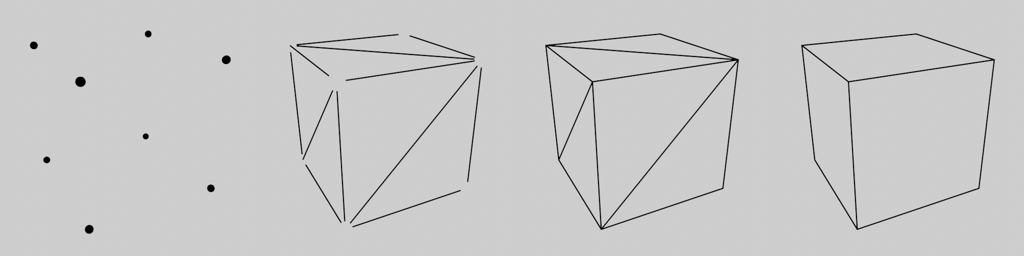
Редактируется меш в режиме редактирования (Edit Mode): выбрать объект → Tab. Внутри режима клавиши 1, 2, 3 переключают, с чем вы работаете: с вершинами, рёбрами или гранями. Закончили — снова Tab, обратно в объектный режим.
2. Выделение при моделировании
Больше половины времени моделирования — выделение нужных частей меша, поэтому его приёмы стоит довести до автоматизма:
| Клавиши | Действие |
|---|---|
| ЛКМ / Shift + ЛКМ | Выбрать элемент / добавить к выбору или исключить. |
| Alt + ЛКМ | Выделить петлю рёбер или граней (loop) — кольцо, огибающее модель. |
| A / Alt + A | Выбрать всё / снять выделение. |
| Ctrl + I | Инвертировать выделение. |
| L | Выбрать связанную геометрию под курсором. |
| Ctrl + NumPad+ / − | Расширить / сузить выделение на соседние элементы. |
| Alt + Z | Режим «рентгена»: рамка выделяет и заслонённые элементы, а не только видимые. |
3. Инструменты изменения топологии
Экструзия (E) — главный способ наращивать геометрию: выбранная грань, ребро или вершина «вытягивается» в сторону, создавая новый объём. Из куба экструзиями вырастает почти любой предмет: ножка стола, носик чайника, горлышко бутылки. Вставка (I, inset) — родственный инструмент: создаёт грань внутри грани, готовя место под углубление или выступ — типичная пара «I, затем E внутрь» даёт паз или кнопку.
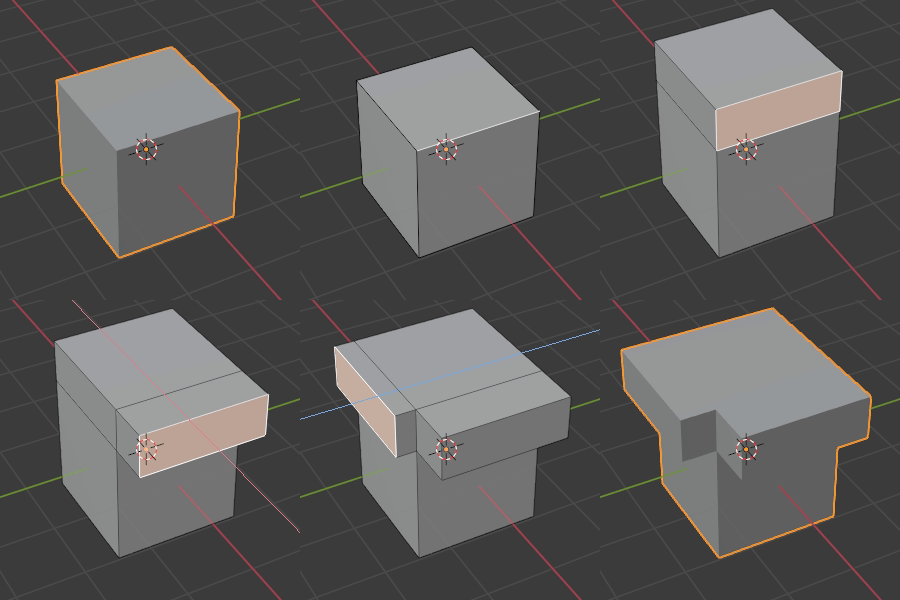
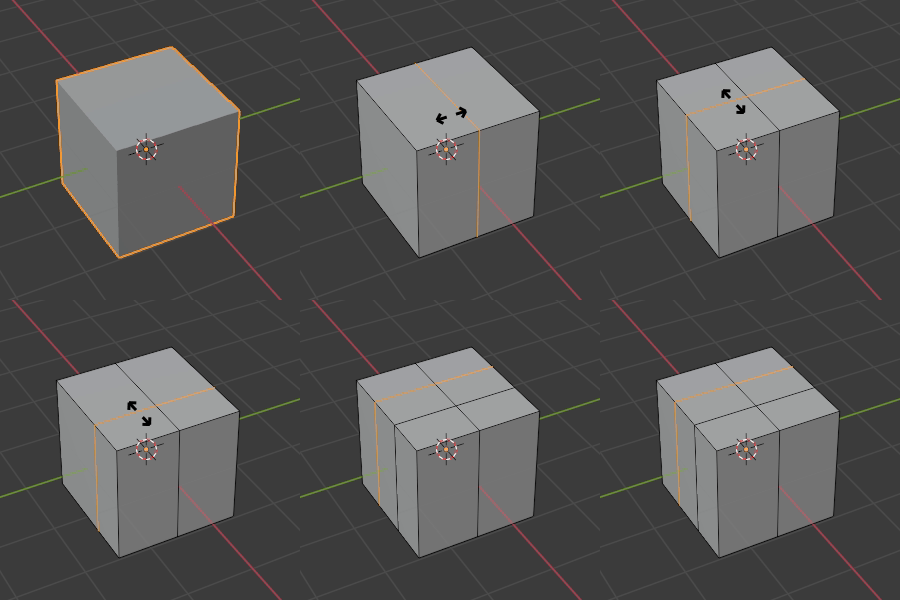
Остальной костяк набора:
| Клавиши | Инструмент |
|---|---|
| Ctrl + R | Разрез петлёй (Loop Cut): новое кольцо рёбер вдоль топологии; до фиксации его можно сдвигать. Сдвиг уже существующих рёбер — G, G (дважды). |
| K | Нож: произвольный разрез по щелчкам, подтверждение — Enter. |
| Ctrl + B | Фаска (Bevel): скругляет или срезает ребро — лучший способ убрать неестественно острые углы. |
| X | Удалить выбранные вершины, рёбра или грани. |
| M | Слить (Merge) вершины в одну — сшить дырку, свести точки в остриё. |
| F | Создать грань по выбранным вершинам или рёбрам; большие n-угольники потом стоит разумно разбить. |
| F3 | Поиск операторов по имени — для команд без горячих клавиш (например, Grid Fill, закрывающий отверстие сеткой граней). |
4. Нормали и затенение
Нормаль — вектор, перпендикулярный поверхности; у меша есть нормали граней и нормали вершин. Нормаль решает две вещи: куда грань «смотрит» (у грани есть лицевая и обратная стороны) и как она освещается. В простейшей модели освещённость точки — скалярное произведение вектора света и нормали: смотрит на свет — светло, перпендикулярна ему — темно.
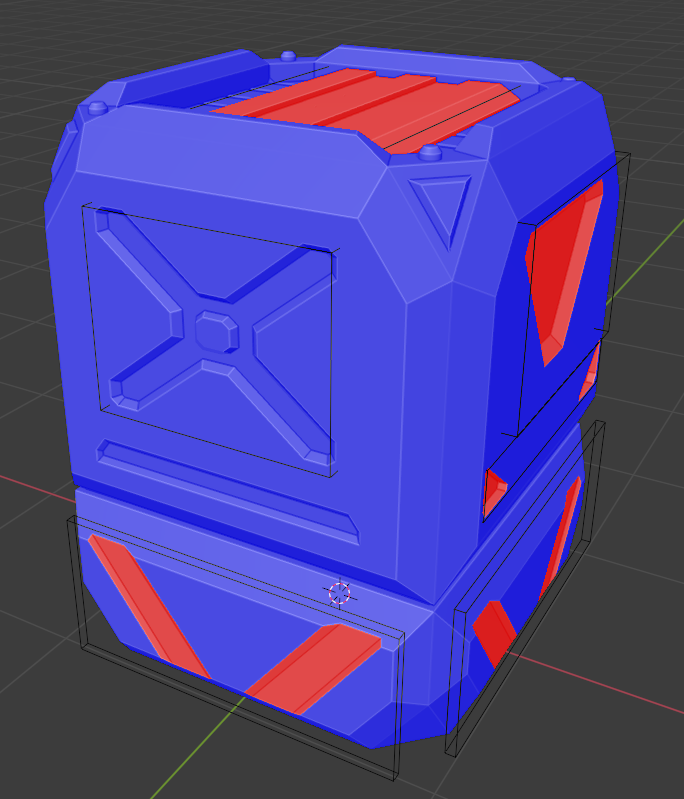
Отсюда два практических следствия. Первое: грани, развёрнутые нормалью внутрь, портят и затенение, и дальнейшую работу. В Blender есть режим проверки — Face Orientation в меню оверлеев вьюпорта: лицевые стороны подсвечиваются синим, изнанка — красным. Починка: выделить грань и Alt + N → Flip, либо Shift + N — Blender развернёт нормали наружу сам.
Второе следствие — гладкое затенение. Если нормали вершин усреднить между соседними гранями, поверхность освещается как гладкая, хотя состоит из плоских полигонов; силуэт при этом остаётся угловатым. Переключение — правый щелчок в объектном режиме: Shade Smooth / Shade Flat. Именно этим приёмом живёт вся игровая графика: модель из горстки полигонов выглядит гладкой, а кадры не проседают. Компромиссный вариант — Auto Smooth: сглаживать только те рёбра, угол между гранями которых меньше порога, — острые углы остаются острыми.
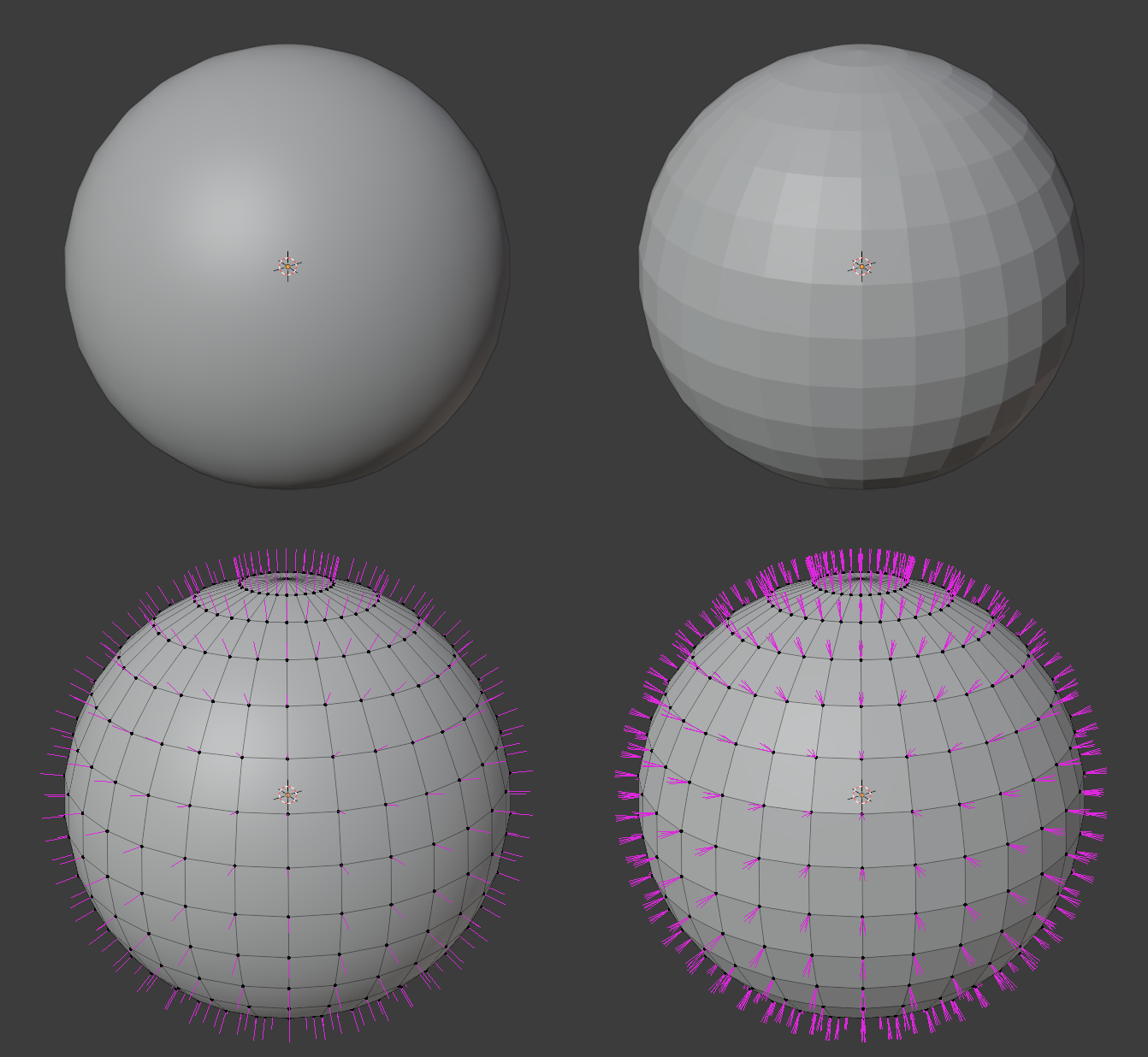
Дуга из плоских сегментов — «срез» низкополигонального цилиндра. Меняйте число сегментов и направление света, переключайте затенение. Заметьте два эффекта: в режиме Smooth даже 6 сегментов выглядят округло — но силуэт (верхняя кромка) остаётся ломаным при любом затенении. Розовые стрелки — нормали.
5. Проблемная геометрия
При редактировании легко создать геометрию, которая аукнется позже. Немногообразная (non-manifold) геометрия — то, что не может существовать как поверхность физического тела: ребро, к которому примыкает три и больше граней; грань, «висящая» внутри объёма; внутренние полости. Такой меш не разворачивается в плоскую UV-развёртку (а она понадобится в B06 для текстур) и плохо переносит модификаторы. Правило простое: замечать и чинить сразу — выделить проблемные места помогает Select → Select All by Trait → Non Manifold в режиме редактирования.
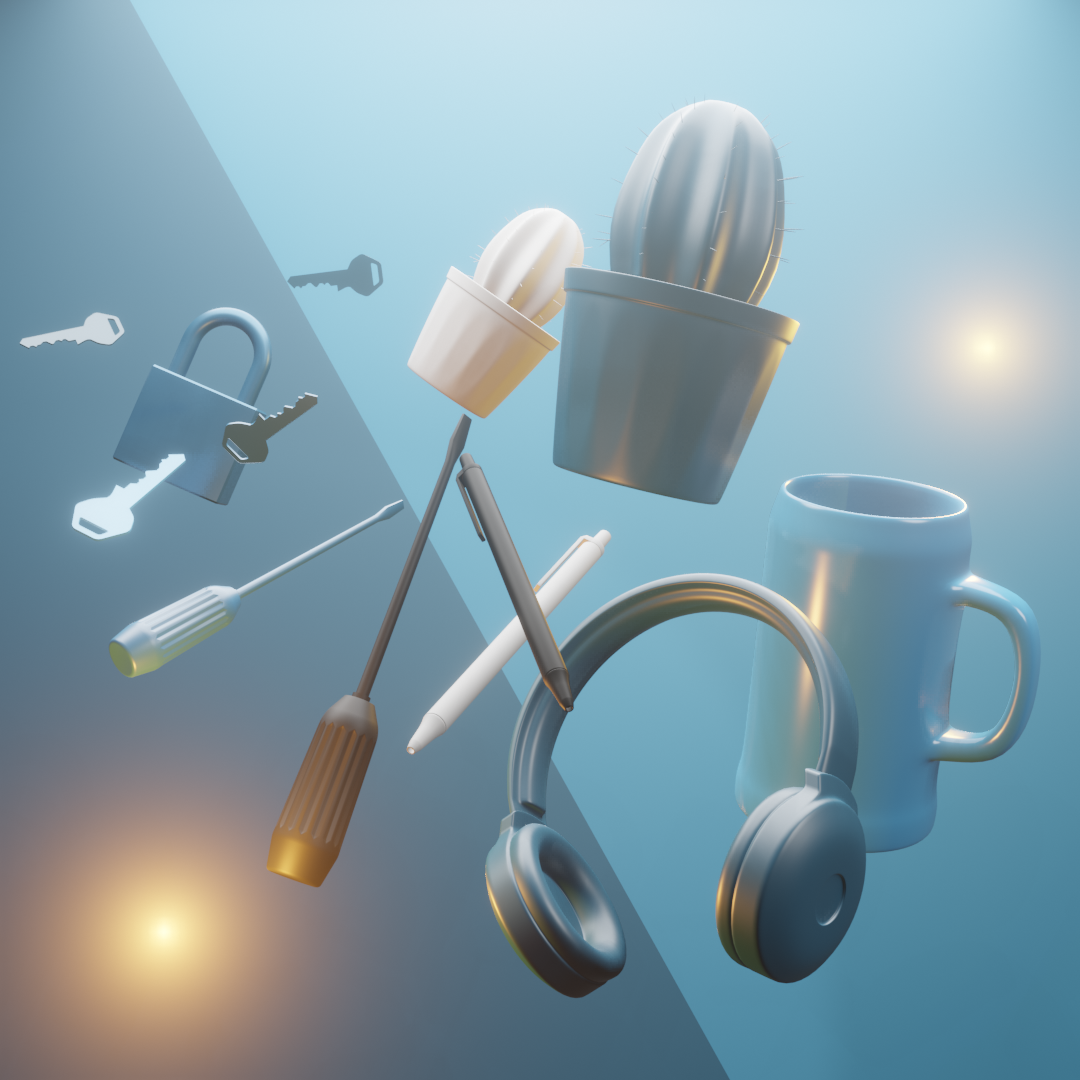
Упражнение. смоделировать несколько простых предметов, какие найдутся на столе — кружку, книгу, лампу, наушники — и собрать из них «парящую» композицию. Каждый предмет — это примитив плюс экструзии, фаски и пара разрезов; затенение — Smooth с Auto Smooth.
Контрольные вопросы
-
Вершины, рёбра и грани (треугольники, четырёхугольники, n-угольники). В Edit Mode (Tab) компоненты переключаются клавишами 1 — вершины, 2 — рёбра, 3 — грани.
-
Inset (I) создаёт грань внутри грани, затем Extrude (E) вытягивает её внутрь или наружу.
-
Loop Cut (Ctrl + R) режет кольцом вдоль существующей топологии — новая петля рёбер огибает модель и до фиксации сдвигается. Нож (K) режет произвольную линию по щелчкам, независимо от топологии.
-
Настройки многих инструментов (например, ширина фаски) зависят от масштаба объекта. Если объект масштабировали в объектном режиме и Scale ≠ 1.0, инструменты дают неожиданные результаты. Ctrl + A → Apply Scale «вжимает» масштаб в геометрию.
-
Вектор, перпендикулярный грани или усреднённый в вершине. Определяет, куда грань «смотрит» (лицо/изнанка) и как освещается: освещённость в простейшей модели — скалярное произведение нормали и вектора света.
-
Включить оверлей Face Orientation: лицевые стороны синие, изнанка красная. Починка: выделить и Alt + N → Flip, либо Shift + N — автоматический разворот нормалей наружу.
-
Smooth-затенение лишь усредняет нормали вершин — меняется расчёт освещения на поверхности, а сама геометрия остаётся из плоских полигонов. Контур модели по-прежнему ломаный; гладкий силуэт дают только дополнительные полигоны.
-
Геометрия, невозможная для поверхности физического тела: ребро с тремя и более гранями, внутренние грани и полости. Она не разворачивается в UV-развёртку для текстурирования и плохо работает с модификаторами; ищется через Select All by Trait → Non Manifold.
Источники
- Lesson 2 — Simple Object Modeling // Blender Beginner : [учебный курс]. — 2020. — URL: https://blenderbeginner.readthedocs.io/en/latest/lessons/lesson2.html (дата обращения: 08.07.2026).
- Простой Blender. Часть 2 // Хабр : [сайт]. — URL: https://habr.com/ru/articles/272721/ (дата обращения: 08.07.2026).
- Blender Manual : Modeling // Blender Documentation : [сайт]. — URL: https://docs.blender.org/manual/ru/latest/modeling/index.html (дата обращения: 08.07.2026).