Риггинг и анимация
- О чём эта тема
- Как заставить модель двигаться: скелет из костей, привязка меша к костям через веса, прямая и обратная кинематика — и основы анимации: ключевые кадры, шкала времени и кривые интерполяции.
- Аннотация
- Конспект начинается с понятия рига — управляющей структуры персонажа, построенной на иерархии «родитель — потомок» и ограничителях. Затем строится скелет: объект-арматура, кости с головой и хвостом, цепочки костей и их режимы. Скиннинг связывает меш со скелетом: модификатор Armature, группы вершин и веса, автоматическая привязка и её ручная правка. Разбирается различие прямой и обратной кинематики — с интерактивной двухзвенной «рукой», в которой можно почувствовать оба режима. Вторая часть — анимация: почему 24 кадра в секунду, ключевые кадры и порядок их постановки, редакторы Timeline и Dopesheet, управление интерполяцией в Graph Editor. Завершает конспект общая схема конвейера 3D-графики.
- Пререквизиты
- B04 — меш и вершины (веса назначаются именно вершинам); B05 — модификаторы: и Armature, и ограничители ведут себя как знакомый стек.
- Мотивация
- Модель из B04–B06 — статуя: красивая, но неподвижная. Чтобы персонаж пошёл, а дверь открылась, двигать нужно не вершины по одной, а всю форму целиком, послушно и повторяемо. Для этого в модель встраивают «пульт управления» — скелет. Это последний навык Blender, которого не хватает для полного цикла: следующий конспект перенесёт анимированного персонажа в Unity.
1. Риг: пульт управления персонажем
Риггинг — создание управляющей структуры персонажа, с которой его удобно «водить» и анимировать. Сама структура называется ригом; её элементы организованы в иерархию «родитель — потомок», а свобода их движения ограничивается ограничителями (constraints).
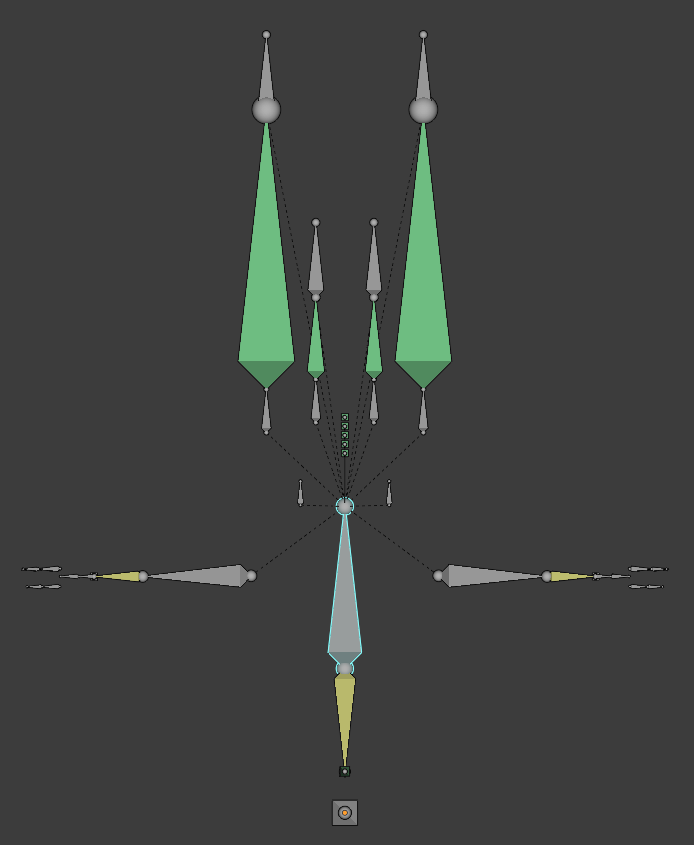
Родительство. Ctrl + P делает выбранные объекты потомками активного, Alt + P разрывает связь. Потомок повторяет перемещение, поворот и масштаб родителя, при этом его собственные числа трансформаций теперь отсчитываются не от начала мира, а от родителя. На родительстве держится вся иерархия скелета.
Ограничители добавляются к объектам и костям во вкладке ограничителей панели свойств и ведут себя как модификаторы из B05: список, порядок, включение-выключение. Ограничитель может, например, запретить кости поворот дальше заданного угла — колено перестанет сгибаться в обратную сторону; комбинации ограничителей дают сложное поведение.
2. Кости и арматура
Скелет строится не из мешей, а из особых объектов — костей, собранных в объект арматуры (Shift + A → Armature). Кость имеет форму октаэдра с головой и хвостом: вращается она вокруг головы и «смотрит» в хвост.
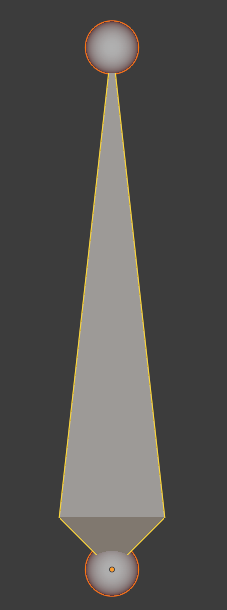
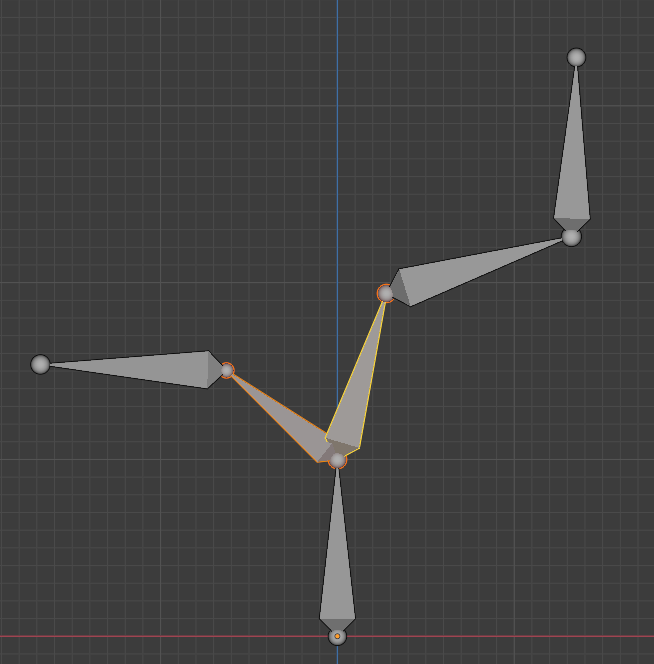
У арматуры два рабочих режима, переключаемых Tab: Edit Mode — строить скелет, Pose Mode — позировать готовый (вернуться в объектный режим — через круговое меню Ctrl + Tab). В Edit Mode цепочки костей выращиваются знакомой экструзией:
| Клавиши | Действие (Edit Mode арматуры) |
|---|---|
| E | Экструдировать новую кость из хвоста выбранной — растёт цепочка. |
| Ctrl + P / Alt + P | Назначить активную кость родителем выбранных / разорвать связь. |
| Alt + F | Развернуть кость (поменять голову и хвост местами). |
| Ctrl + F2 | Пакетное переименование — спасает, когда костей десятки. |
3. Скиннинг: привязка меша к скелету
Скиннинг — привязка «кожи» (меша) к ригу. Каждой вершине меша нужно сообщить, за какой костью следовать; вершина может слушаться и нескольких костей сразу — в долях, которые называются весами. Именно распределение весов делает сгибы плавными: у локтя вершины слушаются и плеча, и предплечья примерно поровну.
Технически привязку выполняет модификатор Armature на меше со ссылкой на скелет, а веса живут в группах вершин (Object Data Properties): по одной группе на кость, имя группы должно совпадать с именем кости. Быстрый старт — выбрать меш, затем скелет, и Ctrl + P → Armature Deform → With Automatic Weights: Blender сам создаст модификатор, группы и черновые веса.
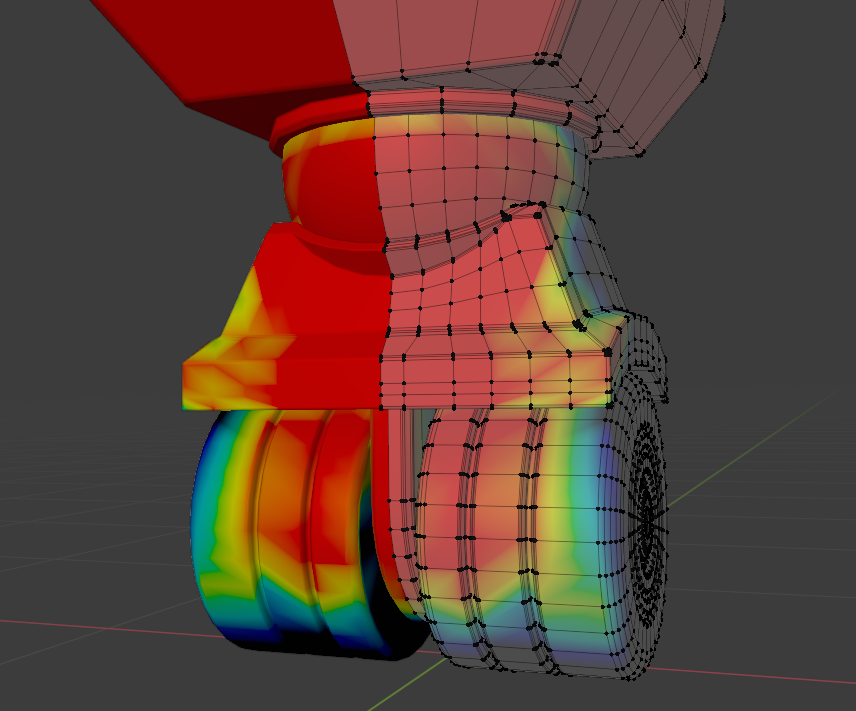
Проверить, кто кем управляет, помогает подсветка весов: включите Vertex Group Weights в меню оверлеев вьюпорта — влияние выбранной кости раскрасится градиентом от чёрного (0, не влияет) через радугу к красному (1, полностью управляет):
4. Прямая и обратная кинематика
Свежепостроенная цепочка костей работает в режиме прямой кинематики (FK, forward kinematic): чтобы привести кисть руки в нужную точку, вы поворачиваете плечо, потом предплечье — от корня цепочки к концу. Для размашистых движений это удобно, для точных — мучительно. Поэтому существует обратная кинематика (IK, inverse kinematic), реализуемая ограничителем: у цепочки появляется цель, и кости сами разворачиваются так, чтобы конец цепочки дотянулся до неё. Рука «хватает» предмет одним перемещением цели.
Плечо и предплечье, как в настоящем риге. В режиме FK вы управляете углами костей ползунками — попробуйте попасть кистью в мишень. В режиме IK просто перетащите мишень мышью: углы обеих костей рассчитаются сами. Одна и та же задача — два ощущения от работы.
Ещё один инструмент гибкости — гибкие кости (bendy bones): обычная кость делится на подсегменты (параметр Segments в свойствах кости) и изгибается дугой, как кривая, — удобно для хвостов, щупалец и позвоночников. Чтобы видеть сегменты, режим отображения арматуры переключают на B-Bone.
5. Анимация: ключевые кадры
Анимация — изменение состояния во времени. Глаз перестаёт различать отдельные картинки примерно на 24 кадрах в секунду и воспринимает их как непрерывное движение — кинеографы (блокноты с рисунками по углам страниц) работают ровно на этом. 24 кадра в секунду — частота воспроизведения Blender по умолчанию; пробел запускает проигрывание, и синяя «игла» (playhead) бежит по шкале времени — той самой области Timeline с карты окна B03.
Ключевой кадр (keyframe) фиксирует состояние параметров объекта в момент времени: позу скелета, позицию, цвет — всё, что анимируемо. Между ключами значения интерполируются автоматически. Ключ ставится клавишей I с выбором набора параметров, либо включается режим AutoKey — тогда любое изменение анимируемого параметра само создаёт ключ на текущем кадре. Порядок работы, который бережёт от ошибок: сначала перевести иглу на нужный кадр, затем изменить параметры, затем поставить ключ.

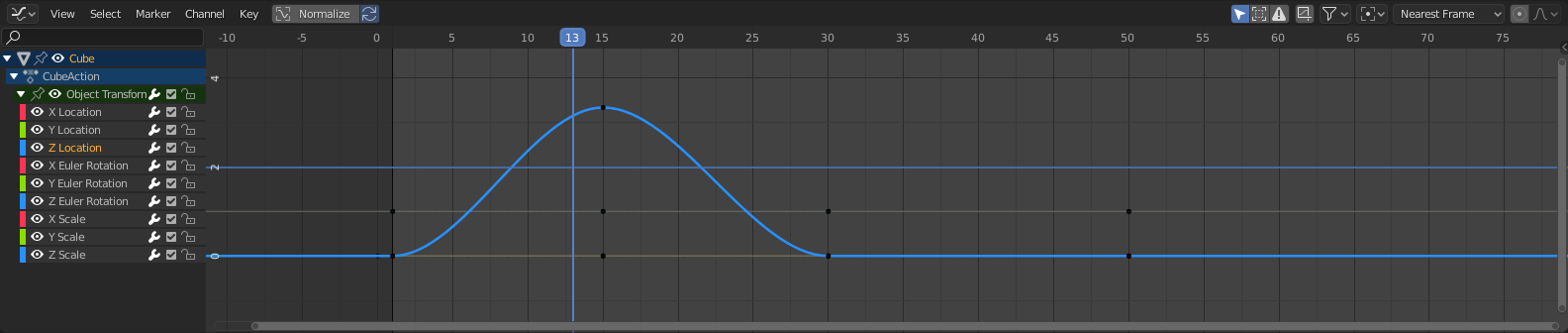
Обзор всех ключей выбранных объектов дают Timeline и более подробный Dopesheet. А когда нужно управлять характером движения, открывают Graph Editor: он показывает F-кривые — графики значений каналов по кадрам. Наклон кривой — скорость изменения: крутой участок — быстрое движение, пологий — медленное. Плавный разгон и торможение, отскок, резкий удар — всё это форма кривой между двумя одинаковыми ключами.
6. Конвейер 3D-графики
Конспекты B03–B07 выстроились в тот же порядок, в котором работает индустрия. Полный конвейер производства 3D-контента выглядит так:
A01–A03 · дизайн
B04–B05
B06
B06
B07
B07
B08
В большом производстве на каждом этапе — свои специалисты и свои программы, но для каждого шага существует и свободный инструмент; Blender закрывает почти весь конвейер в одиночку. Остался последний шаг — экспорт, и им займётся следующий конспект.
Контрольные вопросы
-
Управляющая структура персонажа для удобного позирования и анимации: иерархия «родитель — потомок» из костей (арматура) плюс ограничители, задающие допустимые движения.
-
Потомок повторяет перемещение, поворот и масштаб родителя, а его собственные значения Location/Rotation/Scale начинают отсчитываться от родителя, а не от начала мира.
-
Кость — октаэдр с головой и хвостом: вращается вокруг головы, смотрит в хвост. В Edit Mode арматуры экструзия (E) из хвоста выращивает следующую кость цепочки; родительство костей — Ctrl + P.
-
Вес — доля влияния кости на вершину (0–1), хранится в группе вершин с именем кости. У сустава вершины слушаются двух костей в промежуточных долях — поэтому меш сгибается плавно, а не ломается по границе.
-
FK: аниматор задаёт углы костей от корня цепочки к концу — удобно для размашистых дуговых движений. IK: задаётся цель, а углы всей цепочки рассчитываются автоматически — удобно для точных задач: поставить ступню на пол, взять предмет.
-
Перевести иглу на нужный кадр → изменить анимируемые параметры → поставить ключ (I или автоматически в режиме AutoKey). Изменения до перемещения иглы — частый источник ключей не на тех кадрах.
-
Скорость изменения значения: крутая кривая — быстрое движение, пологая — медленное. Форма кривой между ключами задаёт характер движения — разгон, торможение, отскок — без добавления новых ключей.
Источники
- Lesson 7 — Rigging // Blender Beginner : [учебный курс]. — 2020. — URL: https://blenderbeginner.readthedocs.io/en/latest/lessons/lesson7.html (дата обращения: 08.07.2026).
- Lesson 8 — Animation and the 3D Pipeline // Blender Beginner : [учебный курс]. — 2020. — URL: https://blenderbeginner.readthedocs.io/en/latest/lessons/lesson8.html (дата обращения: 08.07.2026).
- Rigging // Blender Manual : [сайт]. — URL: https://docs.blender.org/manual/ru/latest/animation/armatures/index.html (дата обращения: 08.07.2026).
- Understand the 12 principles of animation // Creative Bloq : [сайт]. — URL: https://www.creativebloq.com/advice/understand-the-12-principles-of-animation (дата обращения: 08.07.2026).