Практика 2 Автоматизация расчетов в QGIS. Калькулятор растров. Расчет индекса
Данные для занятия Презентация
История о затонувшей мельнице. Легенда гласит, что судно с мельничными жерновами затонуло в проливе между датскими островами Фанё и Маннё — оттого здесь морская вода особенно солёная, а сами острова носят имена сестёр-великанш. Как подтвердить или опровергнуть подобную историю, не выходя в поле? Один из способов — оценить состояние воды в проливе по спутниковым снимкам, рассчитав индекс мутности.
Постановка задачи
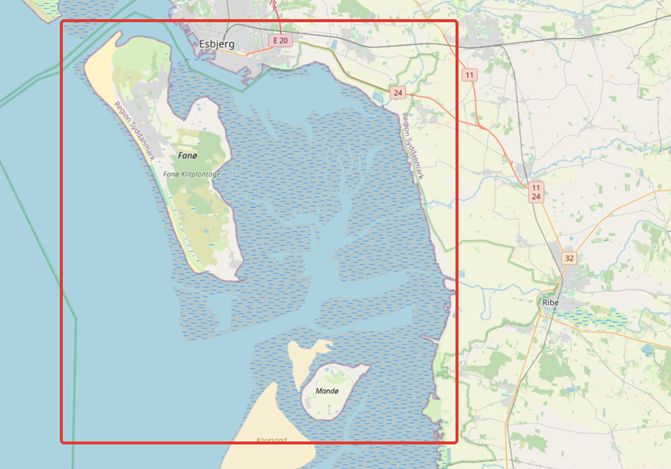
Скачайте спутниковый снимок Sentinel-2, красный и зелёный каналы, для анализа территории пролива между датскими островами Фанё и Маннё за 2021 год (с 01.01.2021 по 01.01.2022), облачность >30%.
-
Открытие Stack Browser в QGIS:
- Запустите QGIS и откройте панель Stack Browser (если она не отображается, перейдите в меню View > Panels > Stack Browser).
- В Stack Browser выберите источник данных microsoft planetary computer stack api, предварительно настроив его.
-
Настройка области интереса (AOI):
- Введите координаты для области пролива между островами Фанё и Маннё.
- Убедитесь, что область правильно отображается на карте QGIS.
-
Поиск и выбор данных Sentinel-2:
- Используйте интерфейс Stack Browser для выбора снимков Sentinel-2А в указанной области.
- Укажите временной интервал, интересующий вас, а также настройки для фильтрации по облачности (например, выберите изображения с облачностью менее 30%).
-
Загрузка данных:
- Выберите нужные снимки из списка.
- Скачайте данные непосредственно через Stack Browser в QGIS.
Если забыли, как скачивать снимки — см. Практику 1
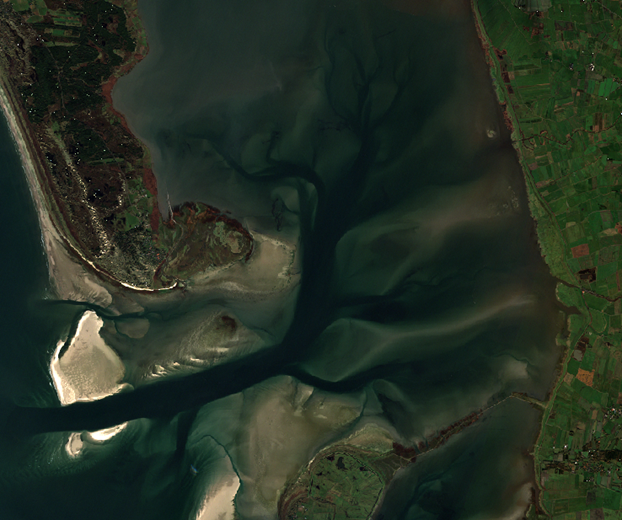
Пример скачанного цветосинтезированного в натуральных цветах изображения на заданную территорию:
Анализ растра. Индекс воды. Индексы мутности
В наши дни данные ДЗЗ часто используются с целью экологического мониторинга, исследования состояния лесов, полей и сельского хозяйства в целом. Помимо данного мониторинга при помощи вегетационных индексов, на сегодняшний день все чаще поступают запросы о мониторинге затопления территорий, выявления уровня горючих материалов в пожароопасных зонах, расчета влагозапаса снежного покрова, увлажнения растительного покрова и многих других задач.
Для этих целей существуют различные индексы воды, рассчитываемые на основе данных дистанционного зондирования Земли. В данной статье рассмотрим самые популярные из них. Для исследования расчетных индексов, которые используются для выделения водных объектов на поверхности Земли, были взяты снимки со спутника Sentinel.
Как появился первый индекс воды
В дистанционном зондировании уже много лет используется нормализованный дифференцированный вегетационный индекс NDVI. Для определения состояния всей растительности сравнивают значения в поглощении и отражении красных и инфракрасных лучей. Благодаря этому получают индекс NDVI. Но главным недостатком данного индекса является то, что коэффициент отражения красного канала слишком чувствителен к атмосферным изменениям. Для решения этой проблемы был создан первый водный индекс (NDWI), использующий коротковолновый инфракрасный канал. SWIR канал пробивает практически 80% атмосферы. Его используют для мониторинга лесных пожаров, поиска полезных ископаемых и так далее. Вода способна поглощать ближние инфракрасные волны. Поэтому именно благодаря использованию в расчетах NIR и SWIR каналов мы можем выделить контуры водных объектов и влажных почв.
Нормализованный разностный водный индекс (NDWI)
Нормализованный разностный водный индекс (NDWI) — это индекс, который используется для выявления водных тел в спутниковых или аэрокосмических изображениях. Классический вариант (McFeeters, 1996) основан на разнице в отражении света в видимом зелёном (Green) и ближнем инфракрасном (NIR) диапазонах: вода отражает зелёный свет заметно сильнее, чем NIR, а растительность и почва — наоборот.
Рассчитывается по формуле:
\[ NDWI = \frac{(Green - NIR)}{(Green + NIR)} \]
Используется для: - обнаружения открытых водных объектов (реки, озёра, водохранилища); - анализа восприимчивости исследуемого участка к пожарам; - измерения степени покрытия территории поверхностными водами.
Значения этого индекса колеблются в диапазоне от -1 до 1. Считается, что водные объекты принимают значения от 0,2 до 1, растительность — от -0,1 до 0,4, объекты без влаги — меньше 0.
Главное достоинство NDWI — простота и надёжность выделения водоёмов на снимке. Недостаток — повышенная чувствительность к застройке: тени и некоторые кровельные материалы могут ложно давать высокие значения индекса.
NDWI ≠ NDWI
Под тем же названием NDWI в литературе иногда встречается другая формула — индекс Гао (Gao, 1996), использующий NIR и SWIR вместо Green и NIR: $NDWI_{Gao} = \dfrac{(NIR - SWIR)}{(NIR + SWIR)}$. Эта версия точнее показывает влагозапас растительности, а не открытую воду, и в разных источниках её называют также NDMI или LSWI. При использовании готовых формул из интернета всегда проверяйте, какие именно каналы указаны — под одной аббревиатурой скрываются разные индексы.
Индекс мутности воды (NDTI, Normalized Difference Turbidity Index)
По названию можно догадаться, для чего используется данный индекс. Он характеризует уменьшение прозрачности воды из-за наличия неорганических и органических примесей или же развития планктона в водном объекте.
Рассчитывается по формуле:
\[ NDTI = \frac{(RED - GREEN)}{(RED + GREEN)} \]
Так как в расчете данного индекса используется только видимый диапазон спектра, можно использовать данные съемки с КА, например, World-View 3 с высоким пространственным разрешением, если того требует техническое задание.
Используется для: - выявления мутности воды; - для прогнозирования засухи, так как индекс несет более глобальный показатель — более чувствителен к изменению влагозапаса в растениях.
Значения этого индекса колеблются в диапазоне от -1 до 1. Мутность воды принимает значения от 0.4 до 1.
Пример использования NDTI 1.
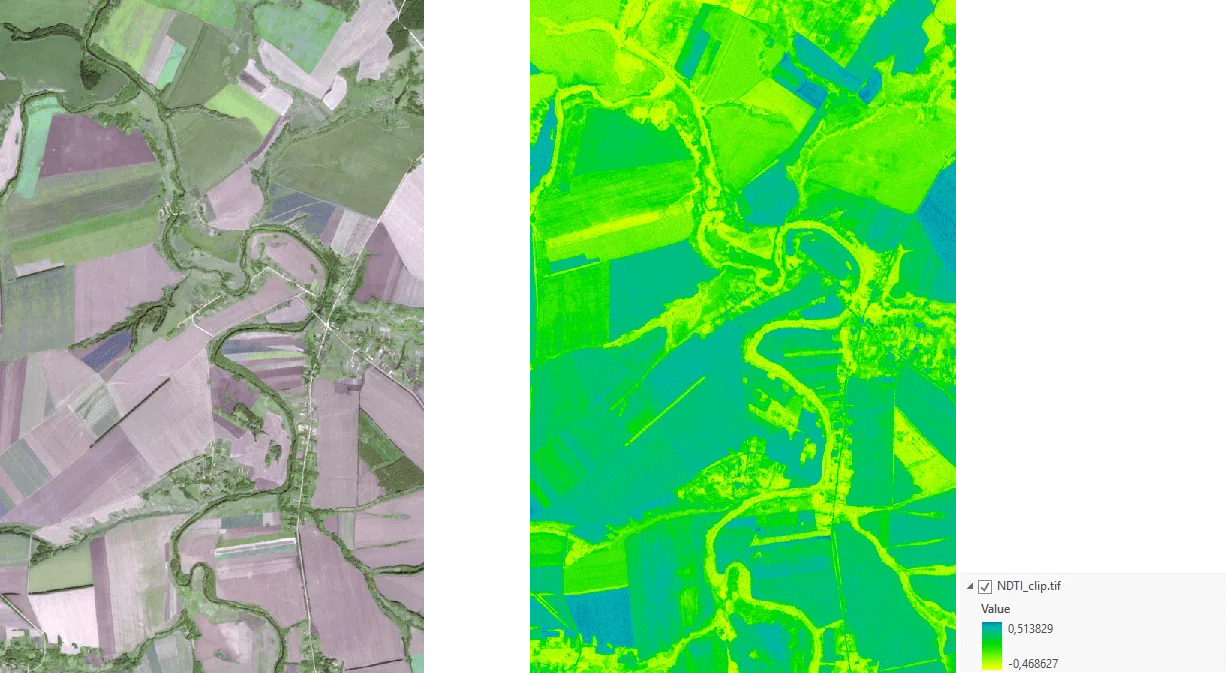
Сравнивая цвет изображения со шкалой значений данного индекса, можно сделать вывод о том, что вода в реке является довольно чистой, не замутненной.
Пример использования NDTI 2.
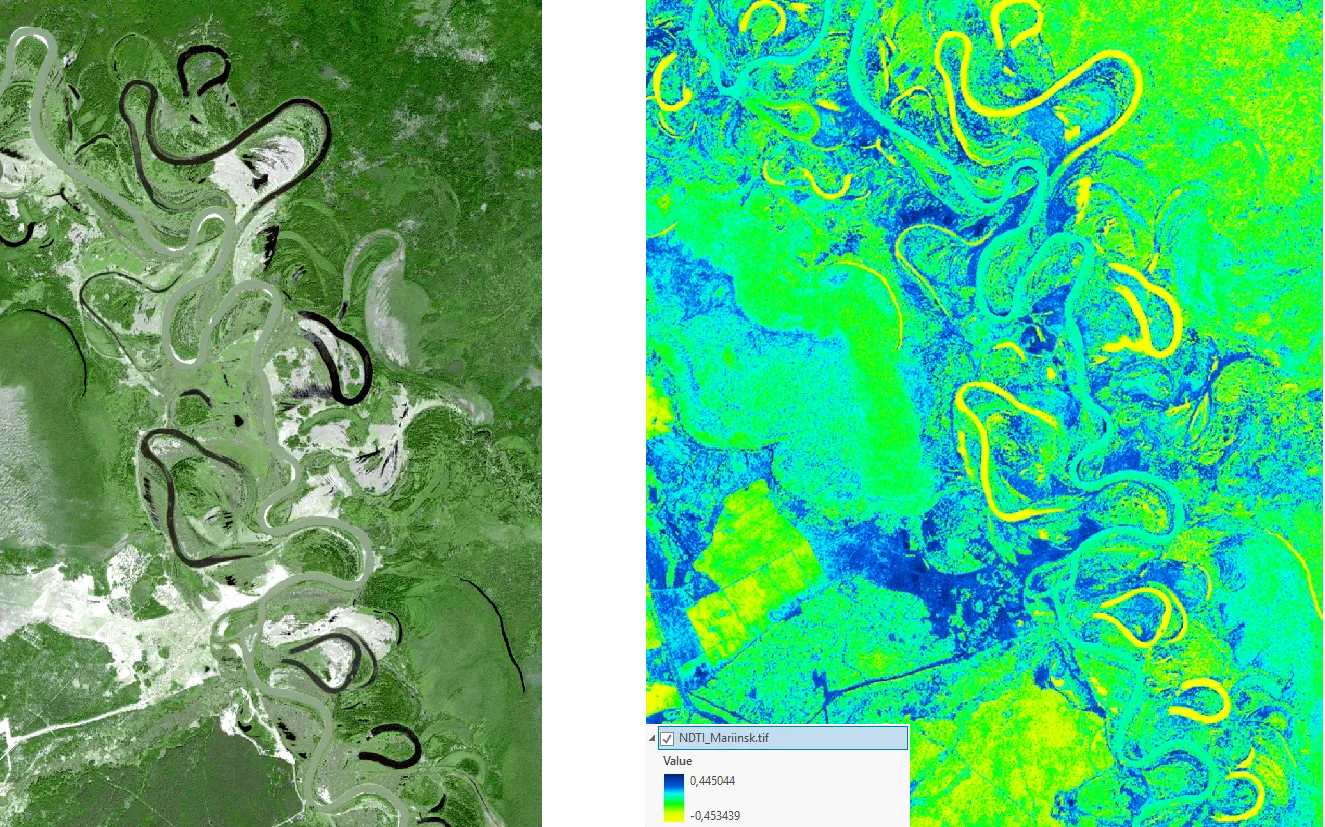
Для полноты исследования был выбран еще один снимок со спутника Sentinel 2A, в окрестностях города Мариинск.
Как мы видим на композитном изображении в натуральных цветах, вода в реке Кия довольно мутная, зеленая. Такую же картину нам дает и пересчет в NDTI. Низкие значения индекса отображаются на карте желтым цветом и соответствуют чистой, незамутненной воде, и наоборот.
Лаборатория индексов: один пиксель, три формулы
Прежде чем считать индексы для целого снимка в QGIS, полезно увидеть, как они ведут себя на одном пикселе. Подвиньте ползунки каналов или выберите готовый тип поверхности — индексы NDWI, NDWI (Gao/LSWI) и NDTI пересчитаются мгновенно.
Лаборатория спектральных индексов
Значения каналов — иллюстративные (не измеренные), чтобы показать порядок величин и логику формул, а не точные спектры конкретных поверхностей.
Калькулятор растров
Note
Как мы уже выяснили, изображение — это матрица. Следовательно, все правила операций над матрицами распространяются и на этот калькулятор.
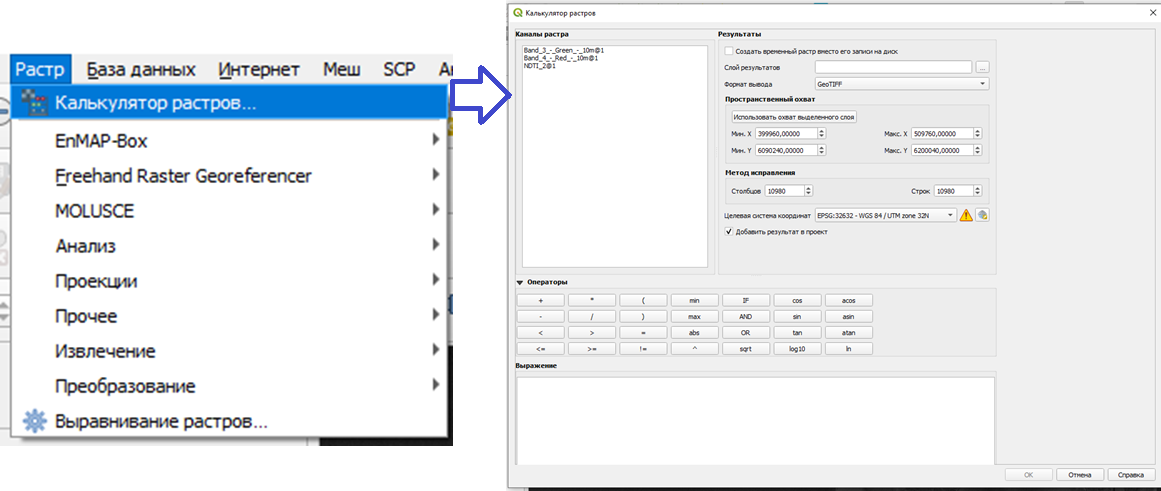
Калькулятор растров, доступный из меню Растр (см. figure_raster_2), позволяет выполнять различные вычисления на основе значений пикселей. Результат вычислений сохраняется как изображение в GDAL-совместимом формате.
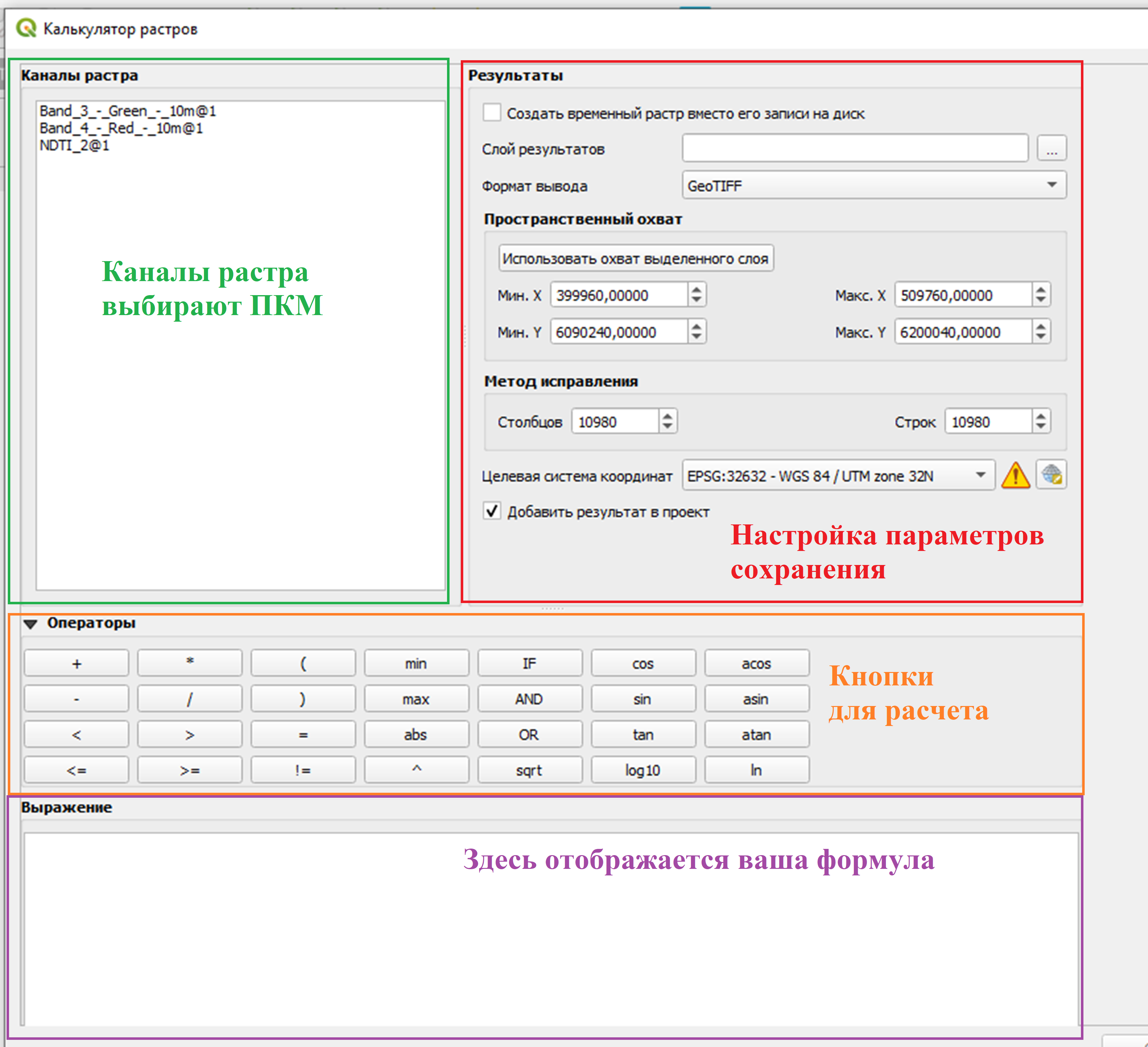
В списке Каналы растров перечислены доступные растровые слои. Добавить растр в выражение можно двойным щелчком по его имени в списке. При построении выражения можно использовать кнопки операторов или просто набирать их в соответствующем поле.
В группе Результаты расположены настройки результирующего слоя. Здесь можно задать: - Охват области вычислений по охвату исходного растра, или - Ввести координаты X, Y и желаемое количество строк и столбцов для получения необходимого разрешения итогового слоя.
Если исходный слой имеет другое разрешение, величины будут пересчитаны по алгоритму «ближайший сосед».
В разделе Операторы перечислены все доступные операторы. Добавить оператор в поле выражения можно, нажав соответствующую кнопку. Доступны: - Математические операторы (+, -, *, ...), - Тригонометрические функции (sin, cos, tan,...).
В группе Выражения можно создавать и редактировать математические выражения для обработки растровых данных. Здесь можно комбинировать каналы растров, операторы и функции для выполнения вычислений. Выражения можно вводить вручную или использовать доступные кнопки для вставки операторов и функций.
При создании выражений важно помнить, что каждый элемент (растр, оператор, функция) должен быть правильно соединен, чтобы результат вычислений был корректным. Выражение можно сразу протестировать, применив его к выбранному растровому слою.
Если выражение корректно, его можно сохранить и применить для получения нового результирующего растрового слоя.
Пример расчета NDTI
Для расчета Индекса мутности (NDTI) с использованием калькулятора растров можно воспользоваться следующим примером:
-
Загрузка растровых слоев: Загрузите растровые слои с изображениями в красном (RED) и зеленом (GREEN) диапазонах. Эти данные могут быть получены, например, с помощью спутниковых изображений.
-
Открытие калькулятора растров: Перейдите в меню Растр и выберите Калькулятор растров.
-
Построение выражения: В поле выражения введите следующую формулу для расчета NDTI:
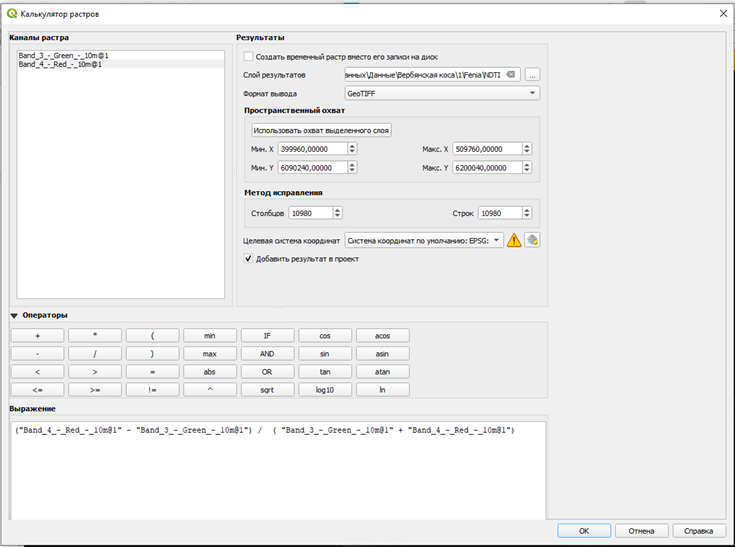
\[ NDTI = \frac{(RED - GREEN)}{(RED + GREEN)} \]
Где: - RED — полоса красного света, - GREEN — полоса зеленого света.
-
Настройка параметров: В группе Результаты настройте область и разрешение для итогового слоя. Если необходимо, укажите новые координаты или количество строк и столбцов для сохранения требуемого разрешения.
-
Применение и сохранение: Нажмите OK, чтобы применить выражение. Итоговый слой будет создан и отображен на карте. Если установлен флажок Добавить результат в проект, новый слой будет автоматически добавлен в проект.
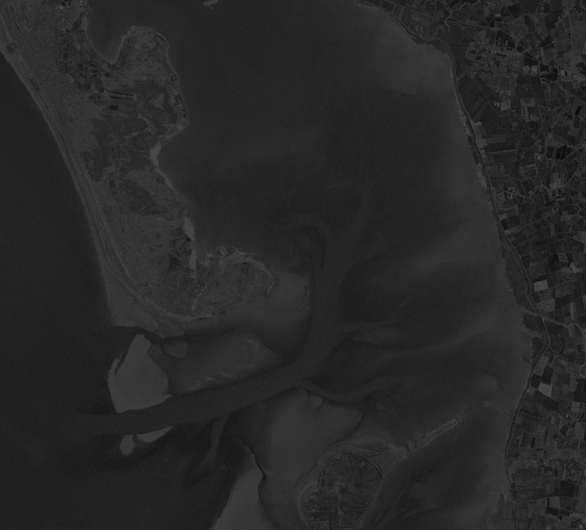
Итоговый слой будет показывать значения индекса мутности для каждого пикселя, что позволяет анализировать мутность воды в исследуемом районе.
Настройка псевдоцветного отображения
Псевдоцветное отображение используется для улучшения визуализации растровых данных, где значения пикселей растрового изображения преобразуются в цветовые градации. Это помогает лучше интерпретировать данные, особенно в случае, когда диапазон значений слишком велик или сложен для визуального восприятия.
-
Открытие настроек слоя: В Списке слоев выберите растровый слой, для которого необходимо настроить псевдоцветное отображение, и щелкните правой кнопкой мыши. Выберите Свойства или Настройки слоя.
-
Перейти на вкладку "Стиль": В окне свойств слоя перейдите во вкладку Стиль.
-
Выбор типа отображения: В разделе Изображение выберите Однокональное псевдоцветное. Это позволит вам использовать цветовую палитру для отображения значений растрового слоя.
-
Выбор цветовой палитры: В разделе Цветовой ряд выберите подходящую палитру.
-
Настройка интервала значений: Укажите минимальные и максимальные значения растрового слоя, которые будут отображаться с помощью выбранной палитры. Это позволяет контролировать, какие значения будут отображаться определенными цветами.
-
Настройка прозрачности: В разделе Прозрачность можно задать уровень прозрачности слоя, чтобы сделать его менее заметным при наложении на другие слои.
-
Применение изменений: Нажмите ОК, чтобы применить настройки и закрыть окно свойств. Теперь растровый слой будет отображаться с псевдоцветным отображением.
Конструктор моделей QGIS
Warning
Сохраните проект QGIS Так, чтобы в его пути Не было кириллицы! Конcтруктор моделей QGIS не умеет обрабатывать кириллицу даже в названии путей к файлам!!!
Конструктор модели (The Model Designer) в QGIS позволяет пользователям создавать сложные модели для автоматизации различных процессов внутри QGIS. Он предоставляет удобный интерфейс для создания моделей без необходимости писать код.
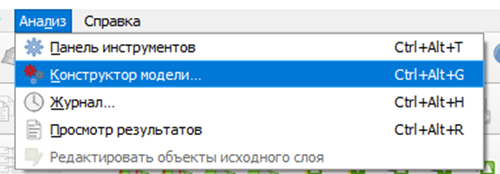
- Открытие редактора моделей:
- Перейдите на верхнюю панель QGIS, выберите Анализ данных и в раскрывающемся меню выберите Редактор моделей.
-
Либо используйте комбинацию клавиш Ctrl + Alt + G для быстрого доступа.
-
Задание имени модели:
-
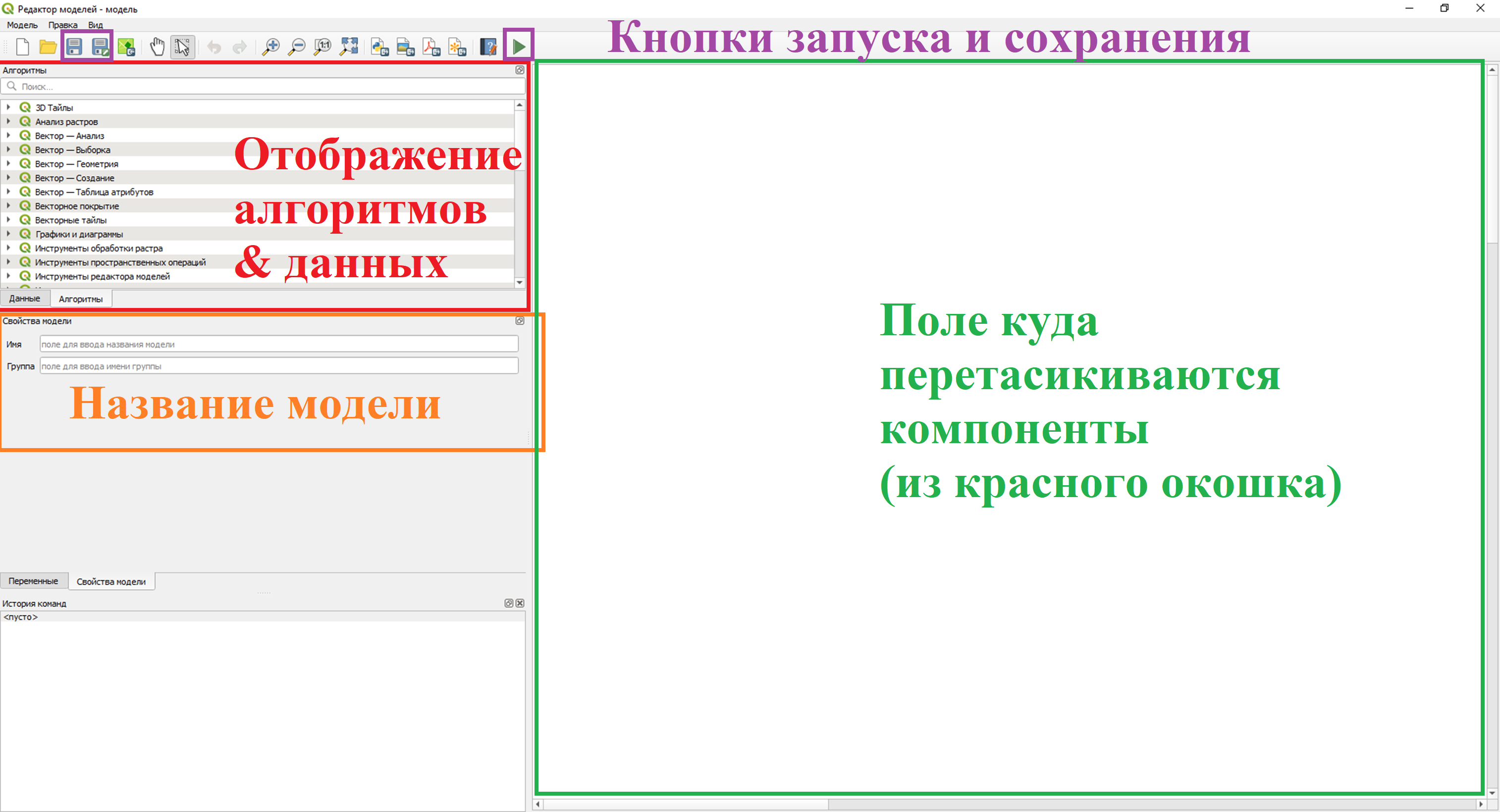
В левом нижнем углу откроется панель свойств. В строке Имя укажите уникальное имя для вашей модели.
-
Добавление входных данных (Inputs):
-
На левой вертикальной панели выберите вкладку Данные. Здесь будут отображаться все доступные данные, которые можно использовать как входные параметры в модели. Выберите необходимые данные, такие как векторные или растровые слои.
-
Создание алгоритмов (Processes):
-
Переключитесь на вкладку Алгоритмы в нижней части левой панели. Здесь представлены все доступные алгоритмы и процессы, которые могут быть добавлены в вашу модель. Перетащите необходимые процессы в рабочую область модели и соедините их между собой, чтобы задать логику работы модели.
-
Настройка алгоритмов:
-
Для каждого добавленного алгоритма можно настроить входные и выходные параметры, задав их в окне настроек. Включите параметры, такие как путь к файлам, фильтры или другие параметры, которые требуют настройки для корректной работы алгоритма.
-
Сохранение модели:
-
После завершения построения модели, сохраните её, нажав кнопку Сохранить. Модели можно сохранять в формате
.modelдля дальнейшего использования. -
Тестирование модели:
- Чтобы протестировать модель, нажмите на зелёный треугольник в верхней панели редактора моделей. Это запустит выполнение всех алгоритмов модели, и вы сможете увидеть результаты в QGIS.
Интерфейс Конструктора моделей
Любая модель в QGIS состоит из трёх основных компонентов:
- Вход (Input):
- Это данные, которые подаются в модель на начальном этапе. Входные данные могут быть как растровыми, так и векторными слоями, таблицами, или другими типами геопространственной информации.
-
В модели можно настроить различные параметры входа, например, выбрать слой для анализа или указать путь к файлу.
-
Алгоритмы (Algorithms):
- Алгоритмы представляют собой процессы или операции, которые происходят внутри модели. Это могут быть операции по анализу, обработке данных, фильтрации, созданию новых слоёв и т.д.
-
В QGIS можно использовать встроенные алгоритмы, такие как операции на векторах, растровые операции, геостатистический анализ и многое другое.
-
Выход (Output):
- Выходные данные — это результат работы модели. После выполнения алгоритмов модель генерирует результаты, которые могут быть сохранены в виде новых слоёв, таблиц, отчетов или других форматов.
- Выходные данные часто используются для визуализации, дальнейшего анализа или экспорта в другие системы.
Пример автоматизации расчета индекса мутности
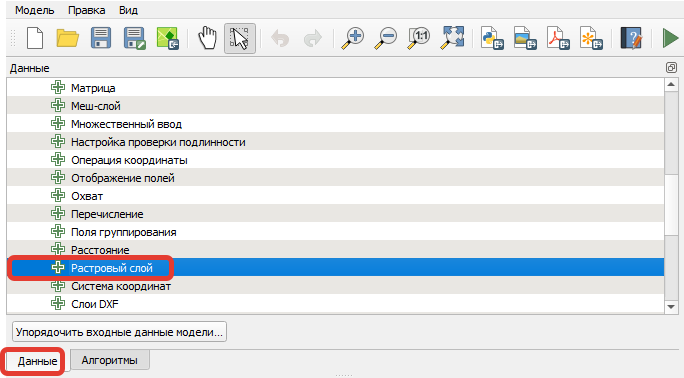
- Выберем два раза
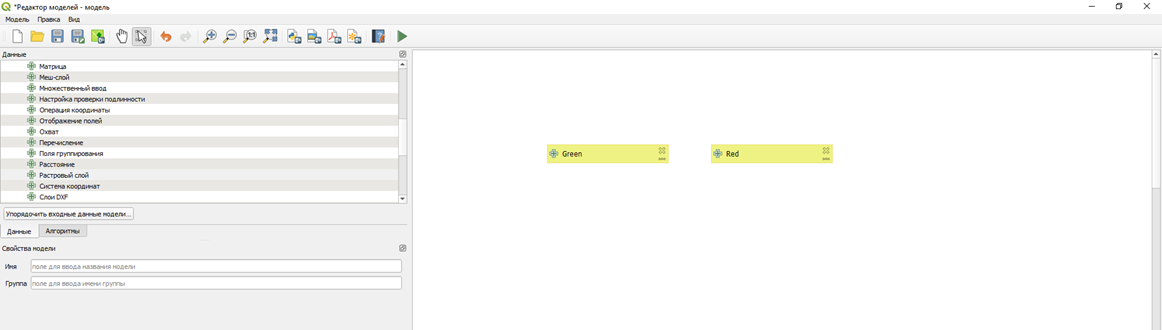
Растровый слойво вкладке данные и перетащим в правую часть экрана. Первый раз назовем Red, второй Green, чтобы различать их впоследствии
- По итогу переноса должно получится так:
- Вспомним, каким алгоритмом мы рассчитывали NDTI. Алгоритмом под названием
Калькулятор растров. Переключим вкладку и надём его.
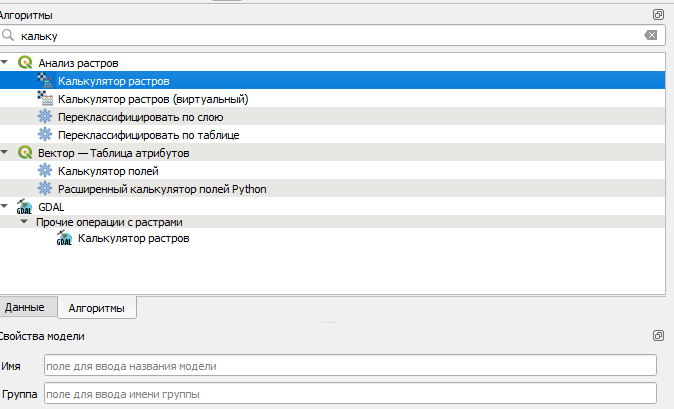
Если значок отличается
Если не видите «Калькулятор растров» с данным значком, то попробуйте вбить Raster calculator. Если и после этого не нашли, то используйте версию GDAL.
-
Работа с
Калькулятором растровтребует определить входные данные (Red и Green), формулу для расчёта и выходное имя слоя -
Во вкладке
Входные слои(реже input/extent layers) выберите растровые данные Red и Green, нажав на...
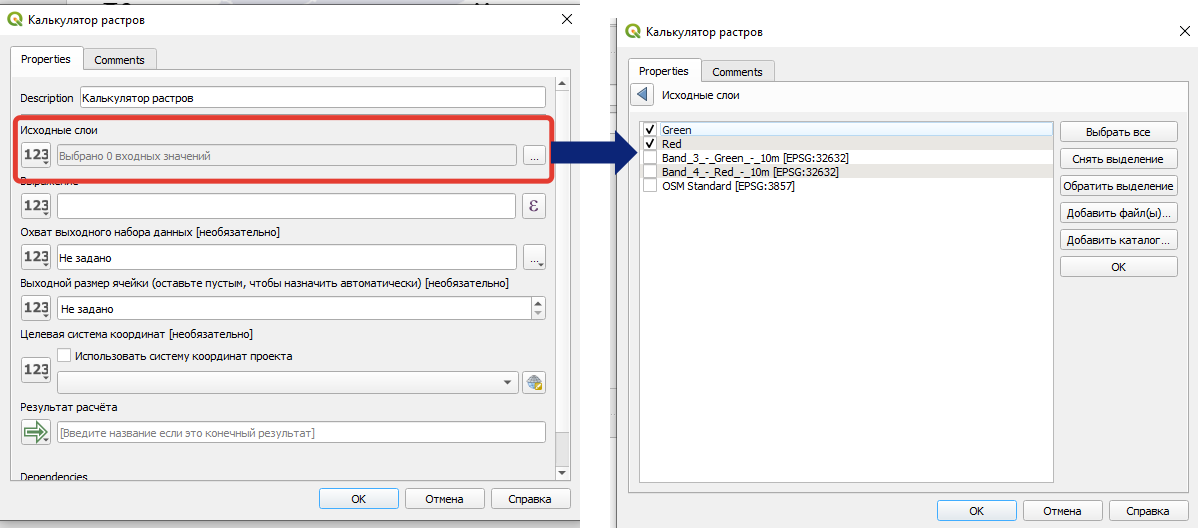
- Формула задается в общем виде в разделе
выражение(!обратите внимание, в каком порядке идут Red и Green, кто раньше идет, тот будет A, тот что выбран вторым станет B!)
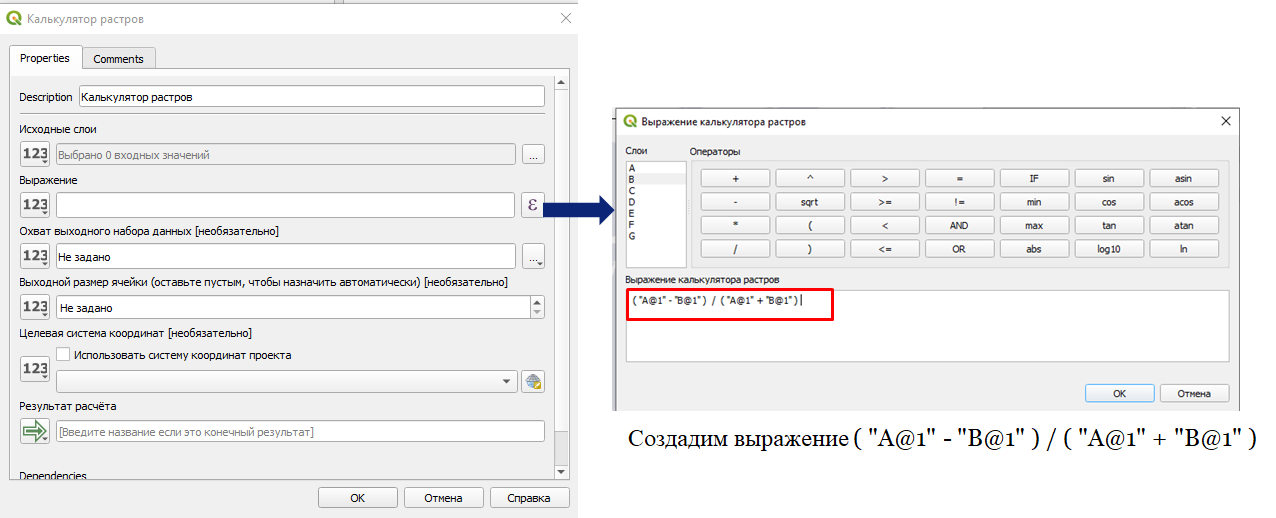
Типичная ошибка
Перепутать порядок входных слоёв A и B в калькуляторе растров. Формула (A@1 - B@1) / (A@1 + B@1) даёт правильный результат, только если A и B соответствуют тем каналам, для которых формула выводилась. Перестановка местами не вызывает ошибку выполнения, но меняет знак результата на противоположный — визуально это может выглядеть как «вода» там, где на самом деле суша, и наоборот.
Результат расчетаназовем NDTI
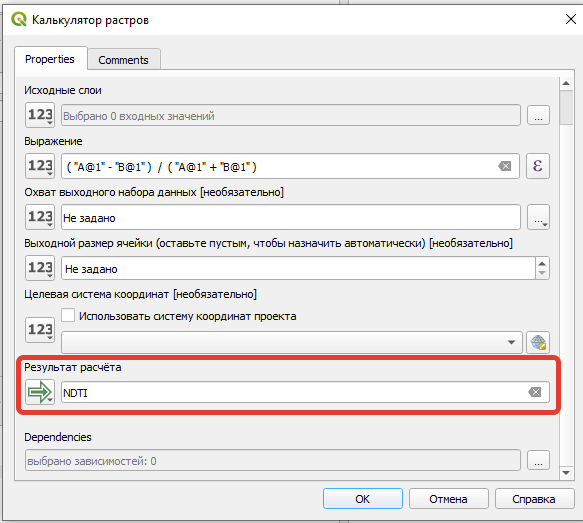
- При правильном выборе вы получите следующую схему:
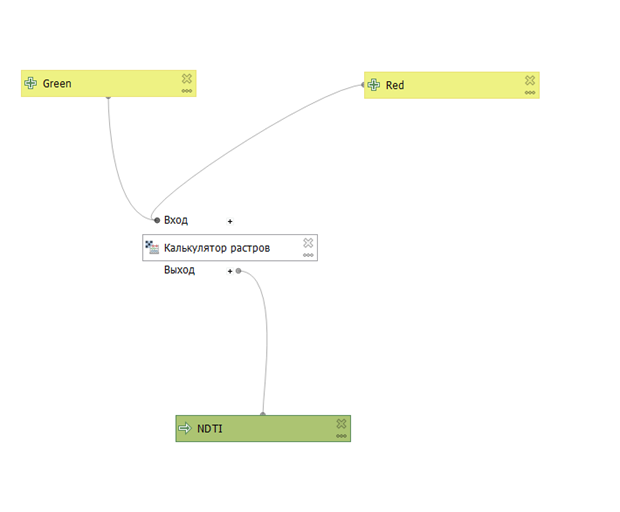
Проследив линии, можно убедиться, что они идут в калькулятор растров, калькулятор растров на выходе формирует одно изображение с именем NDTI
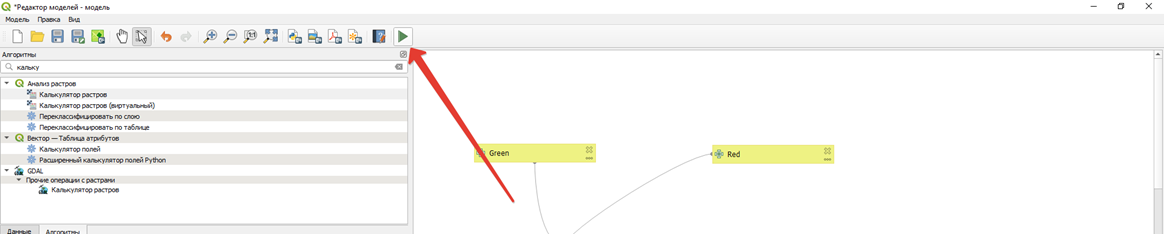
- Проверка работоспособности модели. Для этого запустите модель, нажав на кнопку проигрывателя (сверху на панеле зеленый треугольник)
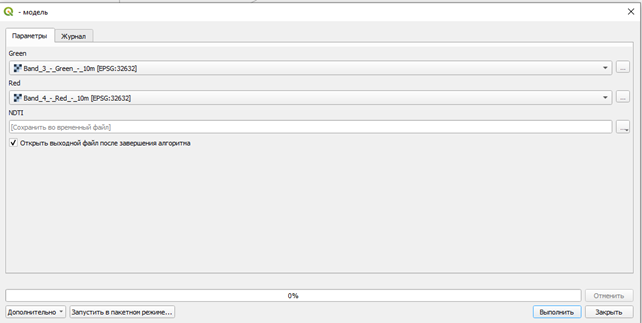
- В открывшемся окне вам будет предложено выбрать из имеющихся в проекте QGIS растров. Убедимся, что расчет производится верно: для этого передадим зеленый канал в Green, красный канал в RED
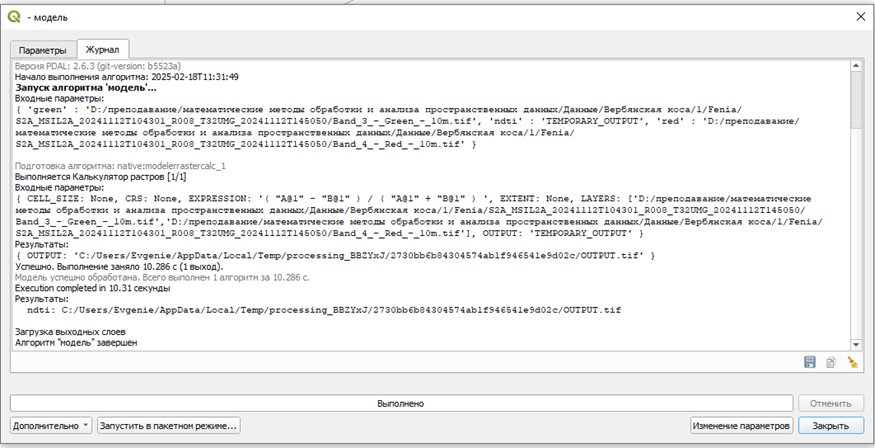
- Если все было сделано верно, то вы увидите процесс обработки растра. По завершению растр откроется в проекте.
Warning
Если модель сломалась, то убедитесь, что Сохранили проект QGIS Так, чтобы в его пути Не было кириллицы! Убедитесь, что файл сохраняется в том месте. где путь не имеет кириллицы! Убедитесь, что вы не назвали файл с кириллицей! И только после этого вносите изменения в модель!
Tip
Если вы уверены, что ошиблись с формулой, то вы всегда можете щелкнуть правой кнопкой мыши по любому из компонентов и выбрать "изменить".