Практика 1 Источники данных ДЗЗ в сети Интернет
Обзор спутниковых систем ДЗЗ
Прежде чем искать снимки, нужно понимать, какие съёмочные системы существуют, чем они отличаются и где брать их данные. Ниже — основные миссии, с которыми мы будем работать в курсе.
Sentinel (программа Copernicus, ESA)
Sentinel-1 — радиолокационная миссия (РСА, C-диапазон, длина волны ~5,5 см). Радар «видит» сквозь облака и ночью, поэтому Sentinel-1 незаменим для мониторинга наводнений, ледовой обстановки, смещений земной поверхности (интерферометрия). Основной режим IW: разрешение ~10 м (пиксель сетки), полоса захвата 250 км.
Sentinel-2 — оптическая мультиспектральная миссия (аппараты 2A/2B/2C). Съёмочная система MSI: 13 спектральных каналов от видимого до SWIR с разрешением 10 м (B2, B3, B4, B8), 20 м (red edge, SWIR) и 60 м (атмосферные каналы). Полоса захвата 290 км, периодичность съёмки ~5 суток. Это основной «рабочий» спутник курса: именно по его каналам мы будем считать индексы NDVI, NDWI и др.
Данные Sentinel полностью бесплатны и открыты — распространяются через Copernicus Data Space Ecosystem и доступны по STAC API (см. ниже).
Landsat (NASA / USGS)
Старейшая программа ДЗЗ — непрерывный ряд наблюдений с 1972 года, что делает Landsat главным источником для анализа многолетних изменений территории.
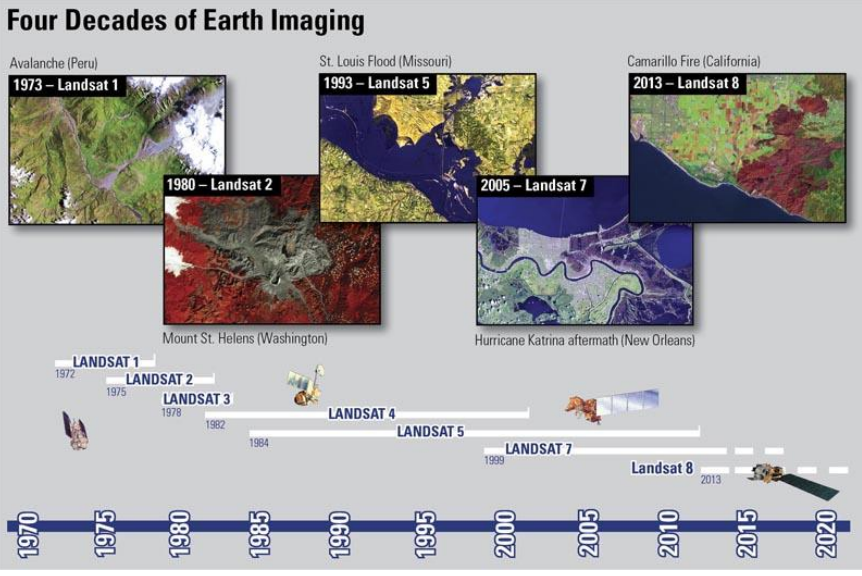
- Landsat 5 (TM) — 30 м, 7 каналов, работал 1984–2013 гг.
- Landsat 7 (ETM+) — 30 м МС / 15 м панхром; с 2003 г. дефект сканера SLC-off (полосы пропусков на снимках).
- Landsat 8/9 (OLI/OLI-2 + TIRS) — 11 каналов: 30 м мультиспектральные, 15 м панхроматический, 100 м тепловые. Периодичность 16 суток (совместно 8/9 — 8 суток).
Данные открыты, основной портал — USGS EarthExplorer, также доступны через STAC (Microsoft Planetary Computer, AWS).
SPOT 4–5 (CNES, Франция)
Коммерческие аппараты высокого разрешения 1998–2015 гг.:
- SPOT 4 (HRVIR) — 20 м МС / 10 м моно.
- SPOT 5 (HRG) — 10 м МС / панхром 5 м (в режиме Supermode — 2,5 м).
В рамках программы SPOT World Heritage CNES открыла весь архив SPOT 1–5 (1986–2015): снимки уровня L1A можно бесплатно скачать через портал GEODES после регистрации (лицензия — некоммерческое использование). Отличный источник «исторических» сцен высокого разрешения для анализа изменений.
Российские аппараты ДЗЗ
- Канопус-В (серия из 6 КА) — оперативный мониторинг ЧС, картографирование. Аппаратура: панхроматическая ПСС 2,1 м, мультиспектральная МСС 10,5 м, полоса ~20 км.
- Ресурс-П — детальная съёмка: аппаратура «Геотон-Л1» — панхром ~1 м, МС 3–4 м; гиперспектральная аппаратура ГСА (~25–30 м, до 216 каналов); широкозахватные ШМСА-ВР/СР.
- Метеор-М — гидрометеорологическая серия: КМСС (комплекс многозональной спутниковой съёмки, 60–120 м), МСУ-МР (~1 км), полоса до 2800 км.
- Кондор-ФКА — радиолокационный аппарат (РСА S-диапазона, длина волны ~9,4 см): разрешение 1–12 м в зависимости от режима, съёмка в любую погоду и время суток. Российский аналог задач Sentinel-1.
Доступ к отечественным данным
Полностью открытый доступ — только к данным Метеор-М. Снимки Канопус-В, Ресурс-П и Кондор-ФКА распространяет оператор (НЦ ОМЗ АО «Российские космические системы»): их необходимо заказывать через Геопортал Роскосмоса — gptl.ru. Для государственных задач и образовательных организаций данные предоставляются бесплатно по заявке.
Сводная таблица
| Аппарат | Тип съёмки | Разрешение | Полоса захвата | Доступ |
|---|---|---|---|---|
| Sentinel-1 | РСА (C-диапазон) | ~10 м (IW) | 250 км | открытый (Copernicus) |
| Sentinel-2 | оптика, 13 каналов | 10 / 20 / 60 м | 290 км | открытый (Copernicus) |
| Landsat 8/9 | оптика + тепловая | 30 / 15 (пан) / 100 м | 185 км | открытый (USGS) |
| SPOT 4 | оптика | 20 / 10 м | 60 км | архив открыт (GEODES) |
| SPOT 5 | оптика | 10 / 2,5–5 м | 60 км | архив открыт (GEODES) |
| Канопус-В | оптика | 2,1 / 10,5 м | 20 км | заказ через gptl.ru |
| Ресурс-П | оптика + гиперспектр | ~1 / 3–4 м | 38 км | заказ через gptl.ru |
| Метеор-М | оптика (обзорная) | 60 м – 1 км | до 2800 км | открытый |
| Кондор-ФКА | РСА (S-диапазон) | 1–12 м | 10–120 км | заказ через gptl.ru |
Типичная ошибка
Не путайте столбцы «Разрешение» и «Полоса захвата»: разрешение определяет детальность (размер пикселя на местности), а полоса захвата — сколько территории попадает в один кадр съёмки. Например, у Sentinel-2 разрешение выше, чем у Метеор-М, но полоса захвата в разы уже.
Теперь, когда понятно, что искать, разберёмся, где и как это искать.
Веб-порталы для поиска снимков
Помимо своего сайта у каждой программы ДЗЗ обычно есть один или несколько веб-каталогов, через которые можно найти и скачать снимки без специализированного ПО. Свод сведений обо всех действующих и архивных спутниках ДЗЗ (не только перечисленных выше) собран в базе данных CEOS Database (eohandbook.com) — она формируется на основе ежегодного отчёта агентств-членов CEOS и является наиболее полным официальным сводом информации о программах и планах космических агентств.
Ниже — сравнение основных порталов, с которыми стоит быть знакомым:
| Источник | Данные | Особенности | Авторизация |
|---|---|---|---|
| earthexplorer.usgs.gov | Landsat, ЦМР и другое | Сложноватый интерфейс, но хорошие возможности фильтрации | EROS Registration System |
| glovis.usgs.gov | Landsat, ЦМР | Более простой интерфейс, мгновенная визуализация сцены (RGB) | EROS Registration System |
| apps.sentinel-hub.com/eo-browser | Sentinel (весь), Landsat (1–9) | Продвинутый веб-просмотр и анализ снимков прямо в браузере; исходные растры скачать нельзя | Регистрация на sentinel-hub.com, недоступен из России, домены .ru не принимаются |
| dataspace.copernicus.eu/browser | Sentinel (весь), Landsat (1–9) | Хороший интерфейс, гибкая фильтрация данных | Регистрация на copernicus.eu, недоступен из России, домены .ru не принимаются |
| geodes-portal.cnes.fr (ранее peps.cnes.fr) | SPOT (архив 1–5), Sentinel-1/2 | Простой интерфейс; по SPOT — самый полный открытый архив | Регистрация на peps.cnes.fr, домены .ru не принимаются |
Про регистрацию на зарубежных порталах
Ряд сервисов (Sentinel Hub, Copernicus Browser, CNES) не принимает регистрацию с почтовых доменов .ru и может быть недоступен без VPN. Для учебных задач это стоит иметь в виду заранее.
Пример работы: USGS EarthExplorer
EarthExplorer — старейший и один из самых функциональных порталов USGS. Его интерфейс состоит из строки меню (под баннером USGS), панели поиска и карты — основной части страницы.
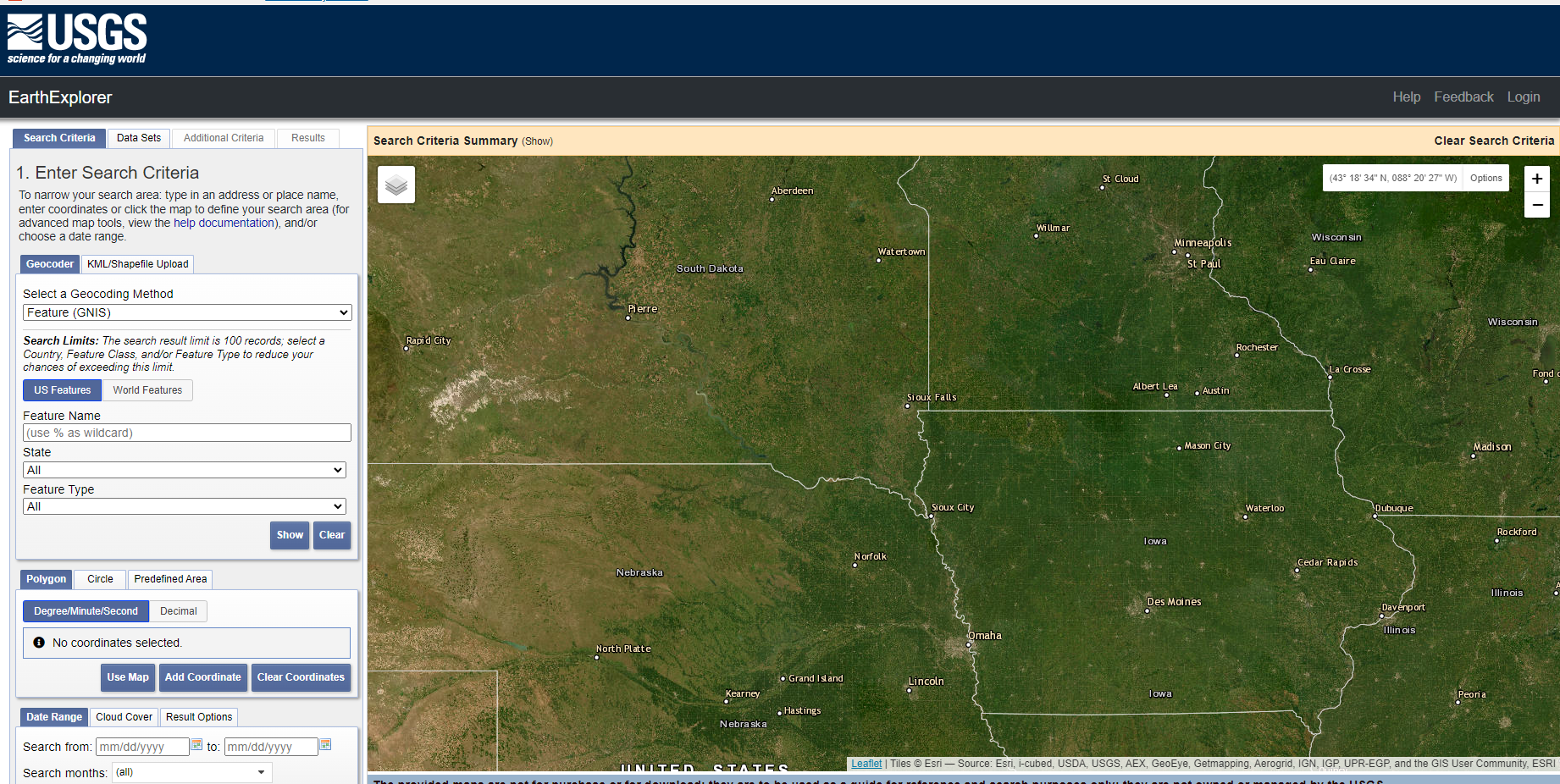
Панель поиска содержит 4 вкладки: Search Criteria (параметры поиска), Data Sets (наборы данных), Additional Criteria (дополнительные параметры), Results (результаты).
1. Search Criteria — где и когда. Вкладка ограничивает пространственно-временные рамки поиска: инструменты позволяют локализовать область интереса на карте (в том числе по названию — например, «Moscow» в режиме World Features) и задать временной интервал.
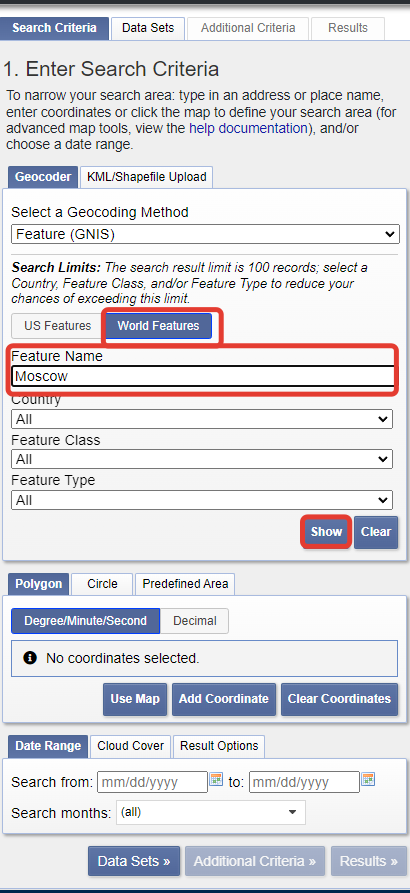
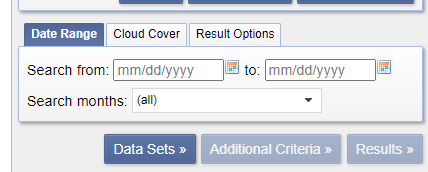
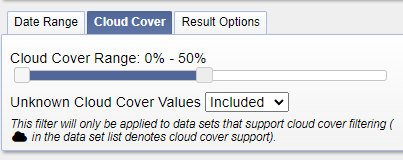
В нижней части вкладки есть панель Data Range, где вводятся значения Search from и to — границы временного диапазона (вручную или через календарь). На вкладке Cloud Cover настраивается порог облачности — например, диапазон 0–50%.
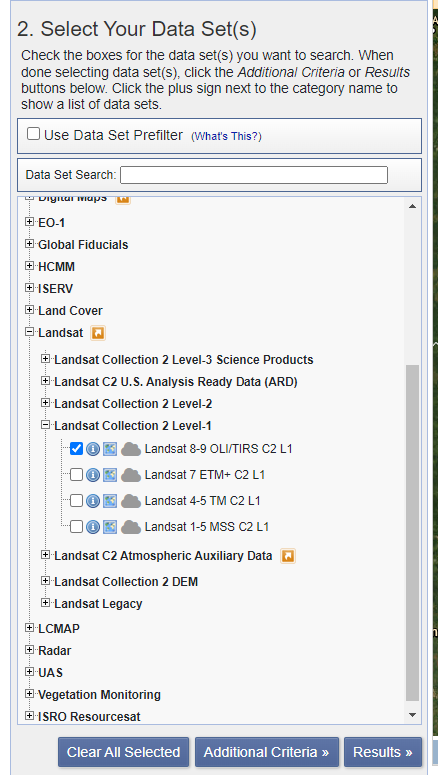
2. Data Sets — что искать. После настройки параметров переходим к выбору источника данных: они организованы в виде древовидной структуры. Например, разворачиваем ветку Landsat → Landsat Collection 2 Level-1 и отмечаем нужный набор (скажем, Landsat 8-9 OLI/TIRS C2 L1).
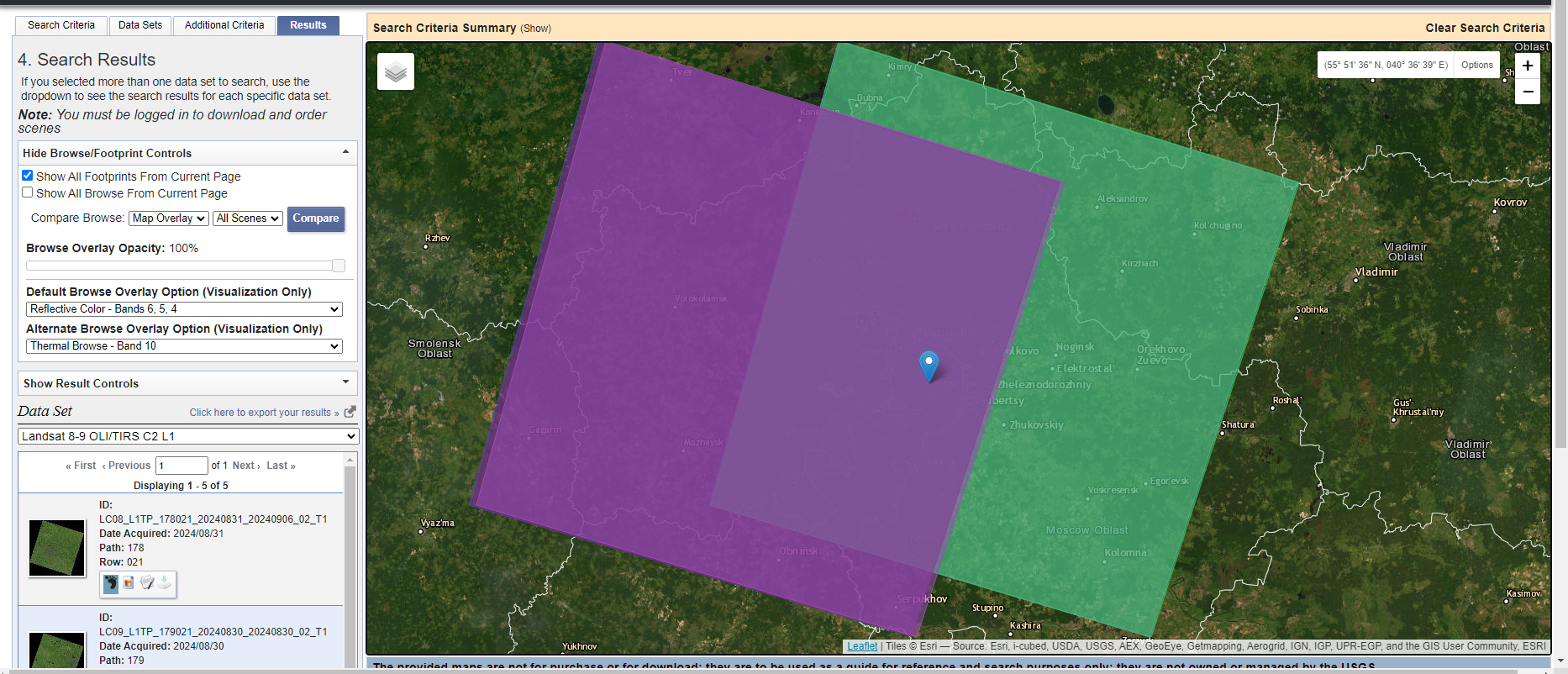
4. Results — результаты. После запроса на карте отображаются контуры (footprints) найденных сцен, а список результатов — слева. Для скачивания нужна регистрация (EROS Registration System).
Об именах файлов Landsat
Имена файлов снимков Landsat формируются по стандартной схеме, которая содержит информацию о спутнике, сенсоре, уровне обработки, местоположении съёмки, датах съёмки и обработки, номере и категории коллекции:
LC08_L1TP_003055_20170207_20170216_01_T1
| Часть | Значение |
|---|---|
LC08 |
L — Landsat, C — набор сенсоров (C = OLI+TIRS, O = OLI, T = TIRS), 08 — номер спутника (Landsat 8) |
L1TP |
уровень обработки: L1 — TOA-reflectance (требует атмосферной коррекции), L2 — альбедо поверхности |
003055 |
номер сцены (path/row) |
20170207 |
дата съёмки (гггг-мм-дд) |
20170216 |
дата обработки |
01 |
номер коллекции |
T1 |
категория геометрического качества: T1 — данные пригодны для анализа временных рядов, T2 — то, что не вошло в T1 |
Типичная ошибка
При подборе серии разновременных снимков для анализа изменений территории не проверять поколение сенсора (например, сравнивать Landsat 7 ETM+ с его дефектом SLC-off и Landsat 8 OLI напрямую) и категорию геометрического качества (T1/T2). Смешение данных разного качества в одном временном ряду искажает результат.
История и спектральный диапазон Landsat
Программа Landsat — самый продолжительный проект по получению спутниковых снимков Земли: первый аппарат серии запущен в 1972 году, последний на сегодня — Landsat 9 (27 сентября 2021 года).
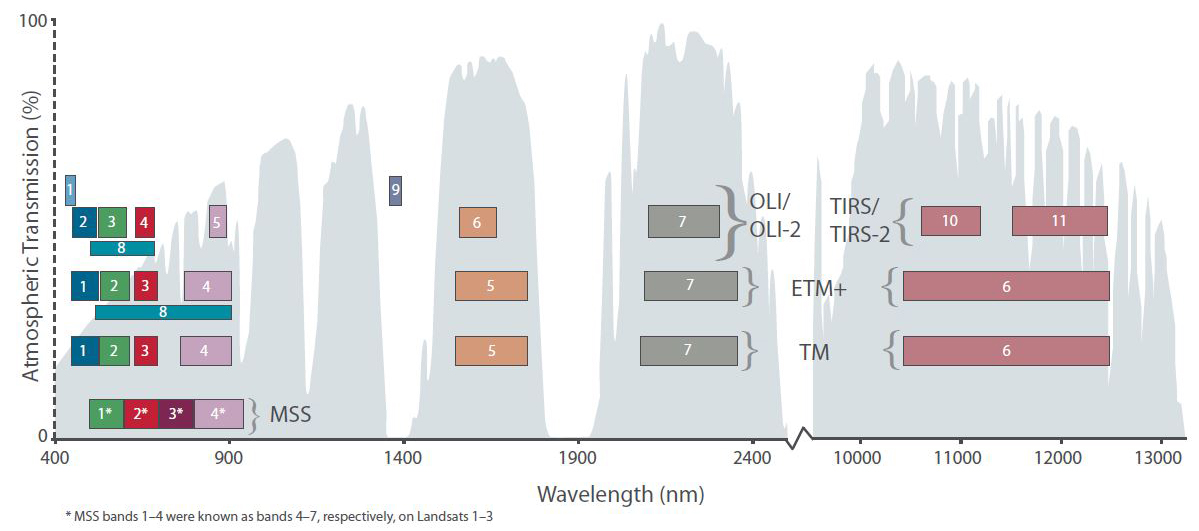
Каждое поколение сенсоров (MSS, TM, ETM+, OLI/TIRS) имеет свой набор спектральных каналов и разную ширину полос — это важно учитывать при сравнении разновременных снимков одной территории.
Спецификация STAC
Спецификация SpatioTemporal Asset Catalog (STAC) была разработана для создания стандартного и единого языка для описания геопространственных данных, что позволяет их более легко искать и запрашивать.
STAC был разработан таким образом, чтобы быть простым, гибким и расширяемым. STAC представляет собой сеть JSON-файлов, которые ссылаются на другие JSON-файлы, и каждый файл соответствует определенной основной спецификации в зависимости от того, какой компонент STAC он описывает. Этот основной формат JSON также можно настроить для различных нужд, что делает спецификацию STAC чрезвычайно гибкой и адаптируемой.
Таким образом, если спецификация STAC кажется "легкой", то это действительно так — по дизайну. Благодаря этой гибкости различные области и инструменты могут легко использовать спецификацию STAC и адаптировать её под свои нужды.
Пространственно-временной набор (SpatioTemporal Asset)
Прежде чем переходить к компонентам спецификации STAC, рассмотрим понятие SpatioTemporal Asset.
SpatioTemporal Asset — это любой файл, который представляет информацию о Земле, захваченную в определенном месте и в определенное время. Примеры включают пространственно-временные данные, полученные из изображений (средства, такие как спутники, самолеты и дроны), данные синтетической апертурной радиолокации (SAR), точечные облака (например, из LiDAR, структура из движений и другие), кубы данных и видео с полным движением. Ключевым моментом является то, что GeoJSON не является фактическим «объектом», а скорее ссылается на файлы и служит индексом для STAC Assets.
Составляющие компоненты STAC
Существует три компонента спецификации, которые вместе составляют основную спецификацию SpatioTemporal Asset Catalog. Эти компоненты:
- Item
- Catalog
- Collection
Каждый компонент может использоваться отдельно, но они работают лучше всего в сочетании друг с другом.
STAC Item представляет один или несколько пространственно-временных активов в формате GeoJSON, что позволяет легко их искать. Спецификация STAC Catalog предоставляет структурные элементы для группировки STAC Items и Collections. STAC Collections — это каталоги, которые добавляют дополнительные обязательные метаданные и описывают группу связанных объектов. Далее каждый из этих компонентов рассматривается более подробно.
STAC Item
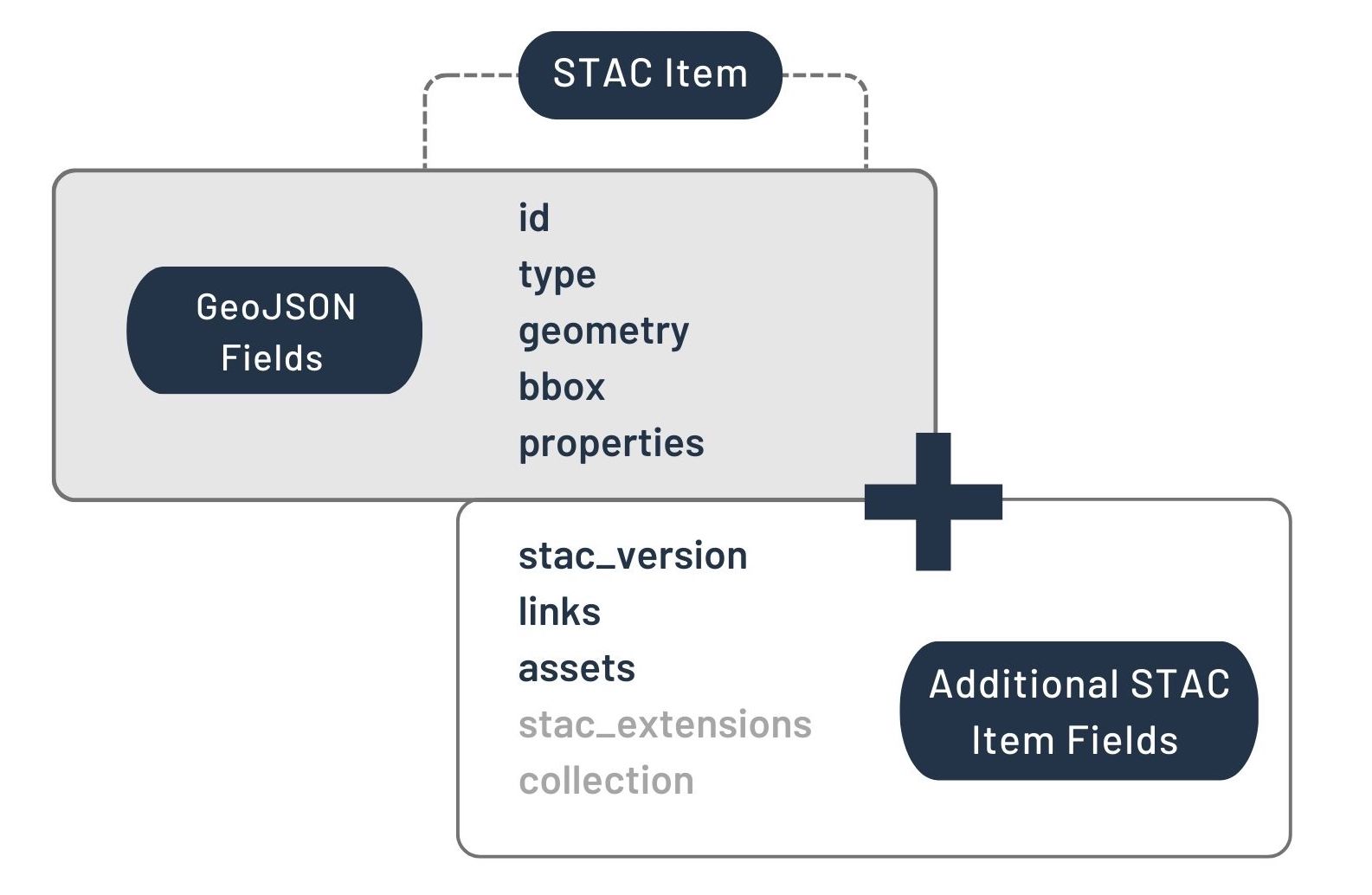
STAC Item — это основной строительный блок STAC. Это объект GeoJSON, дополненный дополнительными метаданными, которые позволяют клиентам переходить по каталогам. Поскольку Item представляет собой GeoJSON, он может быть легко прочитан любой современной библиотекой ГИС или геопространственных данных. Один Item может описывать один или несколько пространственно-временных активов. Например, обычная практика использования STAC для изображений заключается в том, что каждый диапазон сцены является отдельным STAC Asset, и для представления всех диапазонов в одной сцене используется один STAC Item.
Спецификация STAC Item в формате JSON использует стандартные поля GeoJSON, а также несколько дополнительных информационных полей, которые позволяют более подробно описывать активы. На рисунке ниже приведены поля JSON-формата STAC Item. Подробные описания этих полей можно найти в таблице.
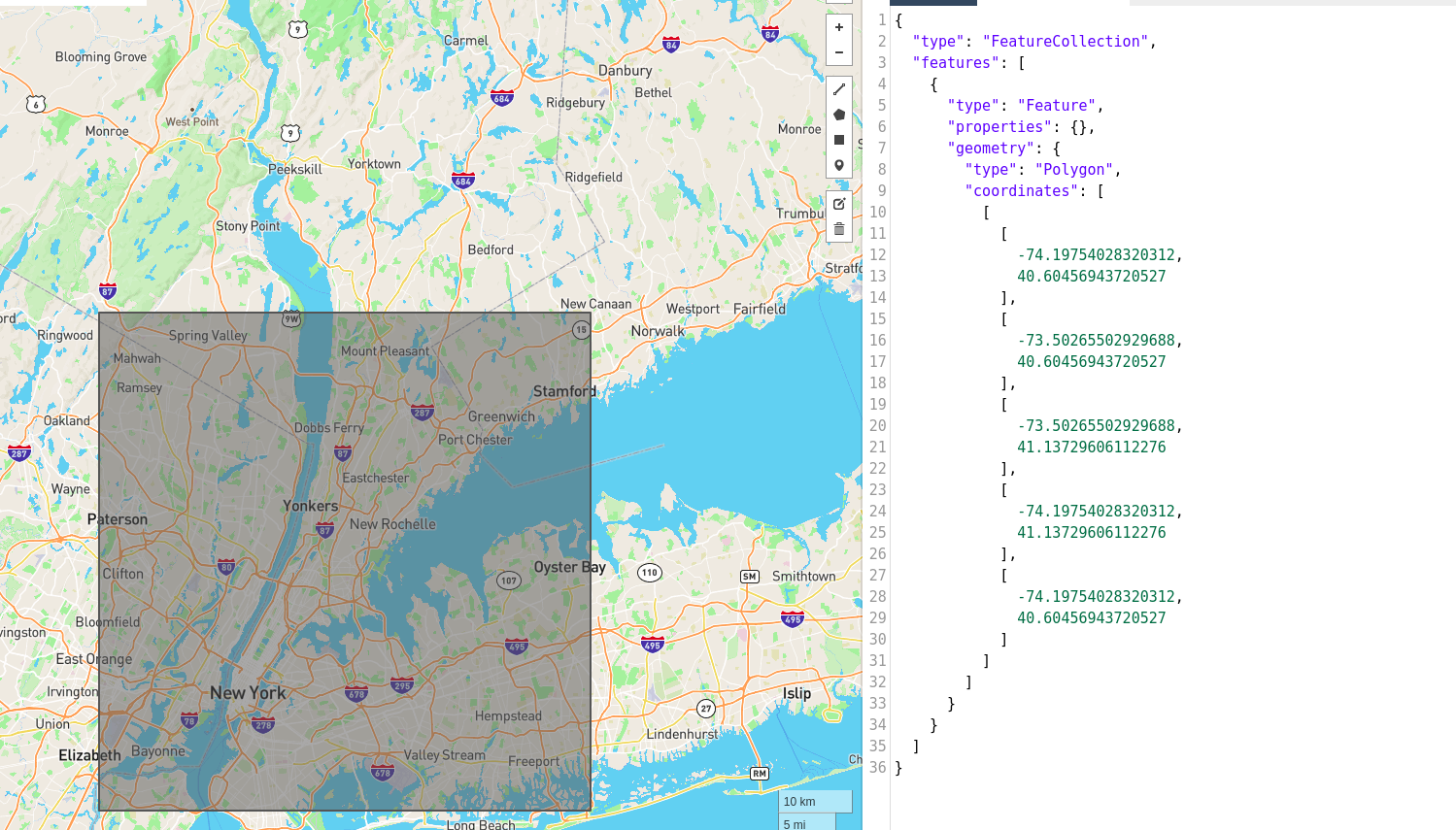
Ниже приведен пример следа изображения и связанного с ним файла GeoJSON. Если этот пример был бы преобразован в STAC, диапазоны изображения стали бы STAC активами, а содержимое GeoJSON было бы объединено с дополнительными полями для описания связанных пространственно-временных активов и стало бы STAC Item.
STAC Catalog
STAC Catalog обычно является отправной точкой для навигации по STAC. Файл catalog.json содержит ссылки на другие STAC каталоги, коллекции и/или элементы (Items).
Можно представить его как структуру каталогов на компьютере.
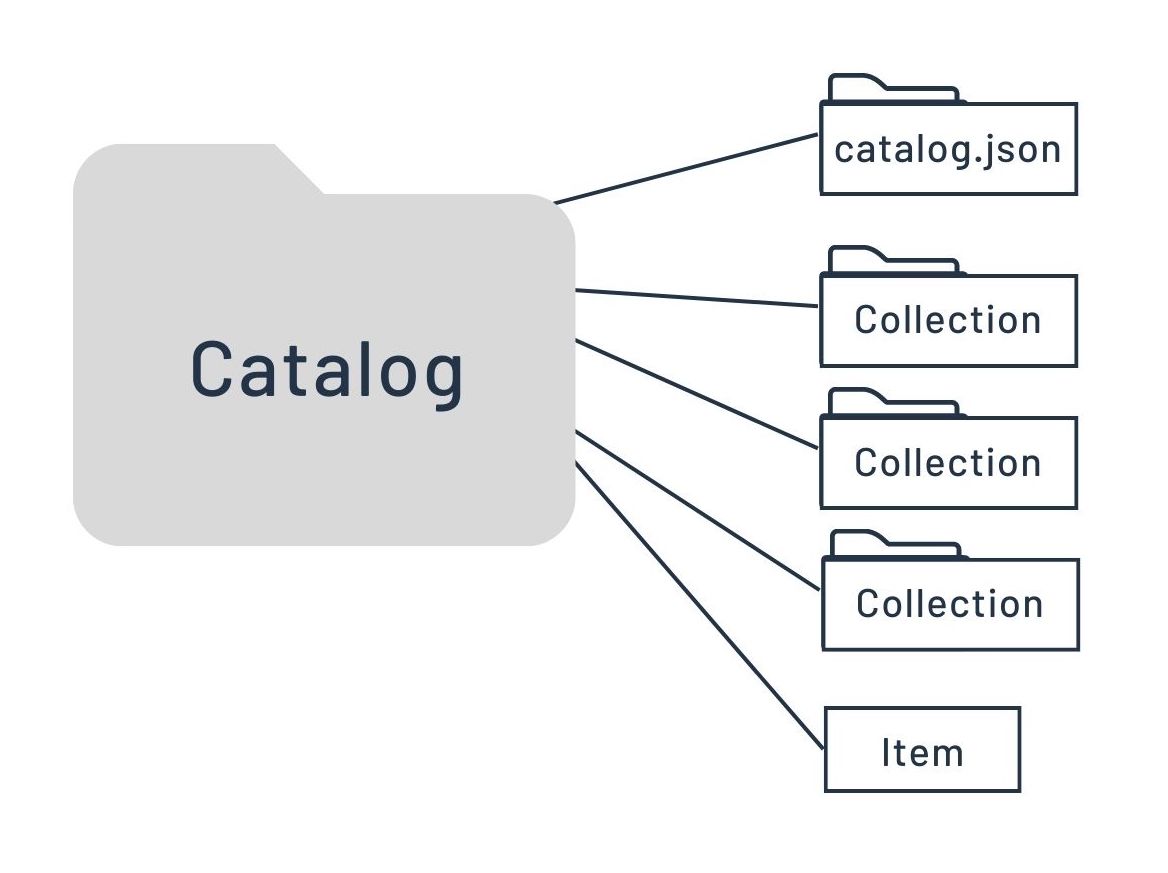
Нет ограничений на то, как могут быть организованы STAC Catalogs. Поэтому комбинация компонентов STAC внутри STAC Catalog может быть весьма переменной и гибкой. Большинство реализаций используют набор "подкаталогов" (sub-catalogs), которые группируют элементы (Items) логичным способом. Его можно легко расширить, например, чтобы включить дополнительные метаданные для более подробного описания его содержимого, как это делает STAC Collection.
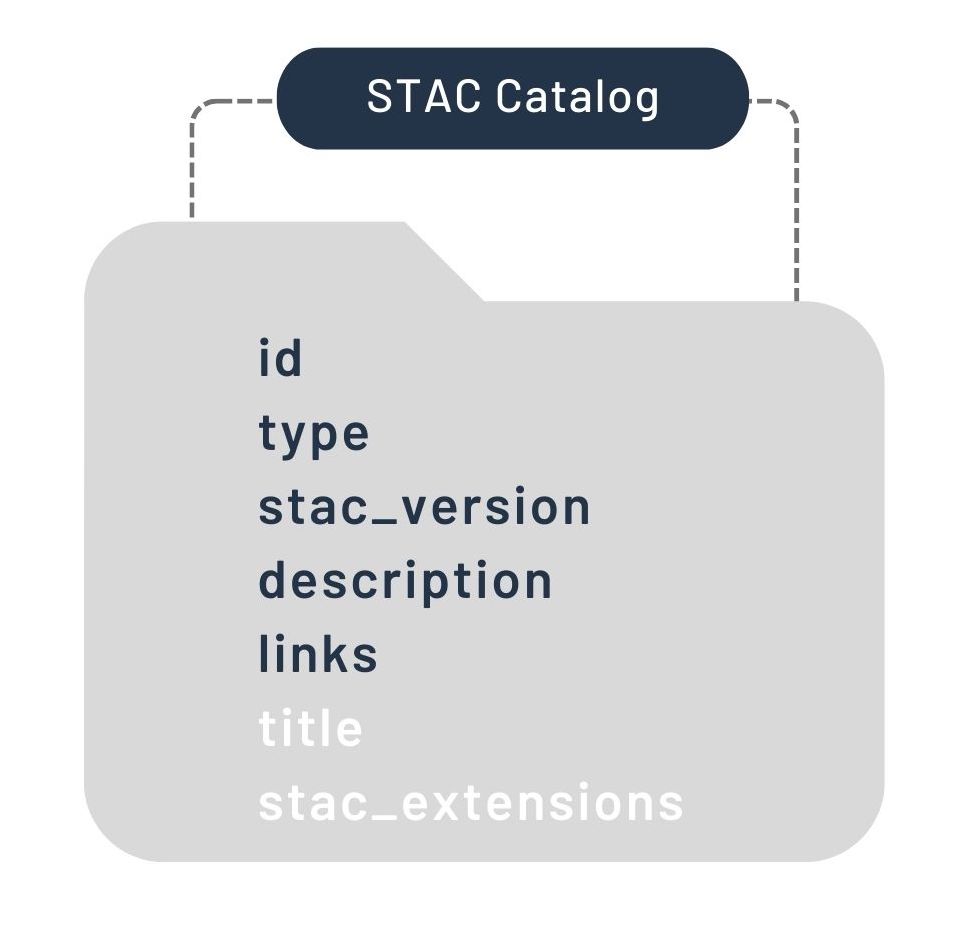
Ниже приведены поля JSON-формата STAC Catalog.
STAC Collection
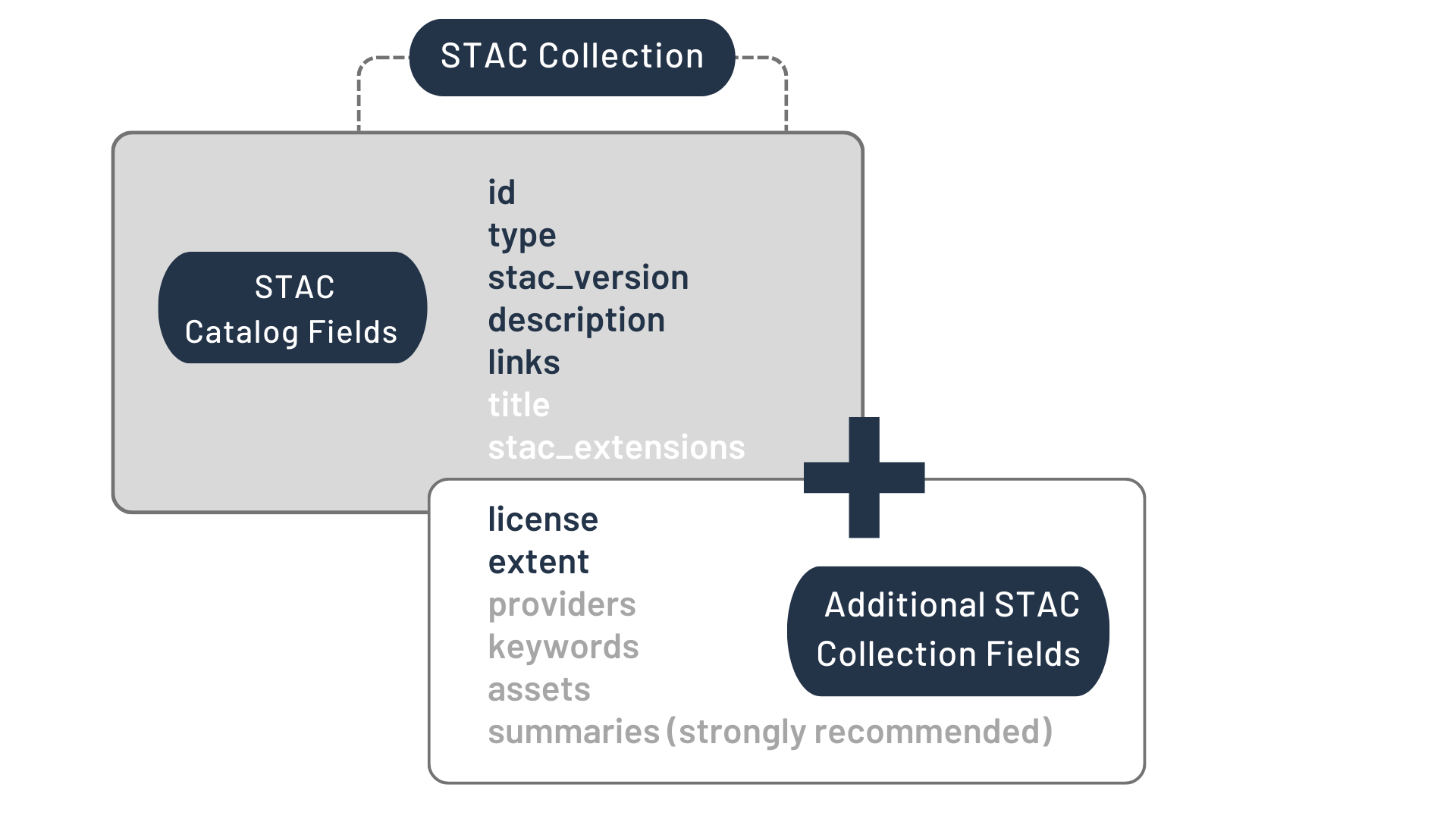
STAC Collection расширяет спецификацию STAC Catalog, добавляя дополнительные метаданные о наборе элементов (Items), которые являются частью коллекции. Он расширяет родительский каталог, добавляя дополнительные поля для описания информации, такой как пространственные и временные пределы данных, лицензия, ключевые слова, поставщики и т.д. Поэтому его можно легко расширить для включения дополнительных метаданных на уровне коллекции.
Плагин STAC API Browser
Спецификация STAC API позволяет выполнять поиск по основным возможностям API каталога и искать объекты STAC item. Плагин поддерживает поиск объектов и предоставляет фильтры, которые можно использовать вместе с запросами.
При выполнении поиска необходимо убедиться, что соответствующий сервис STAC API реализует конечную точку /search в соответствии со спецификацией. Подробнее: STAC API Item Search.
Плагин содержит следующие фильтры, которые можно использовать при поиске объектов STAC item:
- Фильтр по дате(Date filter) — позволяет искать ресурсы с фиксированным моментом времени или в указанном временном диапазоне.
- Фильтр по пространственному охвату(Spatial extent filter) — позволяет задать ограничивающий прямоугольник, по которому будут фильтроваться результаты.
- Расширенный фильтр(Advanced Filter) — поддерживает языки фильтрации STAC API для выполнения сложных запросов. Подробнее: STAC API Filters.
Каждый объект STAC Item содержит несколько ресурсов (assets) и контур (footprint), представленный геометрией GeoJSON, которая определяет полное покрытие ресурсов, связанных с данным объектом.
Результаты поиска плагина включают специальный диалог для просмотра, загрузки и скачивания ресурсов объекта в QGIS. Подробнее см. в разделе добавление ресурсов.
Установка STAC API Browser из управления модулями QGIS (путь 1)
Плагин доступен в официальном репозитории плагинов QGIS.
Для установки выполните следующие шаги:
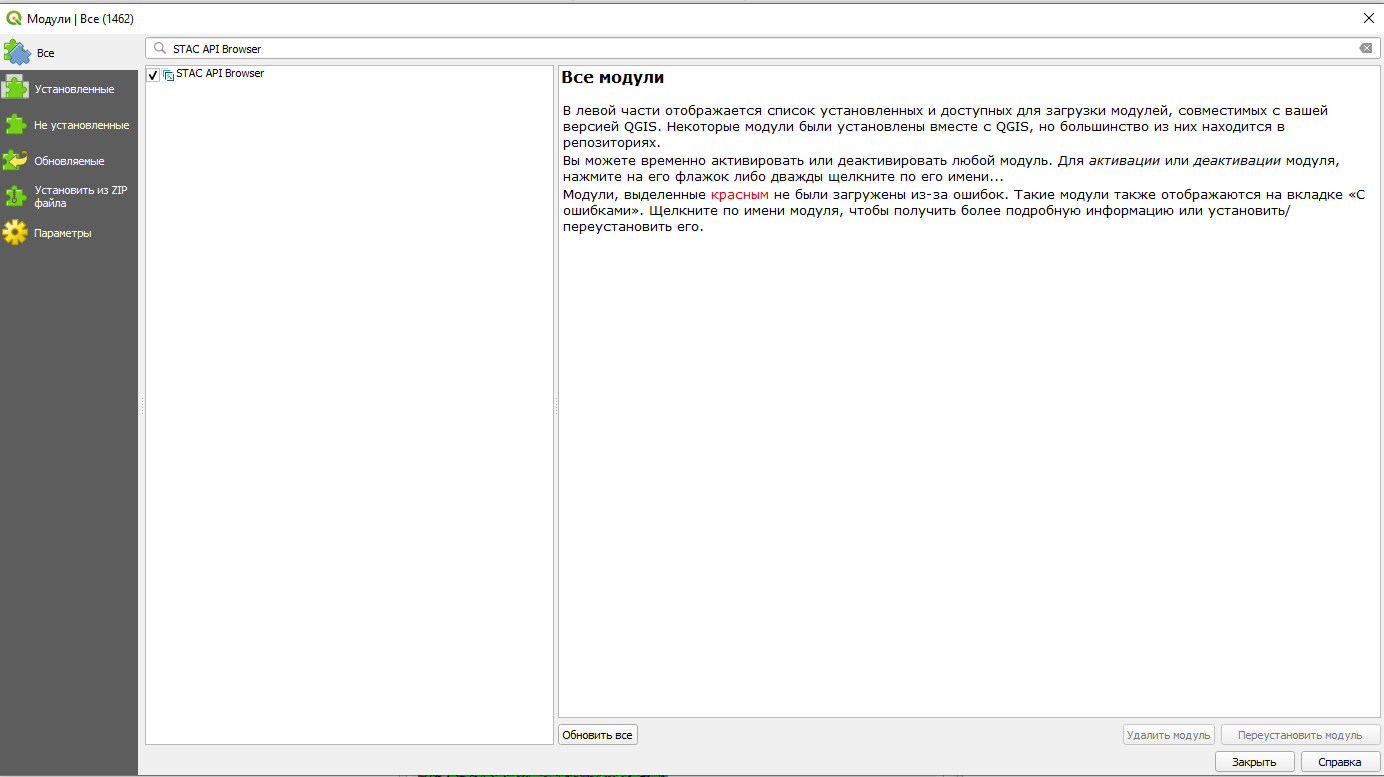
- Откройте приложение QGIS и найдите вкладку "Модули" -> "Управление модулями".
- Перейдите на вкладку "Все" и найдите STAC API Browser.
- Выберите STAC API Browser, чтобы открыть страницу с информацией о плагине.
- Нажмите кнопку Установить плагин в нижней части диалогового окна.
Установка STAC API Browser из ZIP-файла (путь 2)
Скачайте ZIP-архив плагина с GitHub, выбрав нужную версию.
Для установки из ZIP-файла:
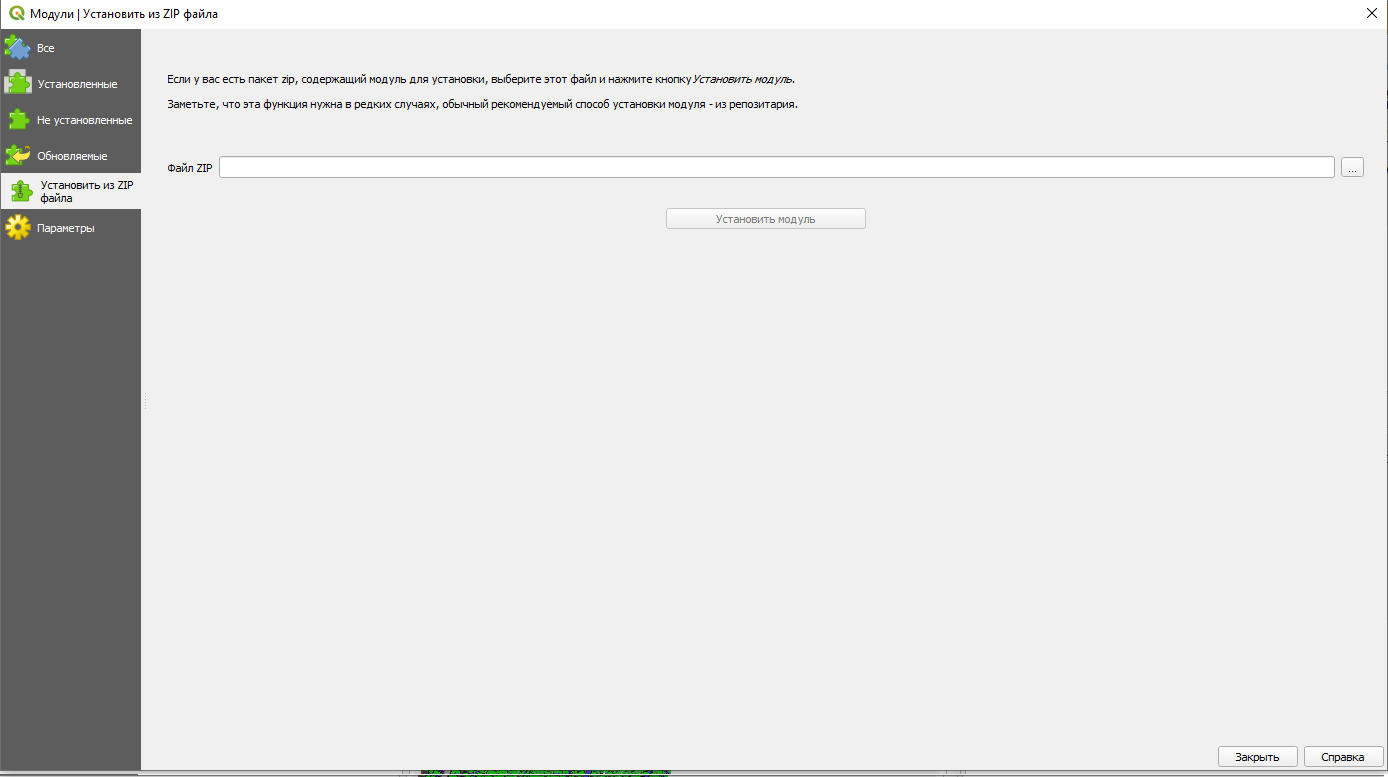
- Откройте менеджер плагинов ("Модули" -> "Управление модулями") в QGIS.
- Перейдите на вкладку Установить из ZIP.
- Выберите загруженный ZIP-файл.
- Нажмите кнопку Установить плагин.
Работа со STAC API Browser
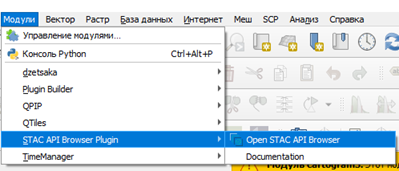
В панели инструментов QGIS появится значок STAC API Browser. Нажмите на него, чтобы открыть основное диалоговое окно плагина.

Либо плагин можно будет найти После появится во вкладке модули
Знакомство с интерфейсом
Рассмотрим каждую вкладку интерфейса STAC API Browser. Далее будем выделять области,о которых идет речь красным цветом
Добавление соединения STAC API
При первой установке STAC API Browser содержит несколько предустановленных подключений к сервисам STAC API.
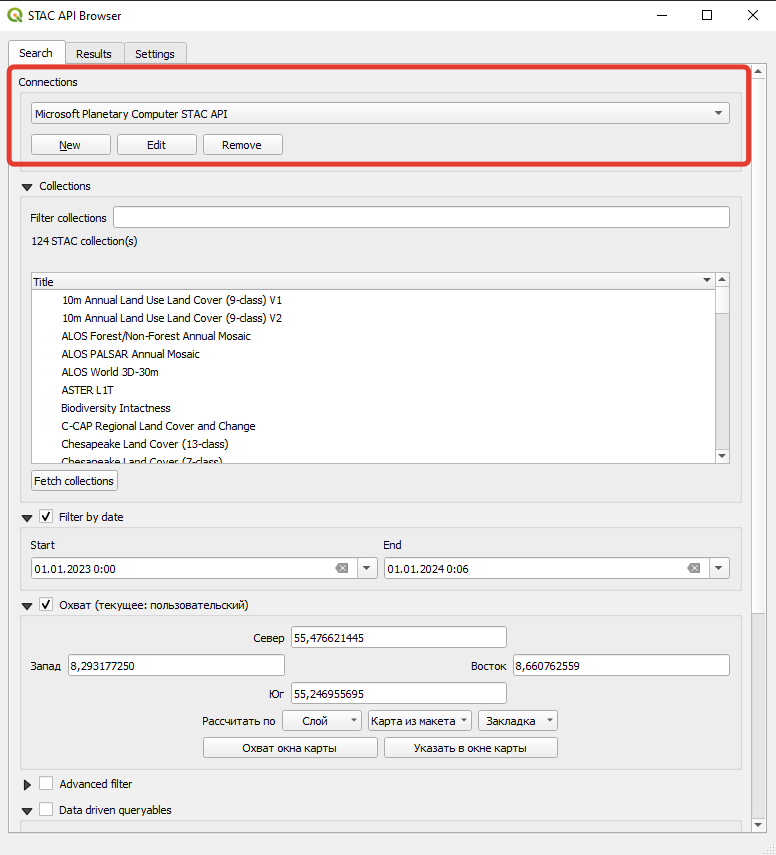
Чтобы добавить новое подключение к сервису STAC API:
- Нажмите кнопку Новое подключение (new).
- Введите необходимые данные.
- Нажмите ОК, чтобы сохранить подключение.
Диалог подключения содержит поле API Capabilities, которое позволяет настроить использование механизма подписи с SAS Token. Этот механизм включает токен с ограниченным сроком действия. После его истечения пользователям необходимо повторно запросить API, чтобы обновить подпись объектов.
Группа Дополнительно (Advanced) содержит список типов соответствия, которым придерживается STAC API. При создании нового подключения этот список пуст. Чтобы загрузить классы соответствия, нажмите кнопку Получить классы соответствия (conformance classes).
Поиск элементов (коллекций снимков) STAC API
Note
Все поисковые фильтры можно использовать только после установки соответствующих групповых флажков.
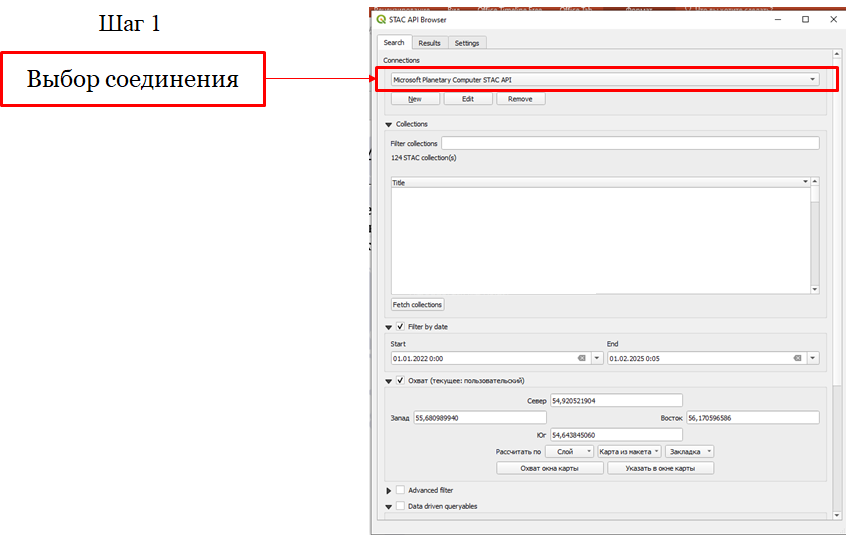
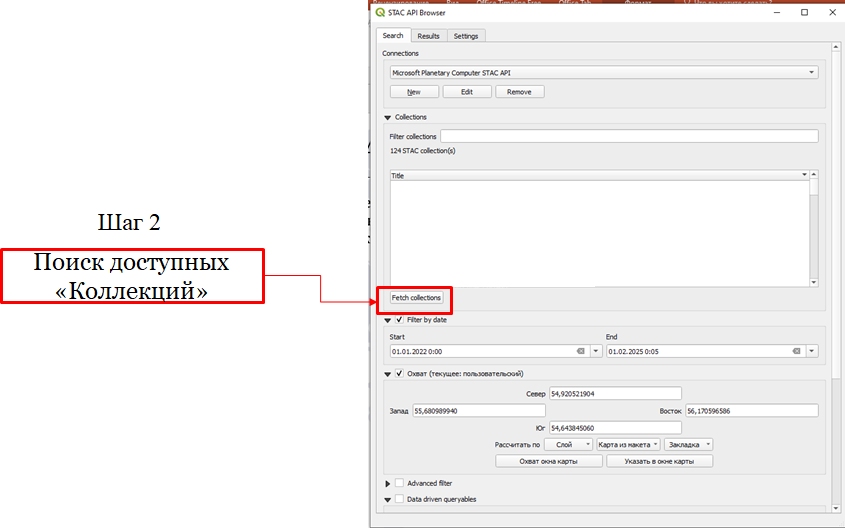
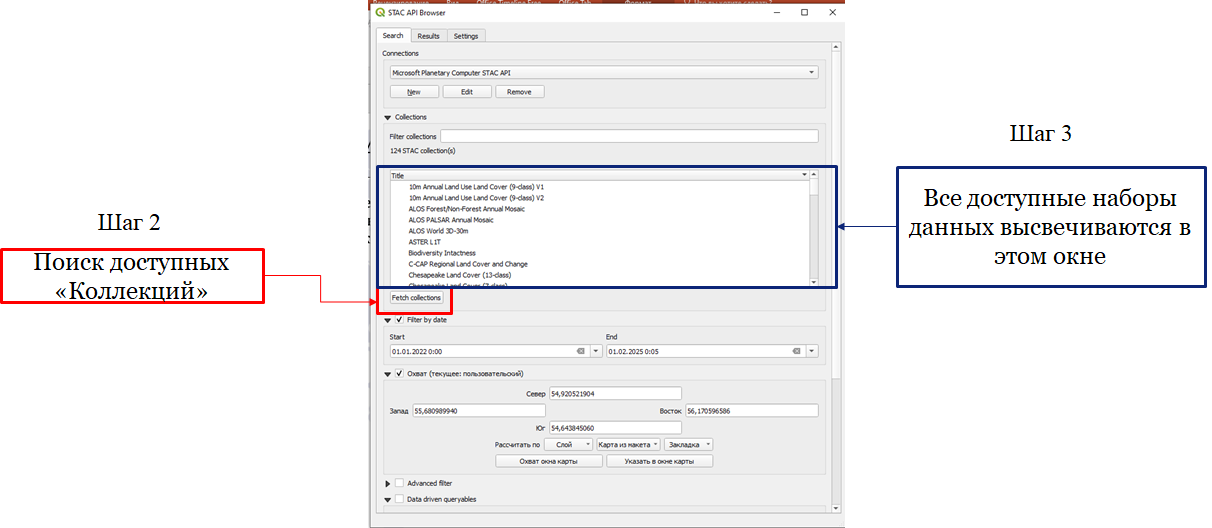
Чтобы увидеть допступные коллекции снимков заданного ресурса необходимо: 1. Выбрать подлкючение 2. Нажать кнопку Fetch collections 3. Выбрать интересующую вас коллекцию данных (нажать на названия)
Настройка диапазона дат поиска снимков
Чтобы выбрать диапазон дат, по которым осуществляется поиск, поставьте галочку в пункте filter by date. Затем вы сможете настроить даты.
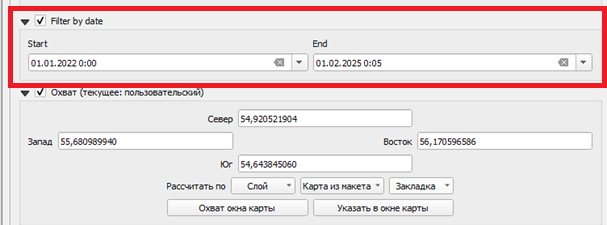
Настройка области поиска
Для настройки области поиска поставьте галочку в пункте охват
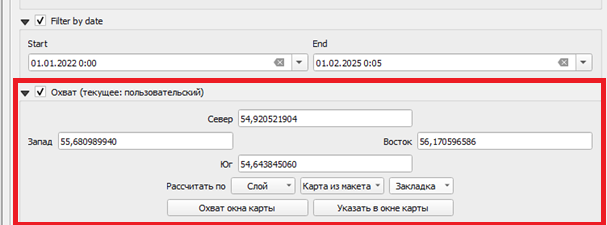
Существует несколько вариантов выбора зоны поиска
- Ввод коориднат охвата вручную
- Выбор текущего охвата экрана
- Выбор в окне карты
- Рассчитать из охвата слоя
- Рассчитать из охвата макета
Настройка дополнительных параметров (прим. обалочность)
Для настройки дополнительных параметров поставьте галочку в пункте data driven queryables
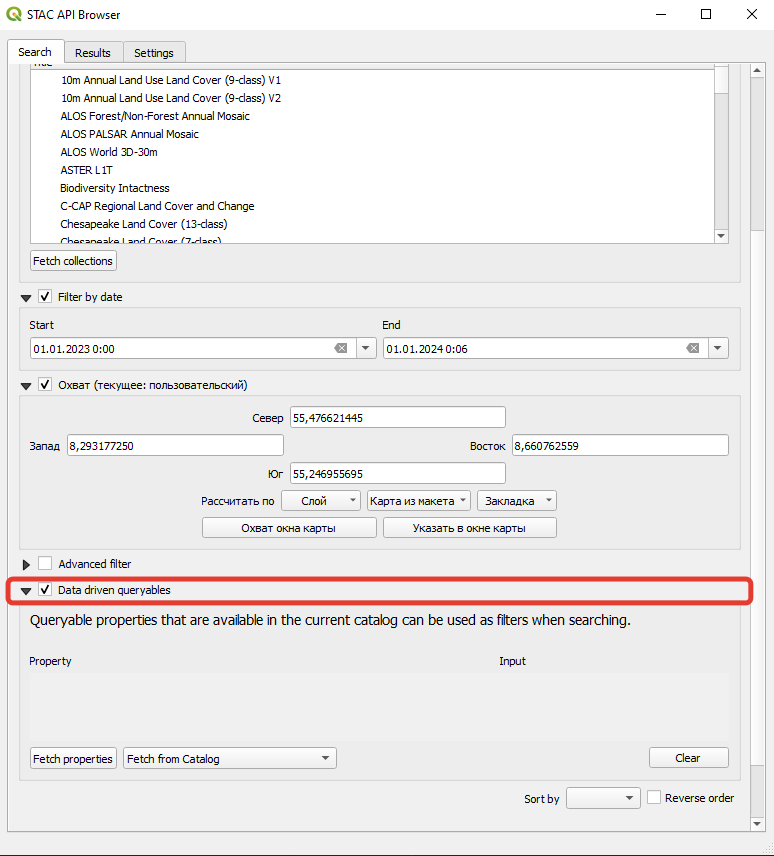
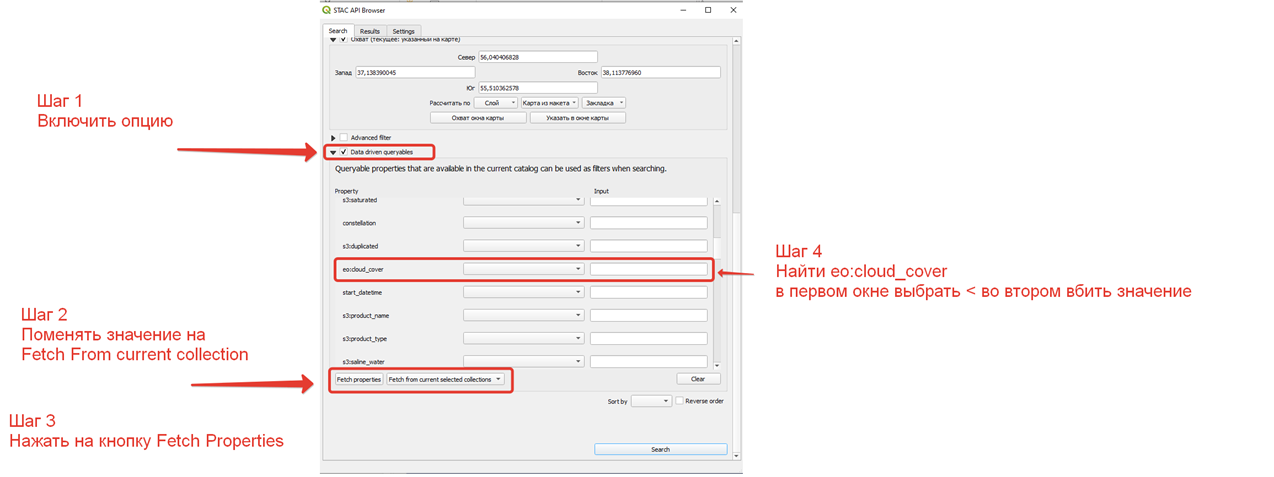
Затем вам необходимо изменить параметр поиска свойств снимка с Fetch from catalog на Fetch from current collection. Затем вы можете нажать Fetch properties.

Warning
При попытке запроса с параметром Fetch from catalog приложение QGIS стабильно зависает и закрывается!
После запроса вы увидите все свойства снимка обратим внимание на два свойства: - datetime - eo::cloud_cover (парметр облачности)
Параметр datetime дублирует функционал вкладки Настройка диапазона дат поиска снимков. Если вы ранее настроили диапазон дат, то всегда ставьте символ <.
Параметр eo::cloud_cover (парметр облачности) задает порог облачности. Например, чтобы выбрать снимки с облачность менее 30% следует сформировать следующую строку eo::cloud_cover (парметр облачности) <30

Полностью шаги:
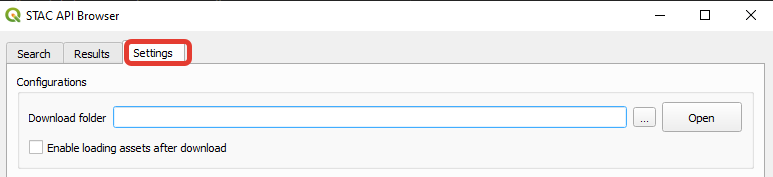
Settings - Настройка папки сохранения снимков
В разделе Settings настроивается папка сохрания. В указанный вами папке будут создаваться директории с названиями набора снимков, а внутрь помещаться .tiff файлы.
Result - результаты поиска
После настройки предыдущих разделов и по нажатию кнопки Search во вкладке Result будут отображены найденные материалы ДЗЗ.
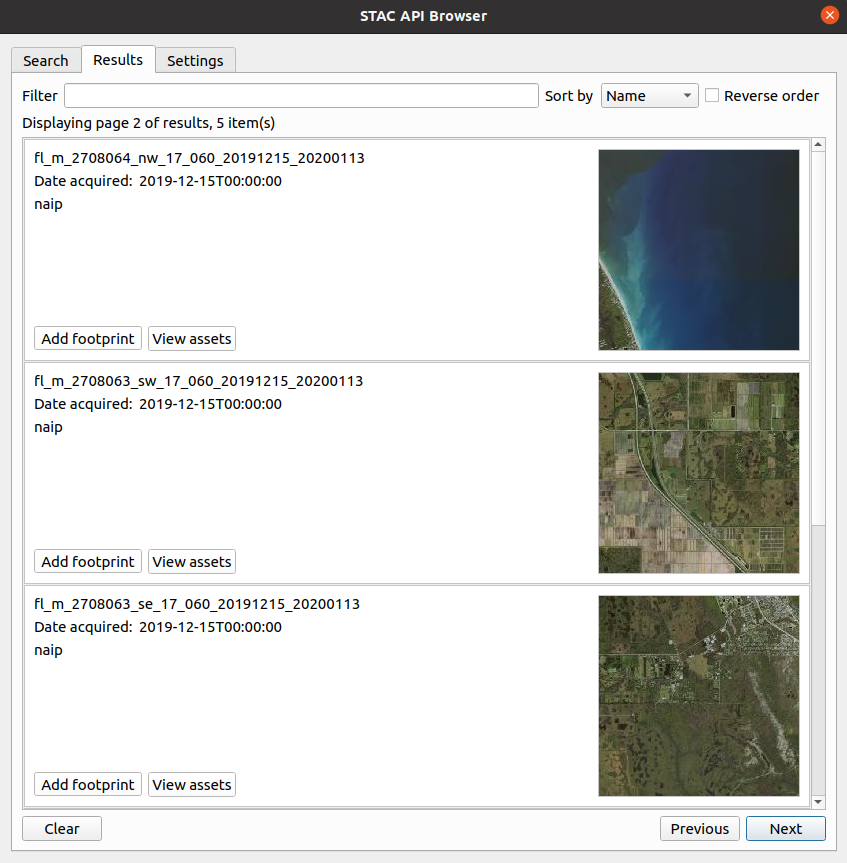
Плагин позволяет загружать контуры (footprints) и снимки (assets) объектов STAC Item в QGIS в виде картографических слоев. После выполнения поиска контуры и ресурсы можно просмотреть и добавить в QGIS.
Result - скачать реузльтаты
В настоящее время плагин поддерживает загрузку ресурсов в QGIS в виде COG-слоев.
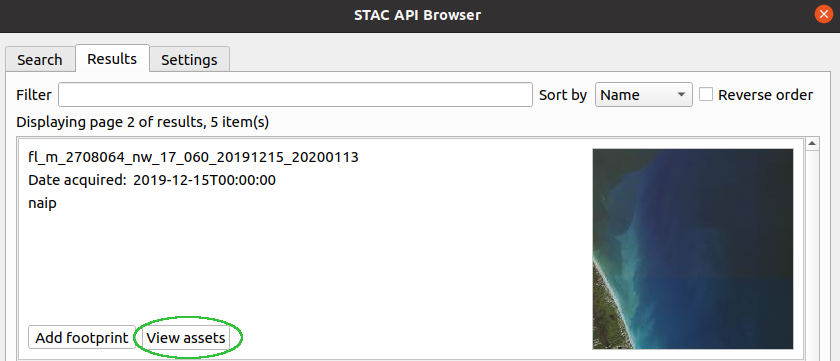
- Чтобы добавить ресурс в QGIS, нажмите кнопку Просмотр ресурсов (view assets) в результатах поиска.
- В открывшемся диалоговом окне выберите нужные ресурсы и нажмите Добавить ресурсы как слои.
- Для скачивания ресурса нажмите кнопку Скачать ресурс.
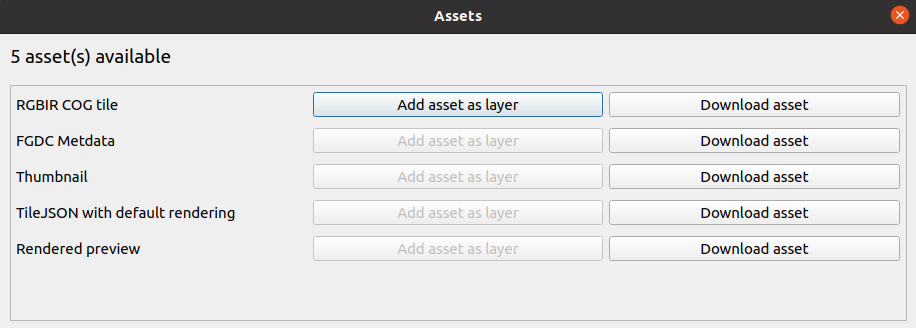
Warning
При нажатии кнопки скачать снимок файлы будут загружены в выбранную папку на вашем копьютере.
Однако! Вам необходимо вручную перетащить эти файлы в проект QGIS.
По умолчанию QGIS открывает загрузки в формате Виртуального слоя!!!
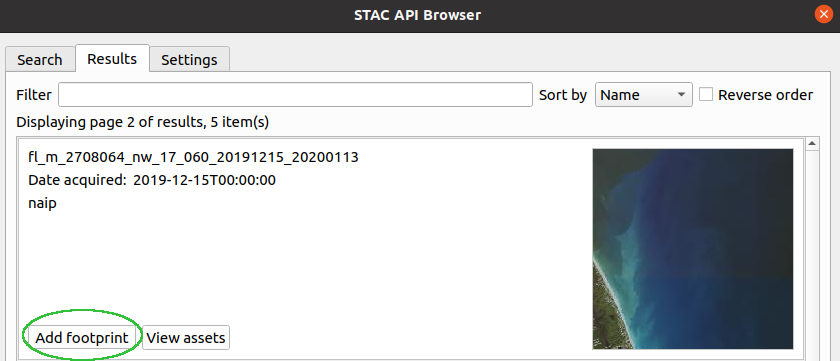
Result - Добавить контур
- Нажмите кнопку Добавить контур (footprints), чтобы добавить контур объекта в холст QGIS. Контур в виде карты будет загружен в QGIS, а если у объекта STAC есть свойства, они будут добавлены в атрибутивную таблицу результирующего слоя карты.
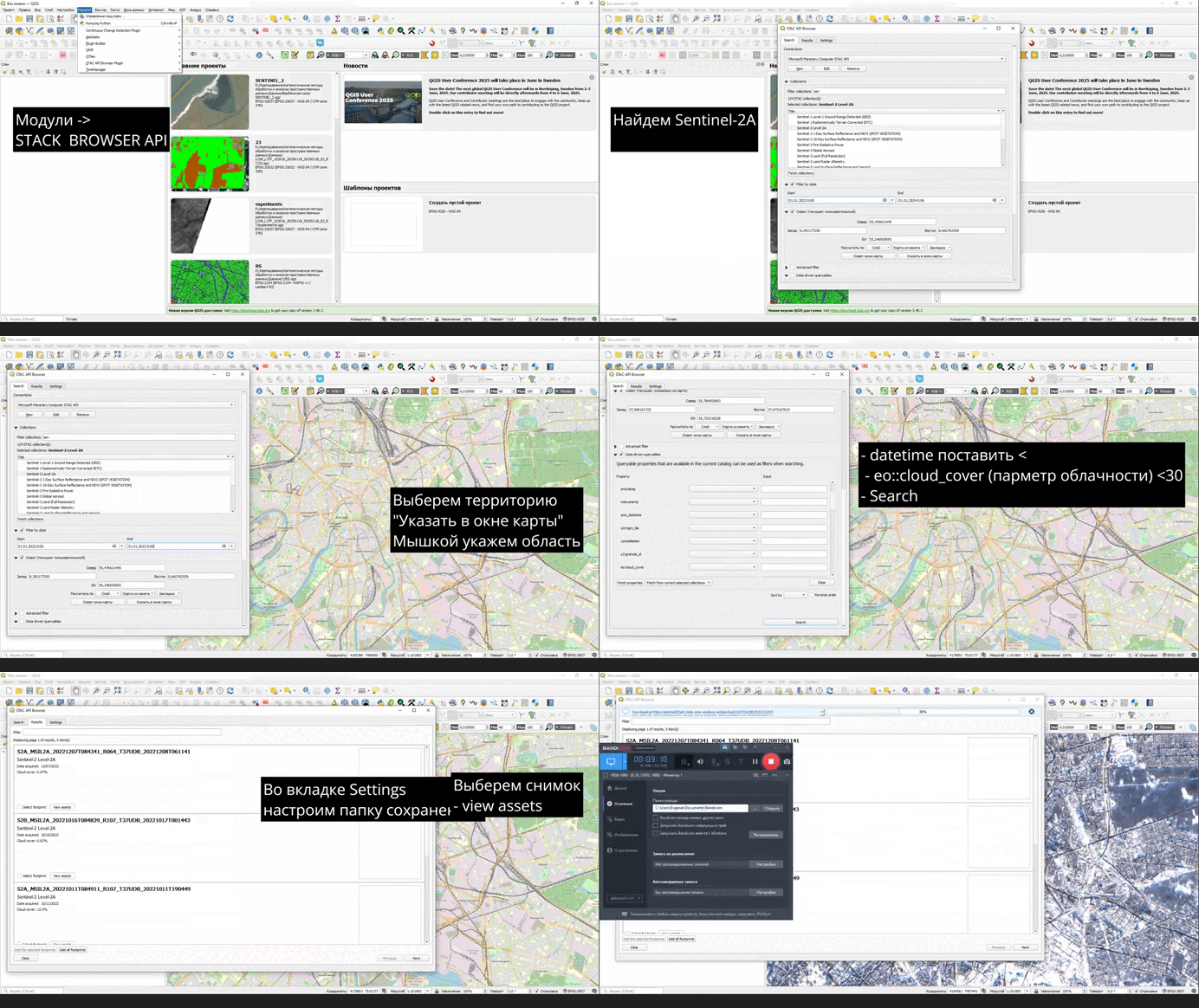
Пример запроса Sentinel_2 (Gif)
- Откройте STAC API Browser через панель инструментов QGIS.
- Выберите нужное подключение к STAC API.
- Перейдите на вкладку Поиск элементов.
- Настройте фильтры поиска:
- Дата – укажите временной диапазон снимков.
- Пространственный охват – задайте границы области поиска (Bounding Box).
- Расширенные фильтры – используйте языки фильтрации STAC API для сложных запросов.
- Нажмите кнопку Поиск, чтобы выполнить запрос.
- В результатах поиска выберите объект и загрузите его в QGIS или скачайте данные.
Задание
Используя плагин STAC API Browser (или портал Copernicus Browser), найдите снимок Sentinel-2 для территории вашего варианта:
- облачность 20% и менее;
- дата съёмки — в промежутке с 2019 по 2025 год.
Скачайте найденный снимок и контур (footprint) — они понадобятся в следующих практиках.
Ниже — карта с 30 вариантами территорий (заповедники России). Выберите точку на карте или в списке справа — она будет отмечена как ваш вариант. Координаты точек приблизительные и служат только для ориентира на местности.