Подключение WMS-серверов
- О чём это занятие
- Стандарты из лекции 5 — в деле: подключаем геопортал вулканологов ДВО РАН, изучаем отступление ледников Камчатки по слоям трёх эпох, накладываем спутниковые снимки извержения и собираем макет из трёх карт.
- Аннотация
- Разминка занятия двойная: спроектировать пару таблиц «города — склады» с внешним ключом и датами работы и сопоставить четыре стандарта OGC с типами данных, которые они отдают, — тренажёр-сопоставление проверит второе. Основная работа идёт с геопорталом ИВС ДВО РАН: подключение WMS-сервиса, добавление слоёв ледников Северной группы вулканов и вулканов Камчатки за 1973–1979, 2000 и 2010 годы, подключение того же портала как WFS с загрузкой векторных объектов. Слои ледников импортируются в базу, по атрибутивным таблицам вычисляется изменение площади за десятилетия. Затем оформление: градиентная заливка с переименованными подписями легенды, подписи ледников с настройкой размещения и выделением крупнейших (площадью более 10 млн м²), топографическая подложка через QuickMapServices. Слои дистанционного зондирования добавляют драматизма: снимок района извержения ТТИ-50 и термальные аномалии MODIS. Финал — компоновка набора из трёх карт с фиксированным масштабом и советы по самостоятельному поиску WMS-серверов.
- Пререквизиты
- Лекция 5 — стандарты WMS/WMTS/WFS/WCS; лекция 7 — каталог источников; практика 9 — компоновка макетов.
- Материалы к занятию
- Геопортал ИВС ДВО РАН: http://geoportal.kscnet.ru/geoserver/ows?SERVICE=WMS& — интернет-подключение обязательно.
1. Разминка
Спроектируйте таблицы «Города» и «Склады»: у склада — город, дата открытия и дата закрытия (NULL, если склад работает). Какие ключи нужны?
показать решение
-- таблица городов
CREATE TABLE Cities (
    city_id SERIAL PRIMARY KEY,        -- уникальный идентификатор города
    city_name VARCHAR(100) NOT NULL   -- название города
);

-- таблица складов
CREATE TABLE Warehouses (
    warehouse_id SERIAL PRIMARY KEY,   -- уникальный идентификатор склада
    city_id INT NOT NULL,              -- внешний ключ: связывает склад с городом
    date_open DATE NOT NULL,           -- дата открытия склада
    date_close DATE,                    -- дата закрытия (NULL, если склад активен)
    FOREIGN KEY (city_id) REFERENCES Cities(city_id)
);
В исходном варианте для автоприращения использовался синтаксис AUTO_INCREMENT — это диалект MySQL; в PostgreSQL то же самое делает SERIAL (или GENERATED ALWAYS AS IDENTITY).
Разминка 2: соотнесите стандарт с типом данных, который он отдаёт.
2. Геопортал ИВС ДВО РАН
Web Map Service (WMS, сервис веб-карт) — стандартный протокол для обслуживания через Интернет географически привязанных изображений, генерируемых картографическим сервером на основе данных из БД ГИС. Задаётесь вопросами: что это? зачем? как устроено? — ответы в лекции 5.
Геопортал ИВС ДВО РАН — вулканологические и сейсмологические пространственные данные и сервисы Института вулканологии и сейсмологии:
http://geoportal.kscnet.ru/geoserver/ows?SERVICE=WMS&
- Подключитесь к сервису (Слой → Добавить слой → Добавить слой WMS/WMTS → Создать, вставьте URL, затем «Подключиться»).
- Добавьте слои: Glaciers of North Group (ледники Северной группы вулканов) и Volcanoes of Kamchatka за 1973–1979, 2000 и 2010 годы.
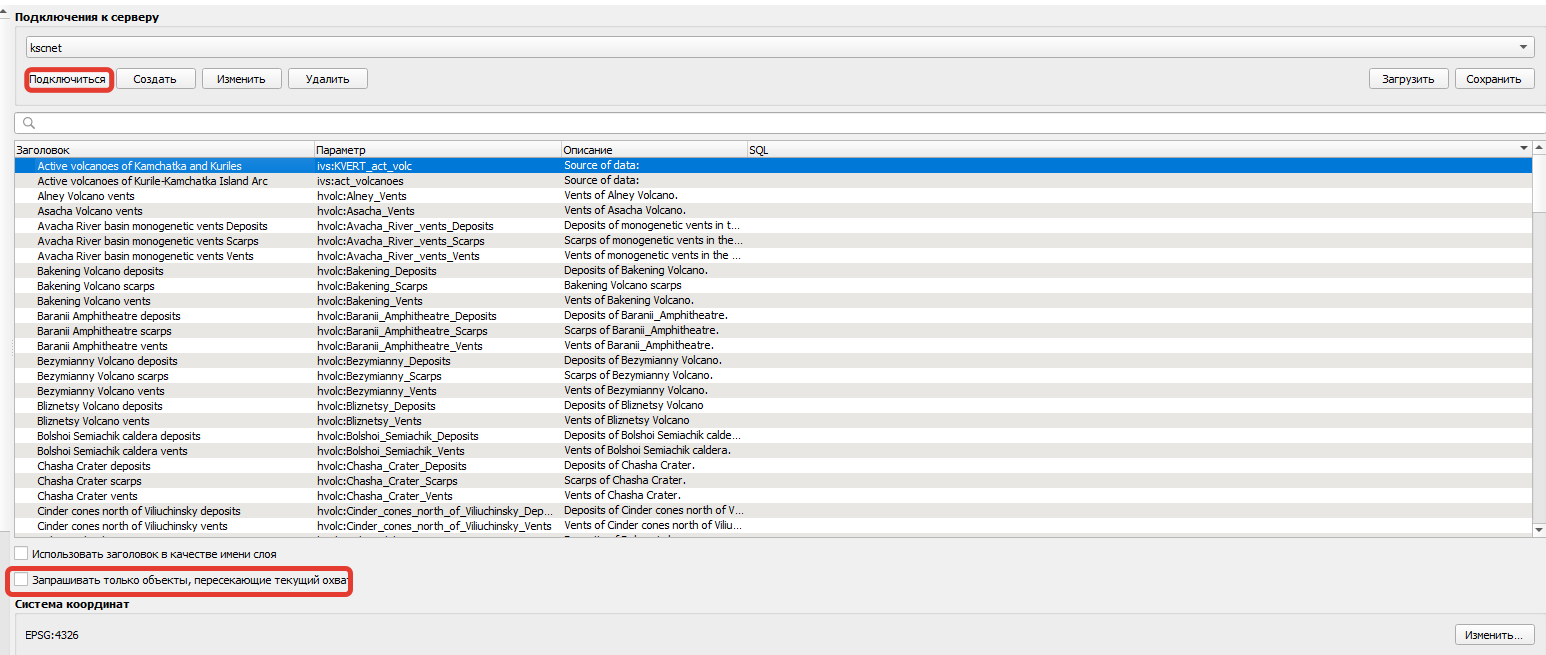
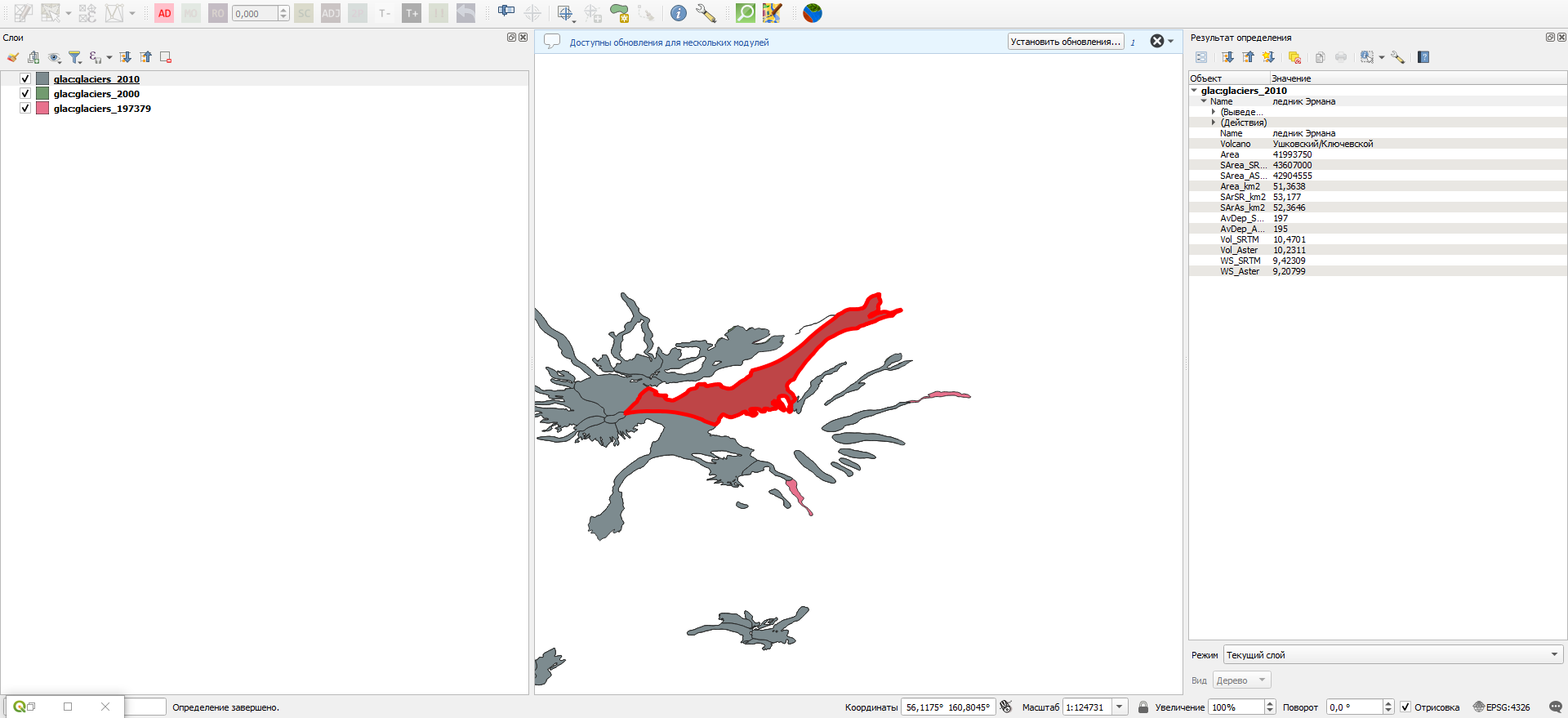
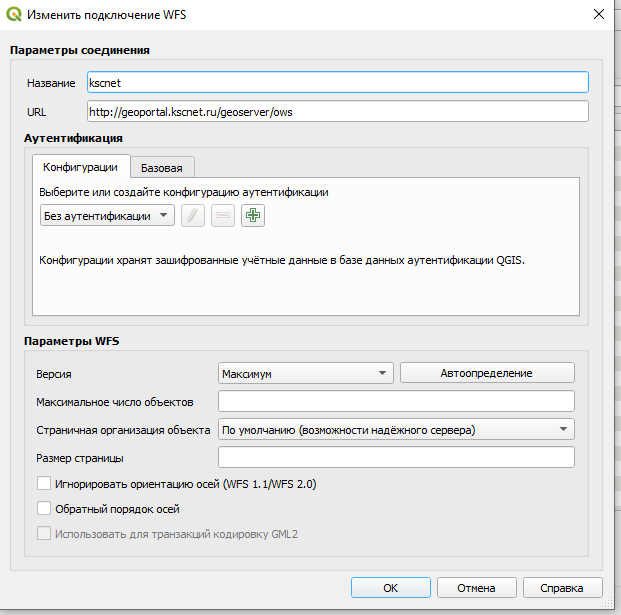
Тот же портал работает и как WFS — отдаёт векторные объекты
с атрибутами:
http://geoportal.kscnet.ru/geoserver/ows.
Подключите его через «Добавить слой WFS», запросите доступные слои и найдите ледники,
с которыми работали по WMS, — теперь это настоящие полигоны с атрибутивными
таблицами.
3. Анализ: отступление ледников
- Импортируйте данные за 1973–79 и 2010 годы в базу через менеджер БД
(Базы данных → Менеджер БД → раскрыть список БД → выбрать public → Импорт
слоя/файла). Таблицы назовите
glaciers_197379иglaciers_2010. - Посчитайте изменение площади ледников — атрибутивная таблица «ни на что не намекает»: в ней есть площади объектов обеих эпох.
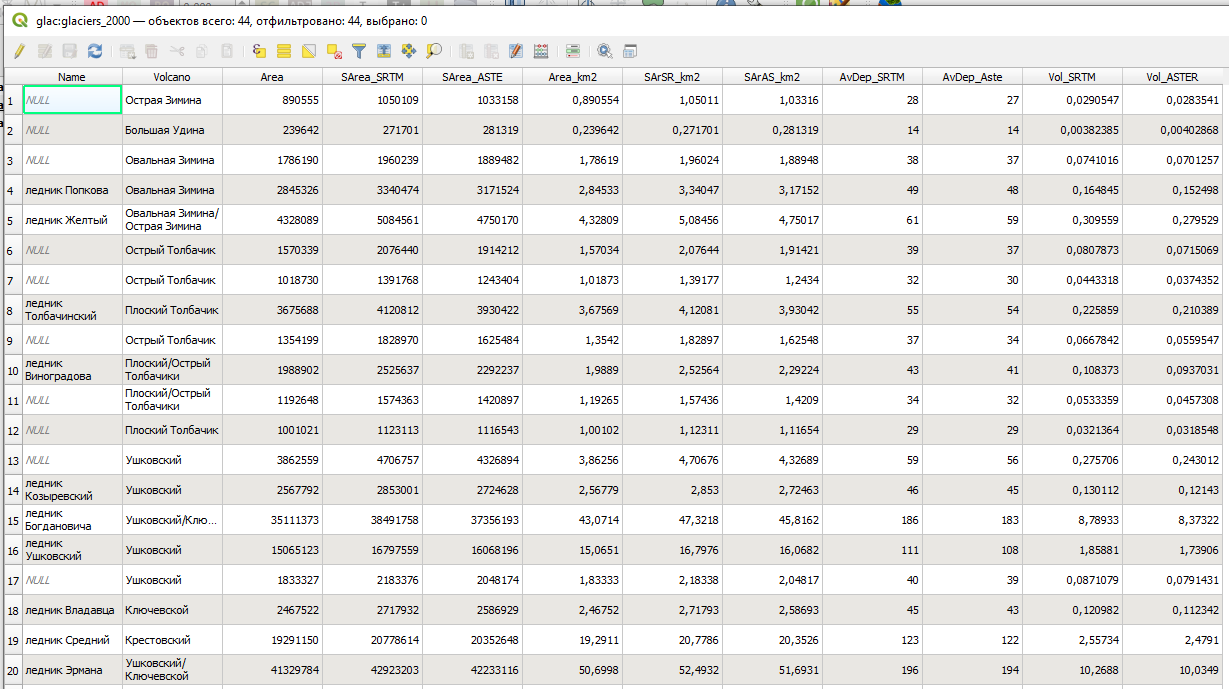
Как сравнить суммарную площадь ледников 1973–79 и 2010 годов в SQL?
показать решение
SELECT
  (SELECT sum(ST_Area(geom)) FROM glaciers_197379) AS area_1973,
  (SELECT sum(ST_Area(geom)) FROM glaciers_2010)   AS area_2010;
Разность и отношение этих чисел показывают, сколько площади ледники потеряли за десятилетия. Если в атрибутах уже есть готовое поле площади — используйте его, но проверьте единицы и систему координат (лекция 4!).
3.1. Оформление слоёв
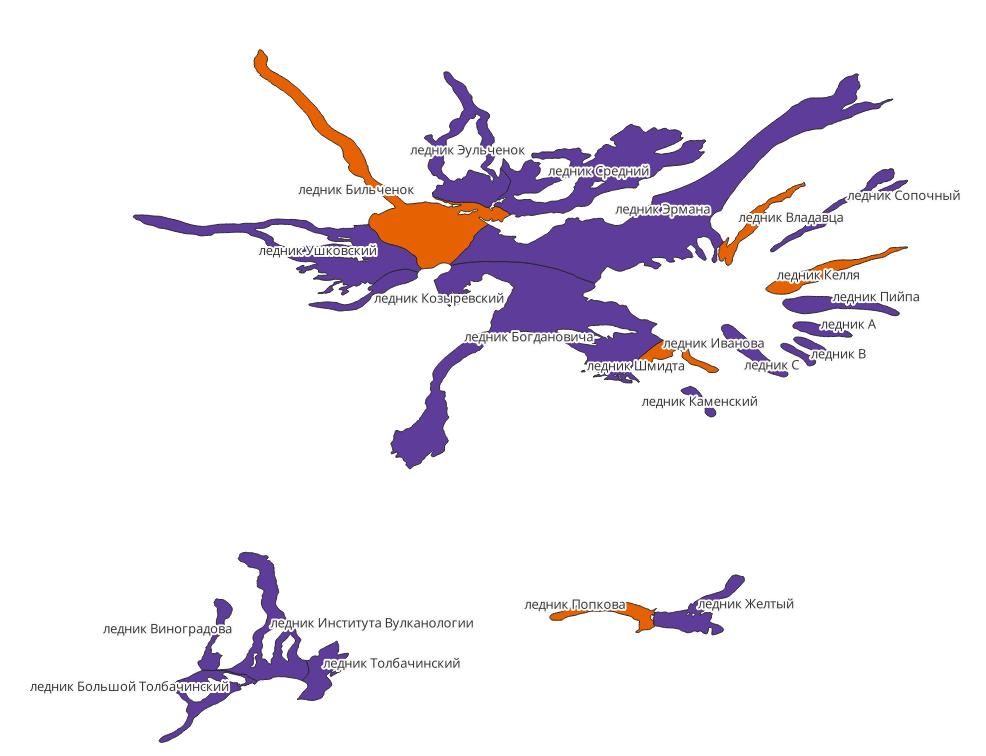
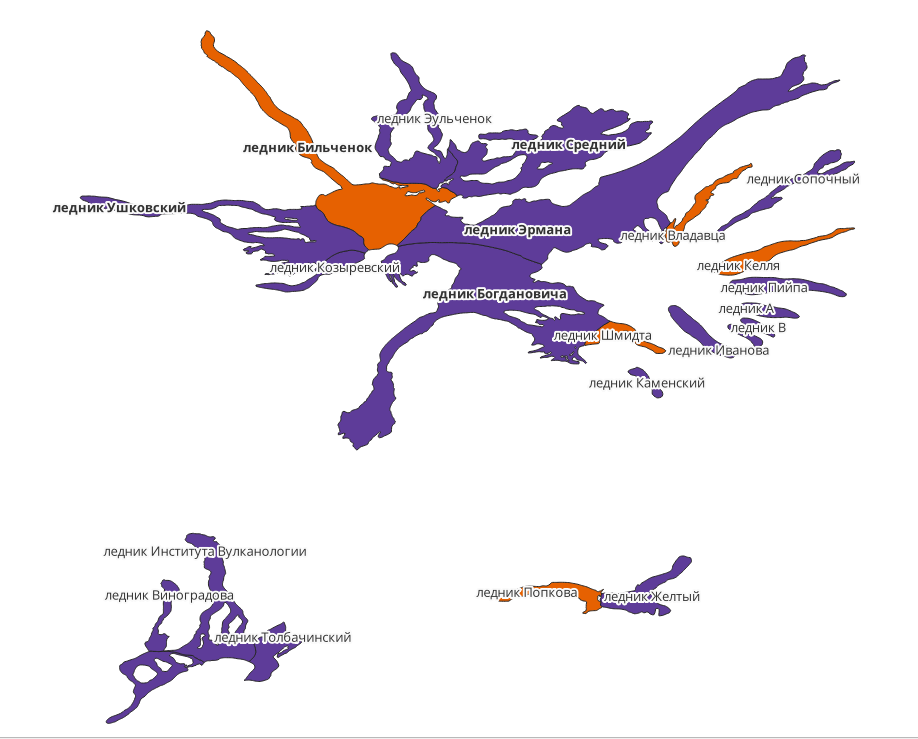
- Настройте отображение: градиент, в легенде переименуйте надписи (какая эпоха каким цветом).
- Настройте подписи ледников; во вкладке «Размещение» поэкспериментируйте с параметром размещения и посмотрите, какое отображение он даёт.
- Выделите жирным текстом некоторые надписи: откройте Подписи → Текст.
- Отметьте ледники площадью более 10 000 000 м² на 2010 год — правило для выделения задаётся выражением по полю площади.
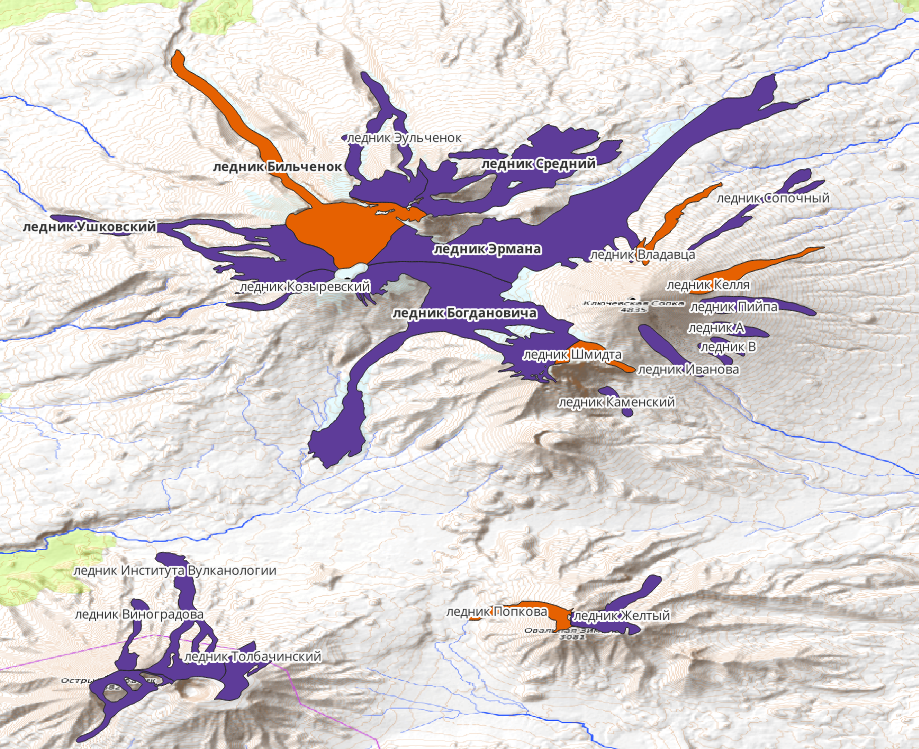
- Включите топографическую подложку.
Подложка добавляется модулем QuickMapServices: если он не установлен — «Управление модулями» → поиск → установить; после установки во вкладке «Интернет» появится QuickMapServices — выберите любую топографическую подложку (например, ESRI Topo из каталога лекции 7).
4. Добавление данных ДЗЗ
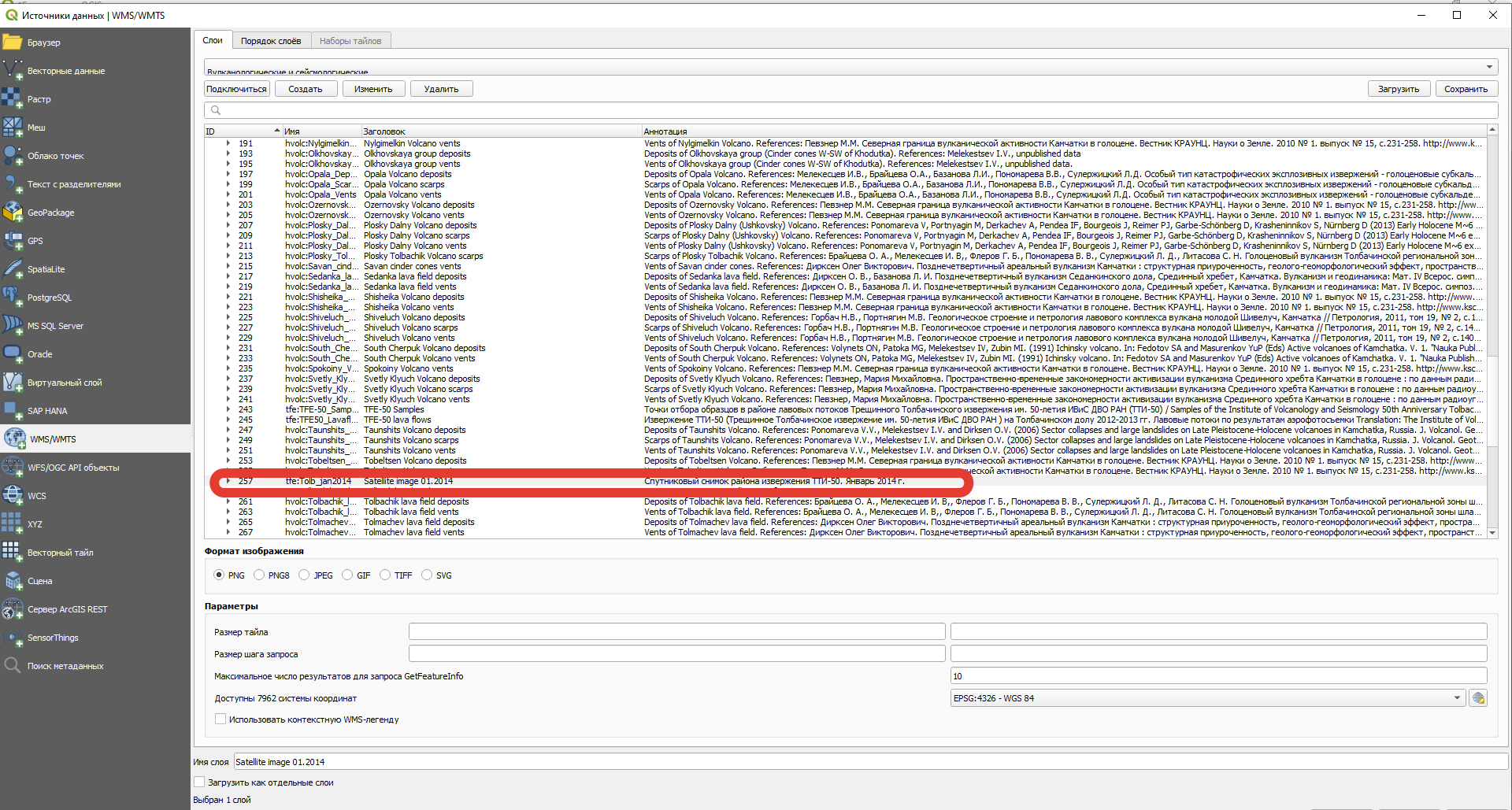
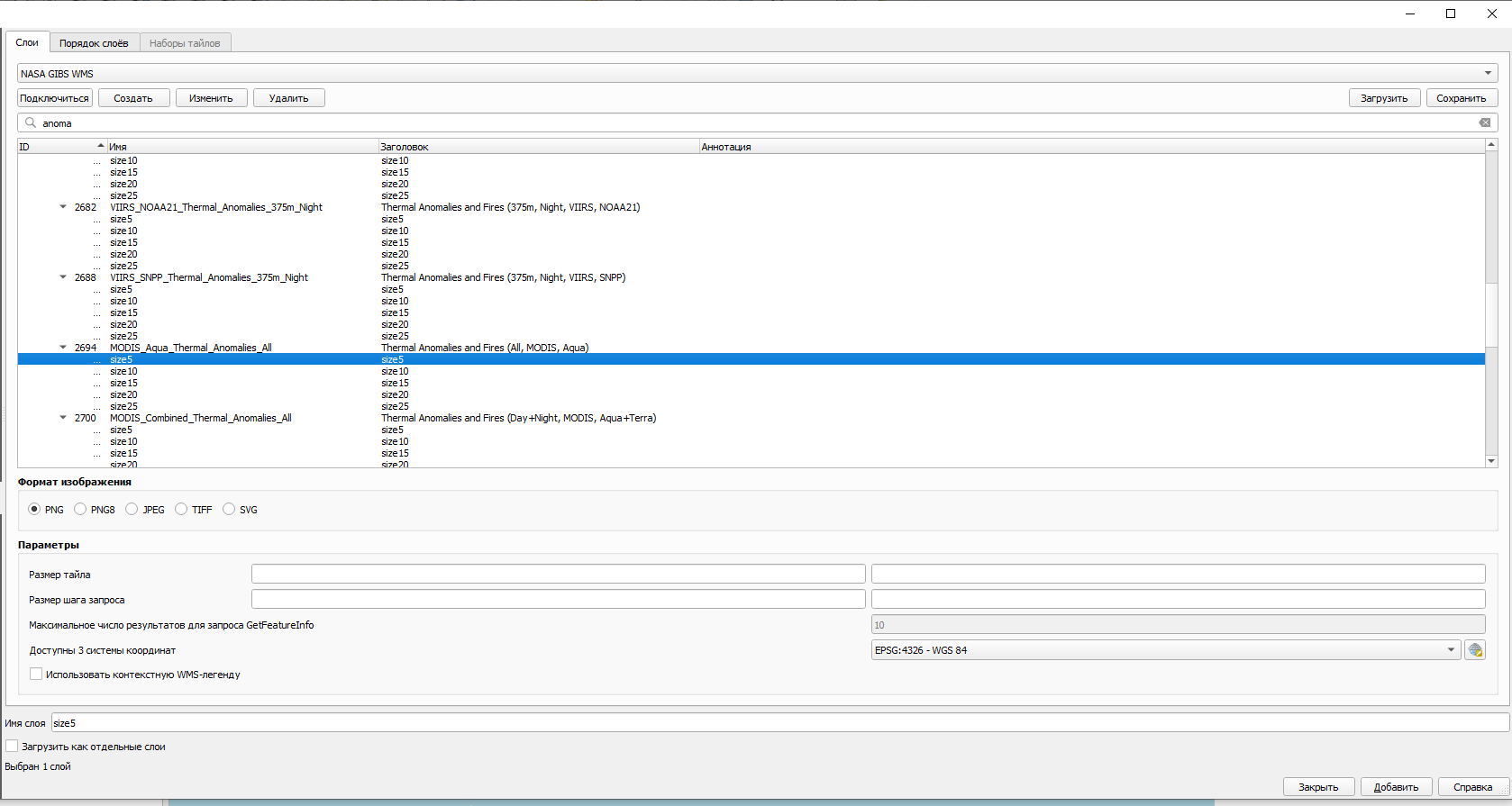
Космические снимки дополняют картину: добавьте спутниковый снимок района извержения ТТИ-50 (Трещинное Толбачинское извержение, январь 2014 года) и продукт на основе ДЗЗ — слой термальных аномалий MODIS_Aqua_Thermal_Anomalies_All (доступен через NASA GIBS из главы 3 РГР).
5. Компоновка: набор из трёх карт
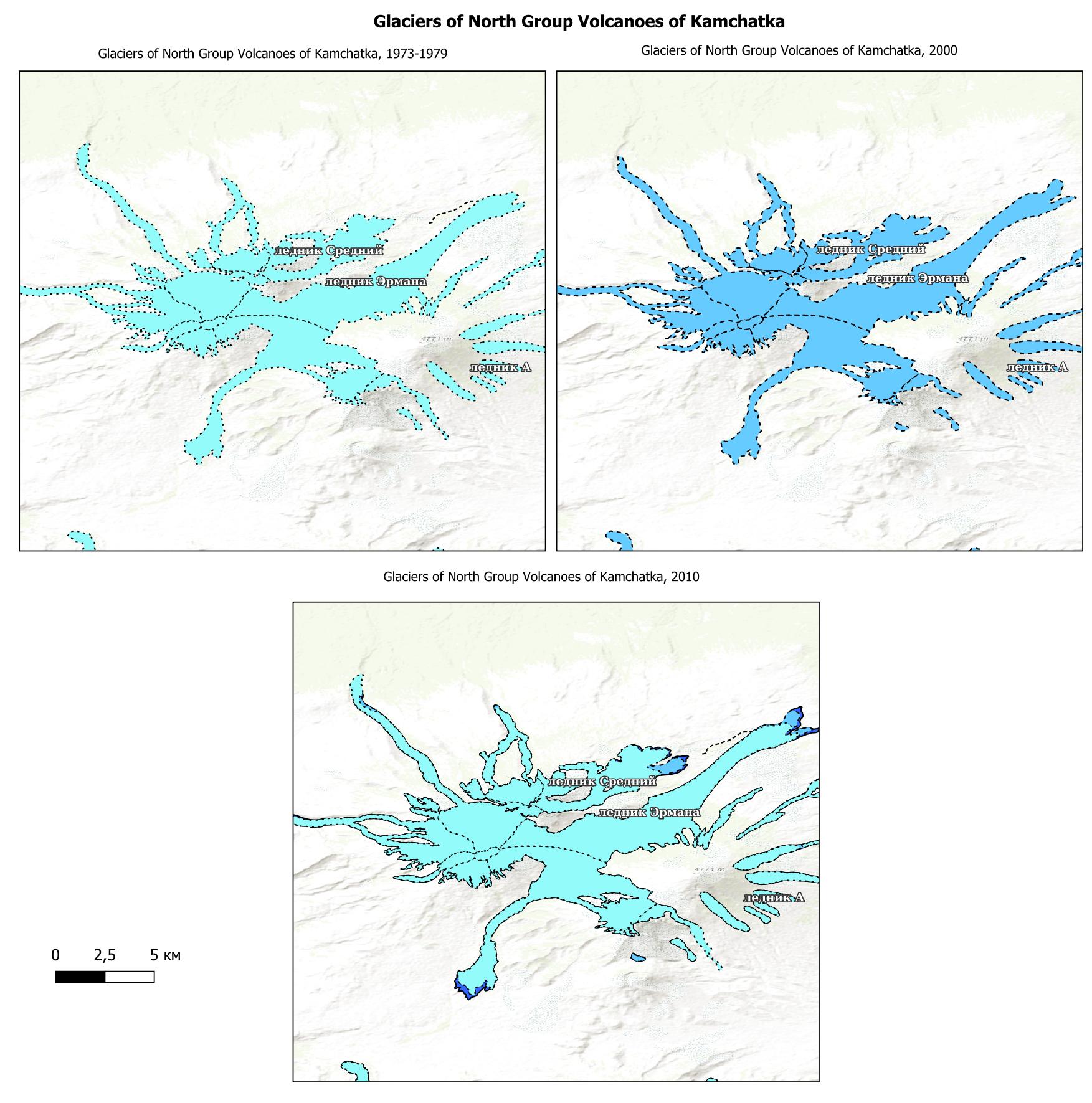
При помощи вкладки «Создать макет» соберите набор из трёх карт (например: ледники двух эпох и снимок извержения):
- Добавьте элемент «Карта»; по нажатию на карту справа появятся её свойства. Масштаб — 1:125 000.
- Чтобы зафиксировать набор слоёв для конкретной карты, включите её свойство «Слои» — карта перестанет меняться вслед за основным окном.
- Для перемещения содержимого есть отдельная кнопка; не забудьте вернуться из этого режима.
- Настроенную «Карту 1» можно скопировать (Ctrl+C) и вставить (Ctrl+V) — затем поменять слои копий.
- Если места на листе не хватает, увеличьте «Холст»: нажмите по холсту, перейдите в «Свойства элемента» и настройте ширину и высоту.
- Добавьте надписи инструментом «Добавить надпись»; в «Свойствах элемента» настройте шрифт — стиль и размер.
6. Как искать WMS
Сложность использования WMS в том, чтобы найти хороший (бесплатный) сервер. Задание: найдите новый WMS на directory.spatineo.com (или ещё где-то в интернете) без оплаты каких-либо услуг и без ограничений — он должен охватывать всю вашу территорию исследования. Помните: для использования WMS нужен лишь адрес сервиса (и желательно какое-то описание). Другие поисковики и готовые адреса — Geoseer и каталог лекции 7.
Контрольные вопросы
-
WMS — стандартный протокол для обслуживания через Интернет географически привязанных изображений, генерируемых картографическим сервером из данных БД ГИС. По WMS геопортал отдал картинку ледников; по WFS — векторные полигоны с атрибутами, которые можно импортировать в базу и анализировать.
-
Вулканологические и сейсмологические пространственные данные (geoportal.kscnet.ru). Слои: Glaciers of North Group — ледники Северной группы вулканов — и Volcanoes of Kamchatka за 1973–1979, 2000 и 2010 годы; сервис работает и как WMS, и как WFS.
-
Импортировать слои эпох в базу (glaciers_197379, glaciers_2010) и сравнить суммарные площади: sum(ST_Area(geom)) по каждой таблице либо готовое поле площади из атрибутов — с обязательной проверкой единиц и системы координат. Разность и отношение дают величину потерь.
-
Правилом по атрибуту: условие «площадь > 10 000 000» (на 2010 год) в стиле или в выражении подписей — подходящим объектам назначается жирный шрифт или отдельный символ. Настройки — вкладки «Подписи → Текст» и «Размещение».
-
Чтобы каждая из трёх карт набора показывала свой состав слоёв и не менялась вслед за основным окном QGIS. Без фиксации все элементы «Карта» отображают текущее состояние проекта — три одинаковые карты вместо сравнения эпох.
-
Поисковики сервисов: directory.spatineo.com, Geoseer; плюс готовые каталоги (лекция 7: NASA GIBS, EMODnet, ECMWF, национальные порталы). Для подключения достаточно URL сервиса; критерии выбора — бесплатность, отсутствие ограничений и покрытие территории исследования.
Источники
- Геопортал ИВиС ДВО РАН : [сайт]. — URL: http://geoportal.kscnet.ru (дата обращения: 18.08.2026).
- Spatineo Directory : [сайт]. — URL: https://directory.spatineo.com (дата обращения: 18.08.2026).
- QuickMapServices — QGIS Python Plugins Repository : [сайт]. — URL: https://plugins.qgis.org/plugins/quick_map_services/ (дата обращения: 18.08.2026).
- OGC Web Map Service (WMS) Standard : [сайт]. — URL: https://www.ogc.org/standards/wms (дата обращения: 18.08.2026).