Оформление данных в QGIS. Создание социально-экономической карты
Материалы занятия составлены на основе практикума «Основы геоинформатики: практикум в QGIS» А. Энтина, Т. Самсонова и А. Карпачевского и дополнены.
- О чём это занятие
- Полный цикл создания тематической карты в QGIS: от загрузки GeoPackage и выбора проекции для территории России — через картограмму плотности населения и шкалу значков людности городов — к подписям, оформлению географической основы и экспорту готового макета.
- Аннотация
- Занятие начинается с организации проекта: сохранение файла .qgz, знакомство с браузером QGIS и базой RussiaPopulationMap.gpkg, порядок слоёв. Дальше решается первая картографическая проблема — разрыв Чукотки в географической системе координат — выбором конической равновеликой проекции Asia North Equal Area. Центральная часть посвящена двум способам изображения: картограмме плотности населения по регионам (градуированный знак, метод естественных разрывов, ручное редактирование границ семи классов) и шкале значков людности городов (размерная шкала с пятью ступенями). Интерактивный тренажёр сравнивает три метода классификации шкал на одном наборе данных — равные интервалы, квантили и естественные разрывы. Затем настраиваются подписи городов с буфером и картографическим размещением, символика основы — и собирается макет: сетка координат, легенда, масштабная линейка, экспорт в PNG с разрешением 300 dpi.
- Пререквизиты
- Установленный QGIS (не ниже 3.0) — инструкция. Понятия проекций и систем координат — лекция 4.
- Материалы к занятию
-
- В директории Student создайте папку Группа_ФИО и разархивируйте скачанные материалы.
- Презентация к практике
- Архив данных
1. Подготовка проекта
- Скачайте архив с исходными данными для упражнения и распакуйте его в папку student*.
- Запустите QGIS. Нажмите кнопку «Сохранить» и сохраните проект QGIS
(файл формата .qgz) в папку student* под именем
Ex03_%Фамилия%. Папка Student теперь является расположением по умолчанию для проекта. - Откройте Менеджер источников данных.
Браузер QGIS — встроенная панель для просмотра и управления пространственными данными прямо в приложении. Основные возможности:
- просмотр файловой системы и форматов (shapefile, GeoTIFF, GeoPackage и др.);
- подключение к базам данных (PostGIS, SpatiaLite, MSSQL и др.);
- доступ к удалённым сервисам (WMS, WFS, WMTS, XYZ Tiles);
- перетаскивание слоёв в проект (drag & drop);
- просмотр метаданных и создание подключений через контекстное меню.
Посмотрите в окне QGIS слева вкладку Браузер. Если вы её не наблюдаете, перейдите в Вид → Панели → Браузер.
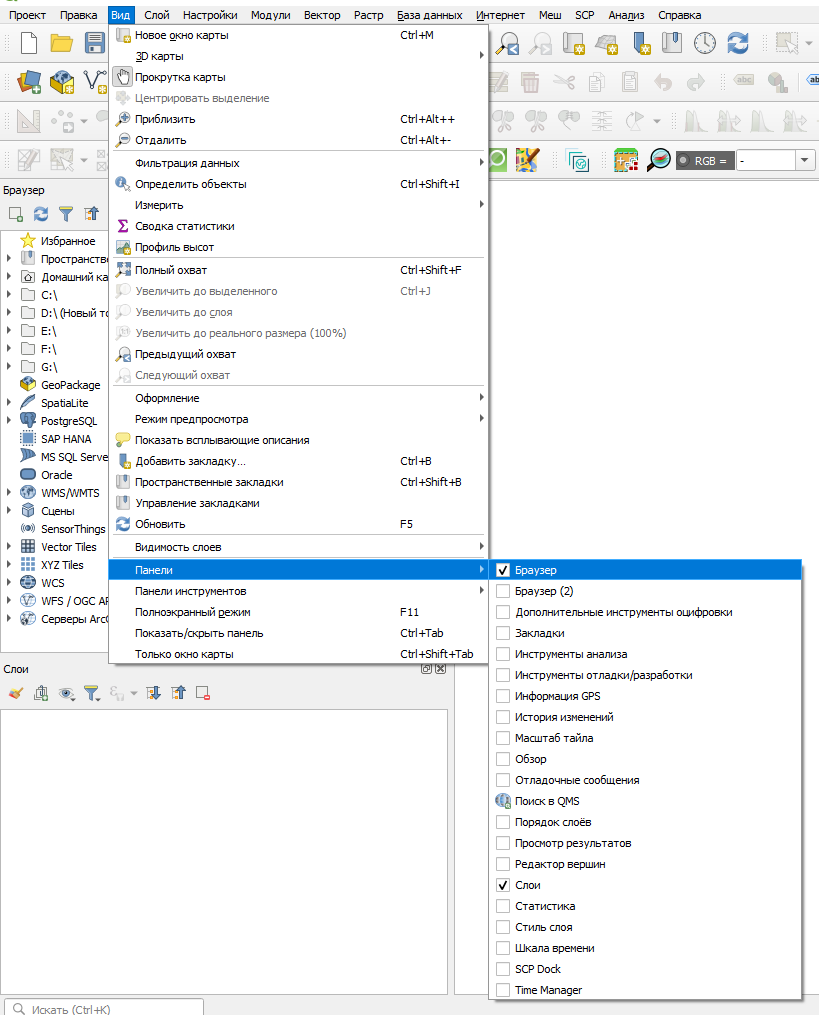
На вкладке Браузер найдите и разверните Размещение по умолчанию для проекта (Домашний каталог проекта).
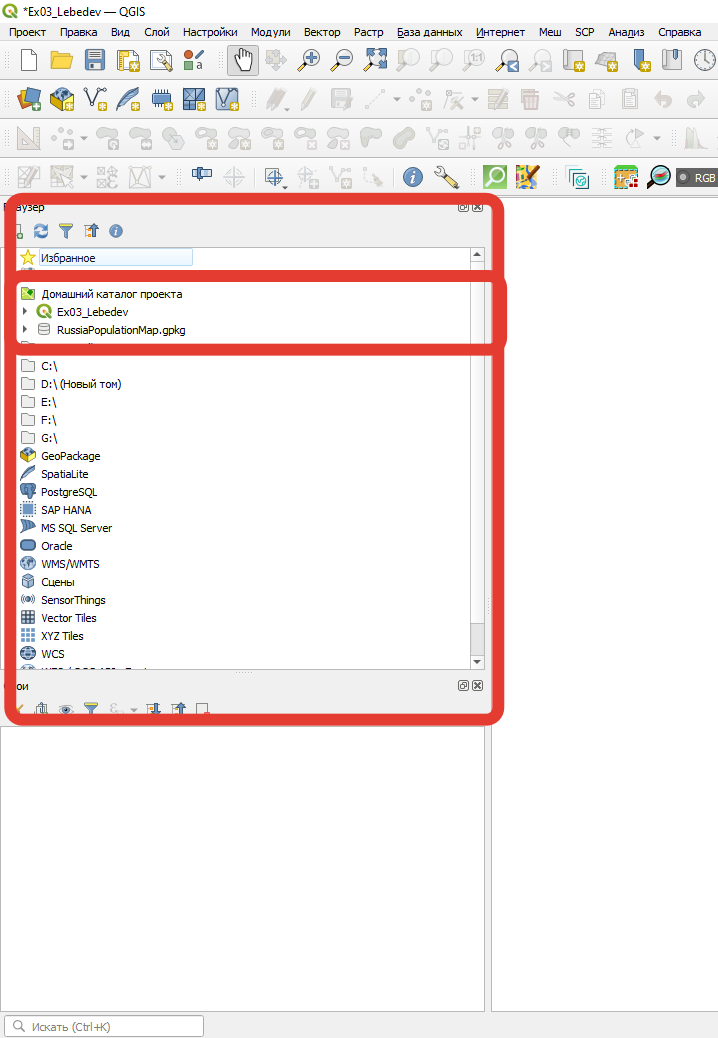
Вы увидите там: файл проекта, который вы только что сохранили, и базу данных RussiaPopulationMap.gpkg.
- Разверните содержимое базы RussiaPopulationMap.gpkg.
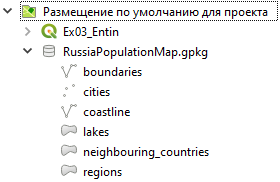
Файл GeoPackage (*.gpkg) представляет собой базу данных SQLite, внутри которой содержатся таблицы с данными и таблицы с метаданными. В отличие от шейп-файлов, GeoPackage хранит всю необходимую информацию в одном файле — это позиционируется как одно из главных преимуществ формата.
Один файл GeoPackage может хранить один или несколько наборов пространственных данных. В терминологии разработчиков формата разные наборы внутри базы называются слоями (layers) или таблицами данных (data tables). В браузере QGIS слои отображаются с разными значками в зависимости от типа геометрии: точки, линии, полигоны. Как и в шейп-файлах, один набор данных может содержать объекты только одного типа геометрии.
- Добавьте на карту все наборы из базы RussiaPopulationMap.gpkg. Для добавления набора дважды щёлкните по его названию левой кнопкой мыши.
- Настройте порядок слоёв в панели «Слои» (сверху вниз):
- cities — города;
- coastline — береговая линия;
- boundaries — государственные границы;
- lakes — озёра;
- regions — регионы Российской Федерации;
- neighbouring countries — соседние страны.
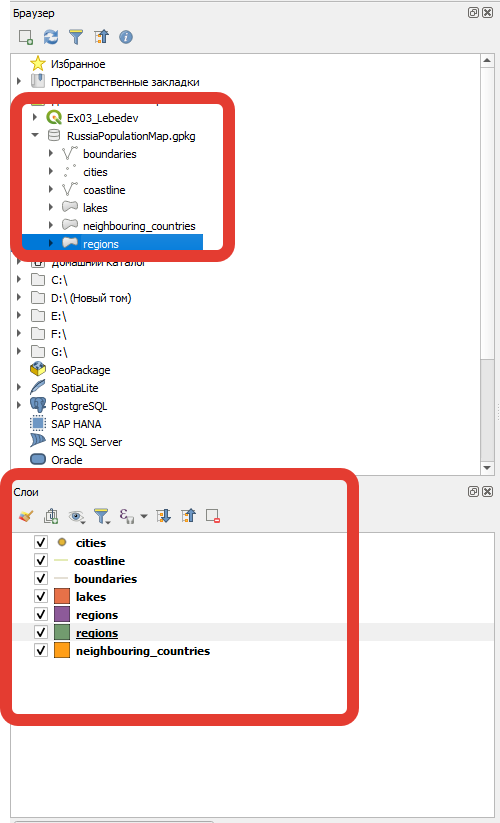
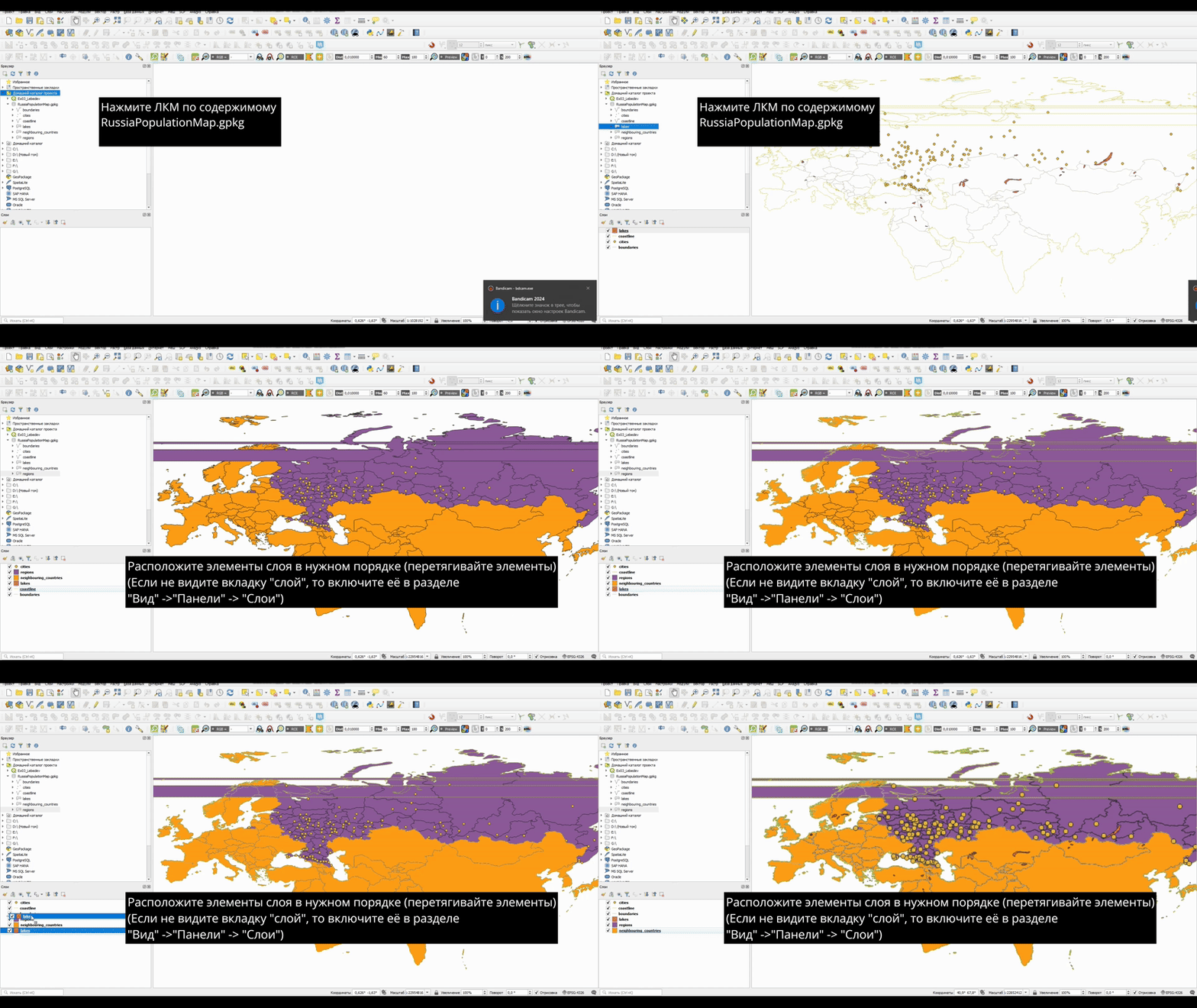
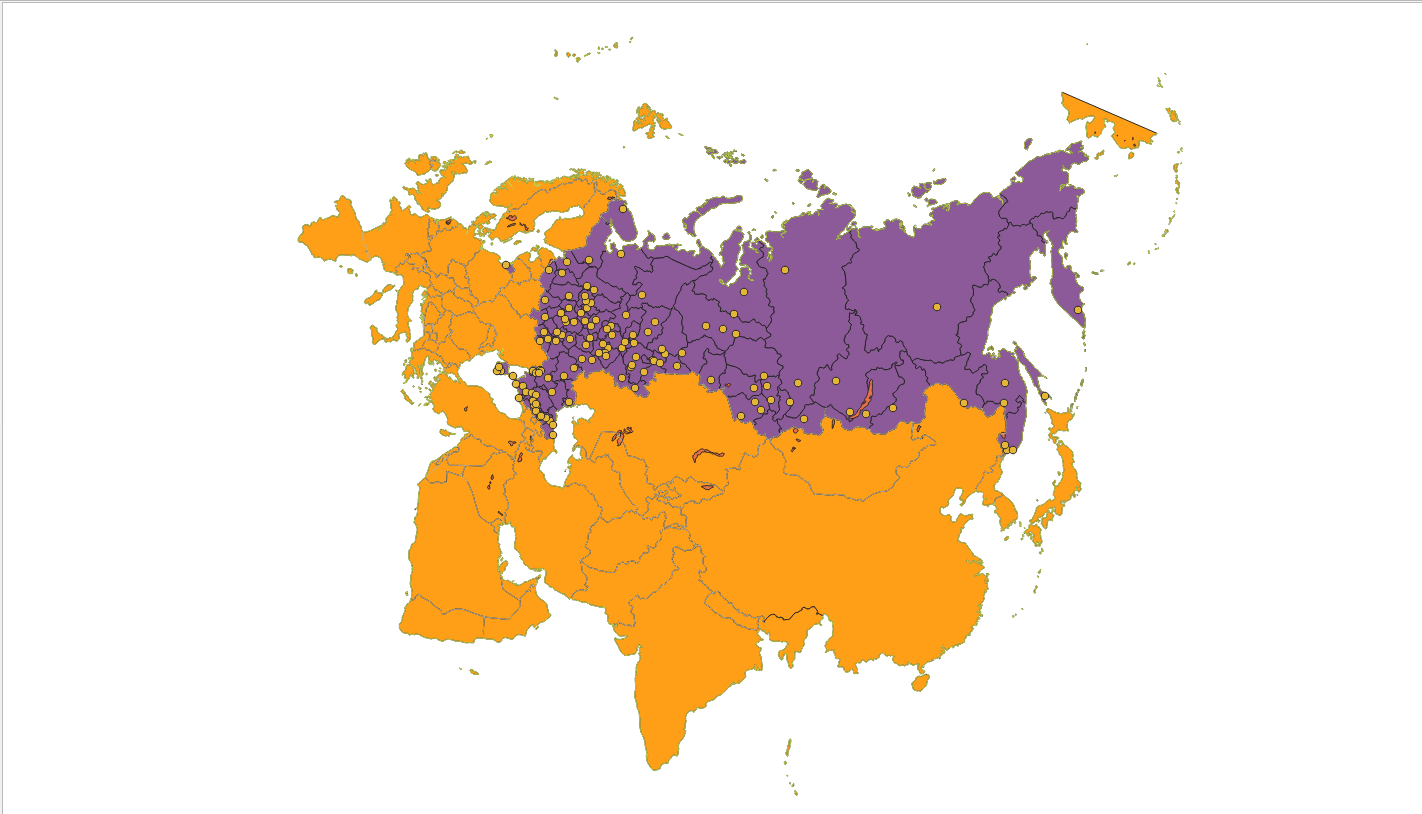
- Настройте охват и выберите проекцию карты. Кнопкой Полный охват (Ctrl + Shift + F) измените охват изображения так, чтобы во фрейме карты отобразились все объекты добавленных слоёв.
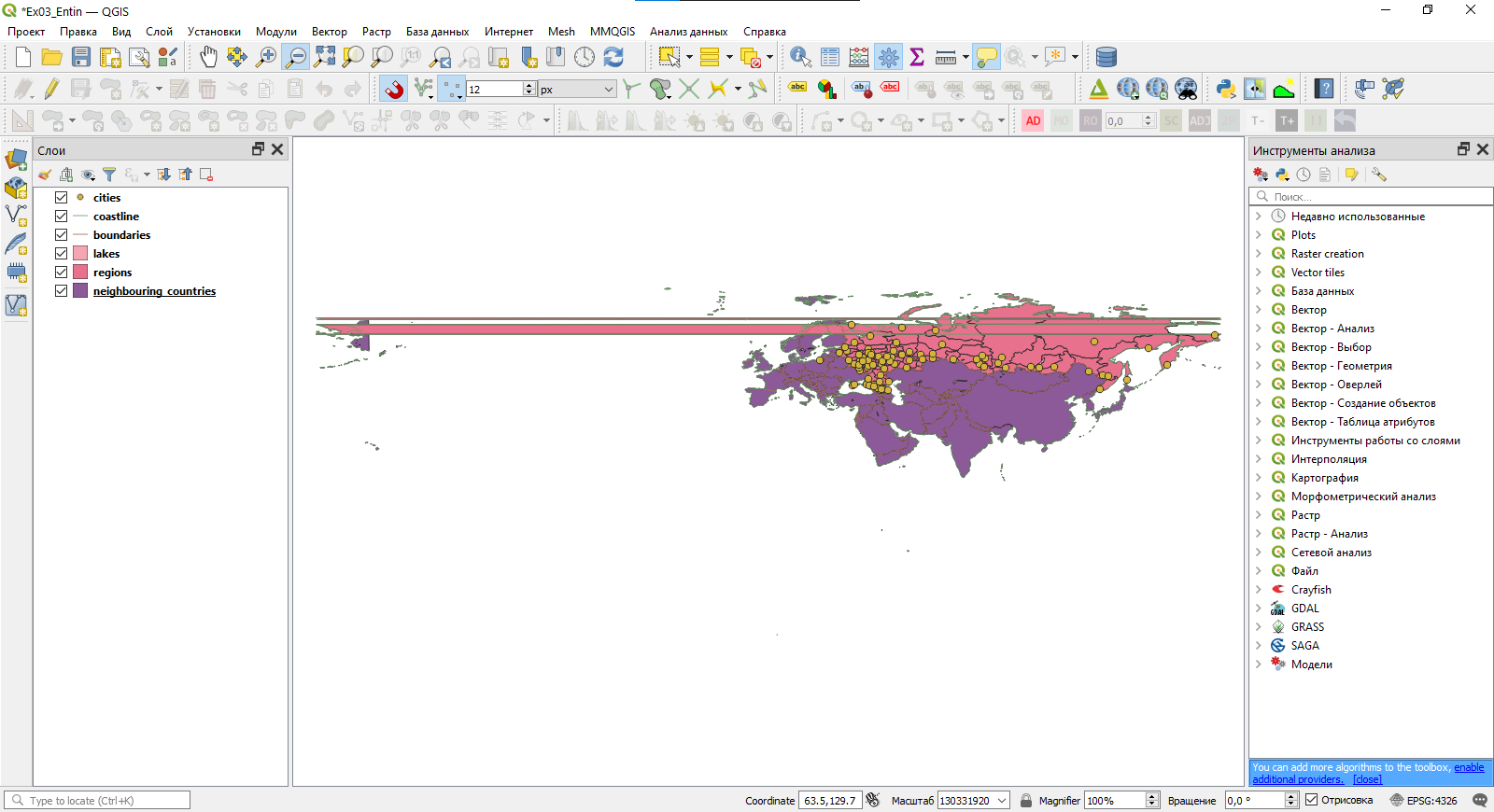
После изменения охвата видно, что изображение выглядит искажённым и мало похоже на карту России. Причина: Чукотский автономный округ расположен одновременно в западном и восточном полушариях, поэтому его изображение разрывается, если в проекте используется географическая система координат, соответствующая цилиндрической равнопромежуточной по меридианам проекции.
Для карт территории России обычно применяются конические проекции — они лучше сохраняют форму и размеры объектов на больших широтах. Многие из таких проекций не входят в международные базы данных QGIS, поэтому далее выполняется выбор подходящей проекции и системы координат.
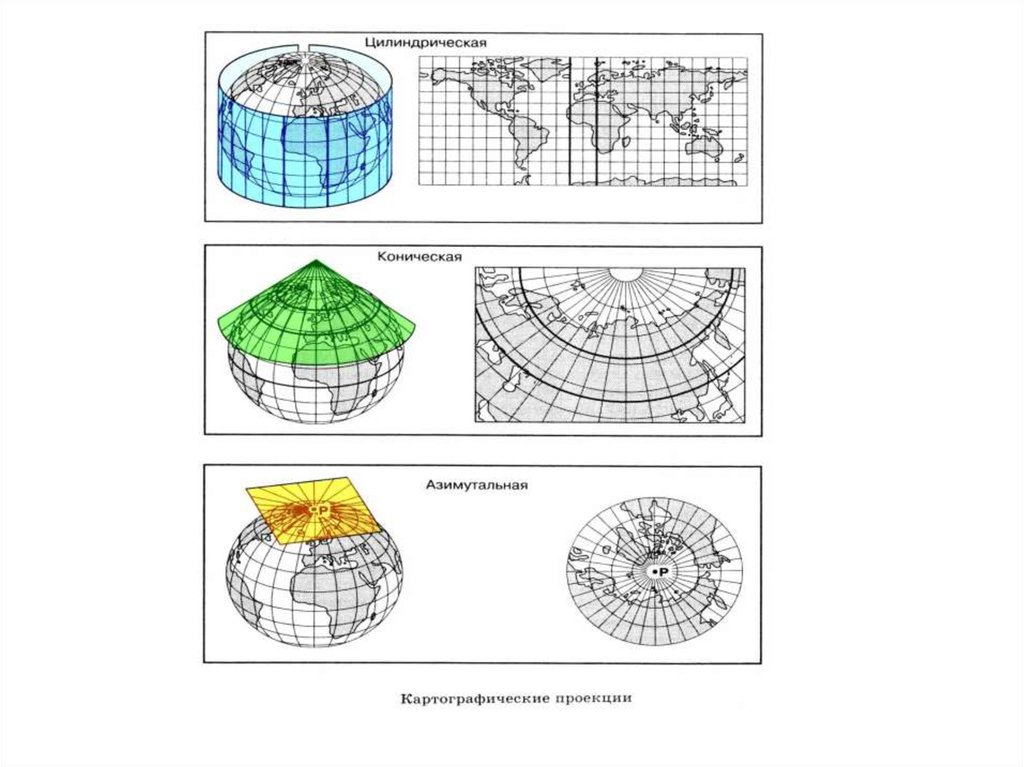
1.1. Изменение системы координат проекта
- Откройте Свойства проекта, вкладку Система координат. Способы: меню Проект → Свойства…, сочетание Ctrl + Shift + P или нажатие на надпись EPSG:4326 в правом нижнем углу окна QGIS — последний способ сразу открывает нужную вкладку.
- В строке поиска введите Asia_North: в списке предустановленных систем останутся только системы с этими символами в названии.
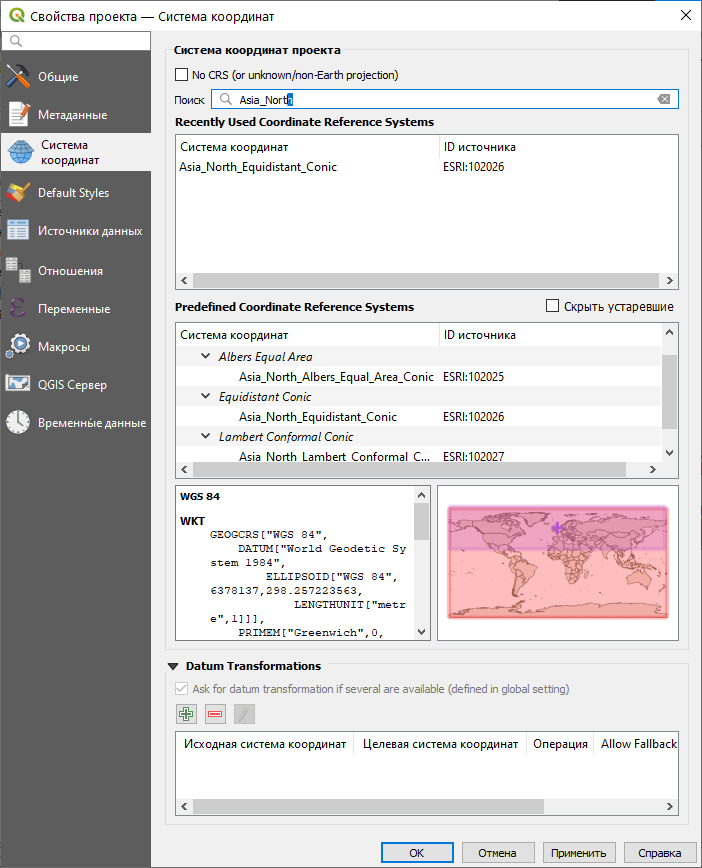
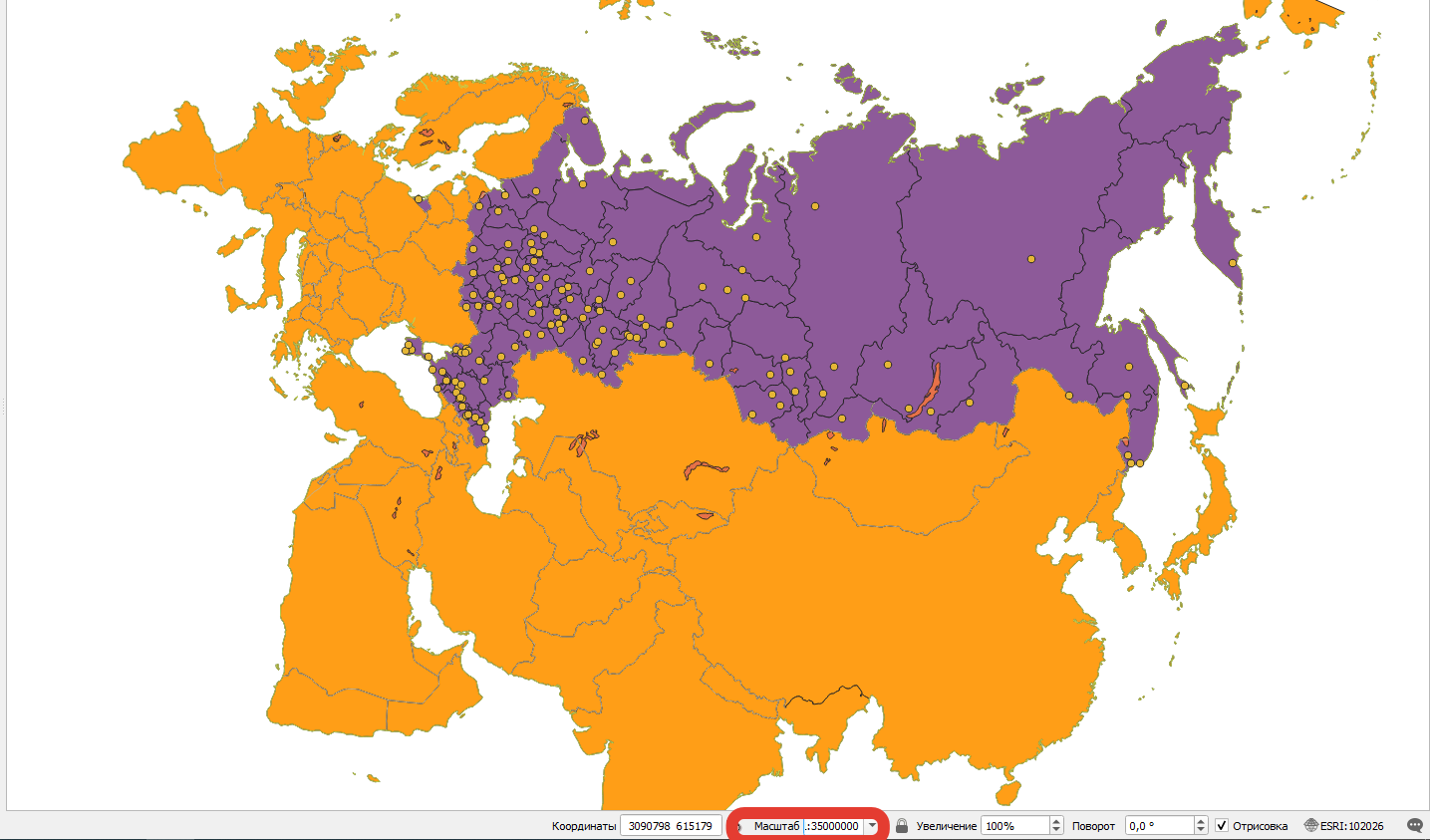
- Выберите из списка систему координат в конической равновеликой проекции (Equal Area Conic).
- Нажмите ОК, чтобы применить выбранную систему координат к проекту.
- Установите масштаб карты 1:35 000 000.
2. Картограммы
Для отображения относительных показателей по единицам административно-территориального деления используется способ изображения, который в русской картографической традиции называется картограммой. Картограмму легко построить в ГИС, если имеется набор пространственных данных, пригодный для картографирования.
Картограмма — способ картографического изображения (но не карта), визуально показывающий интенсивность какого-либо показателя в пределах территории на карте — например, плотность населения по областям.
Данные могут наноситься на карту штриховкой различной густоты, окраской определённой степени насыщенности (фоновая картограмма) или точками (точечная картограмма). Картограммой считается графическое изображение статистических данных, сведённых по географическому принципу (например, по административному делению): территории окрашены или заштрихованы в соответствии с величиной исследуемого показателя.
Виды картограмм:
- фоновые — окраска или штриховка, интенсивность которых пропорциональна величине показателя для каждой территории;
- точечные — территориальное размещение явления обозначается определённым числом точек.
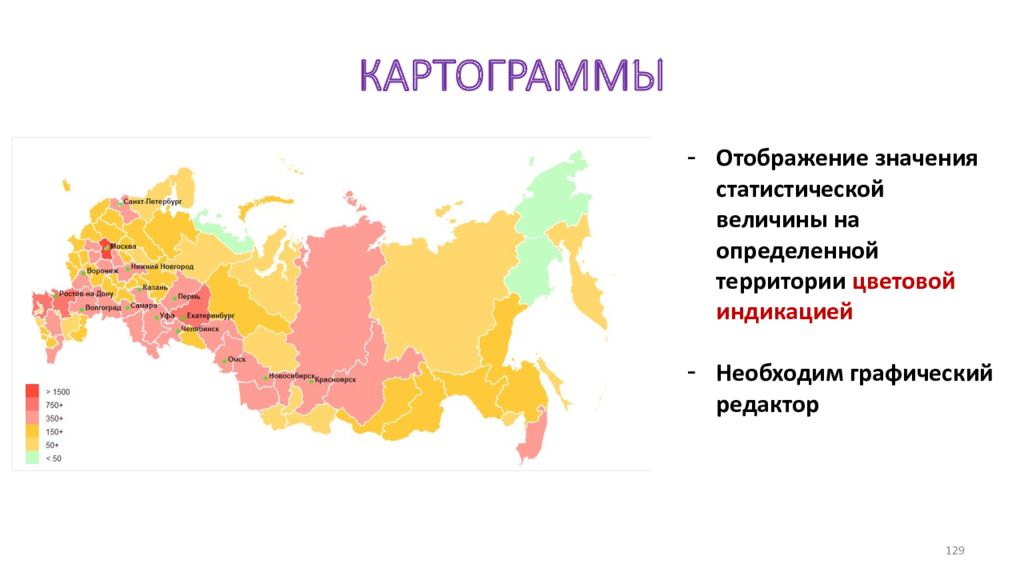
Как правило, к каждой картограмме прилагают краткое описание: способ картографического изображения, градации значений показателя, условные обозначения.
2.1. Создание картограммы в QGIS
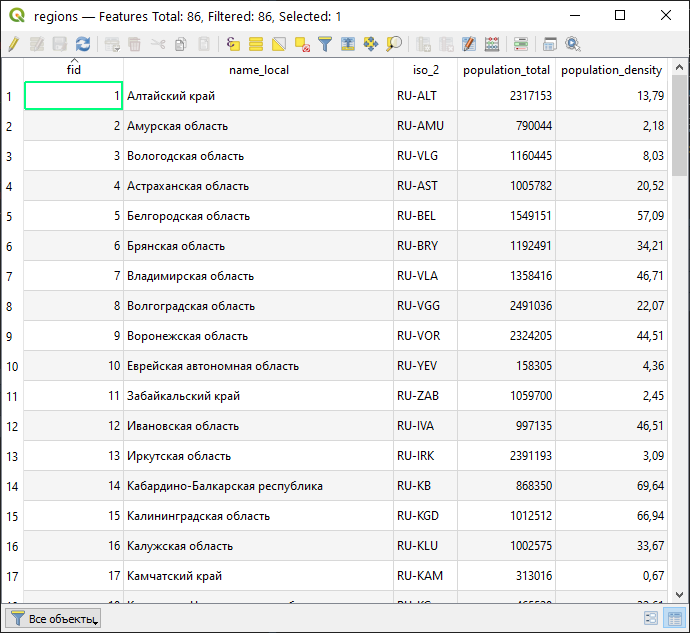
- Откройте таблицу атрибутов слоя regions (ПКМ по названию слоя → «Открыть таблицу атрибутов»). Найдите поле population_density — значения плотности населения по субъектам Российской Федерации.
- Закройте таблицу атрибутов. Откройте свойства слоя regions и перейдите на вкладку Стиль.
- В верхней части окна выберите метод визуализации Градуированный знак (символизация по диапазонам значений).
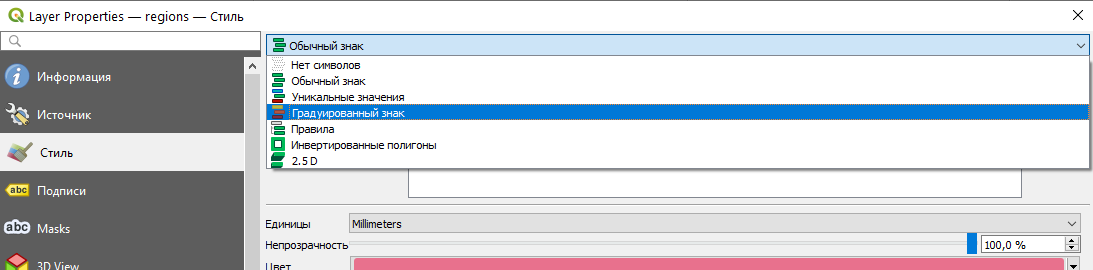
- Во втором поле выберите столбец таблицы атрибутов для визуализации — population_density.

Значения выбранного поля будут классифицированы — разделены на диапазоны одним из доступных в QGIS методов классификации. Каждому диапазону сопоставляется уникальный условный знак; все объекты со значениями из одного диапазона изображаются этим знаком. Метод «Градуированный знак» предполагает различие знаков цветом фона на основе заданного градиента.
- Нажмите ПКМ на содержимое параметра Градиент; в меню перейдите к пункту Все градиенты и выберите градиент Oranges.
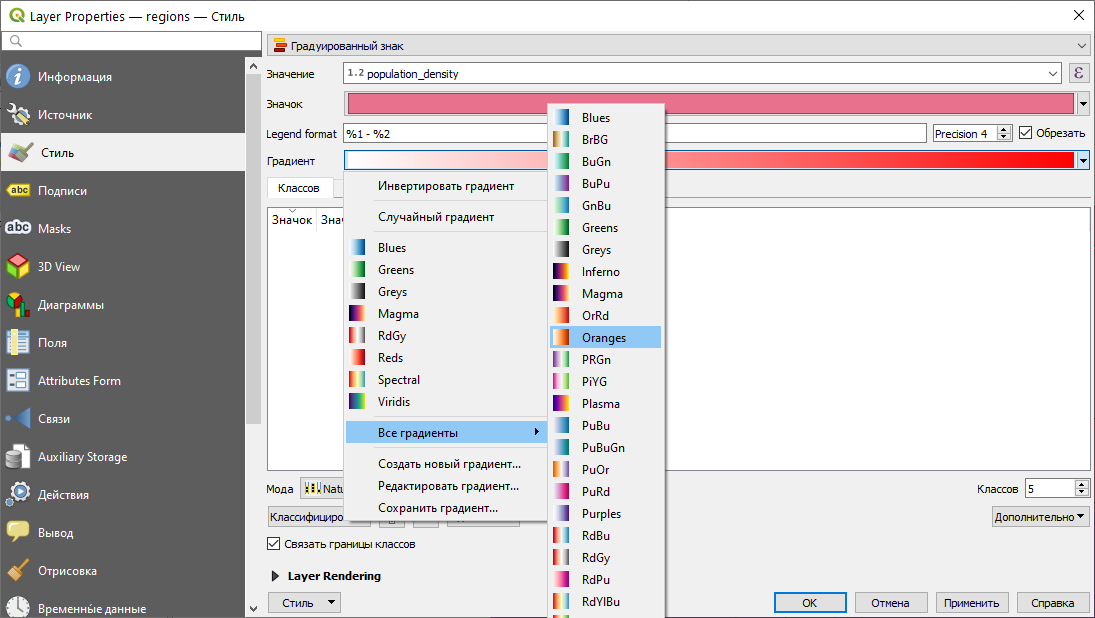
- Блок Классы пока пуст. Нажмите кнопку Классифицировать — классификация будет выполнена методом естественных разрывов (Natural Breaks), применяемым в QGIS по умолчанию.
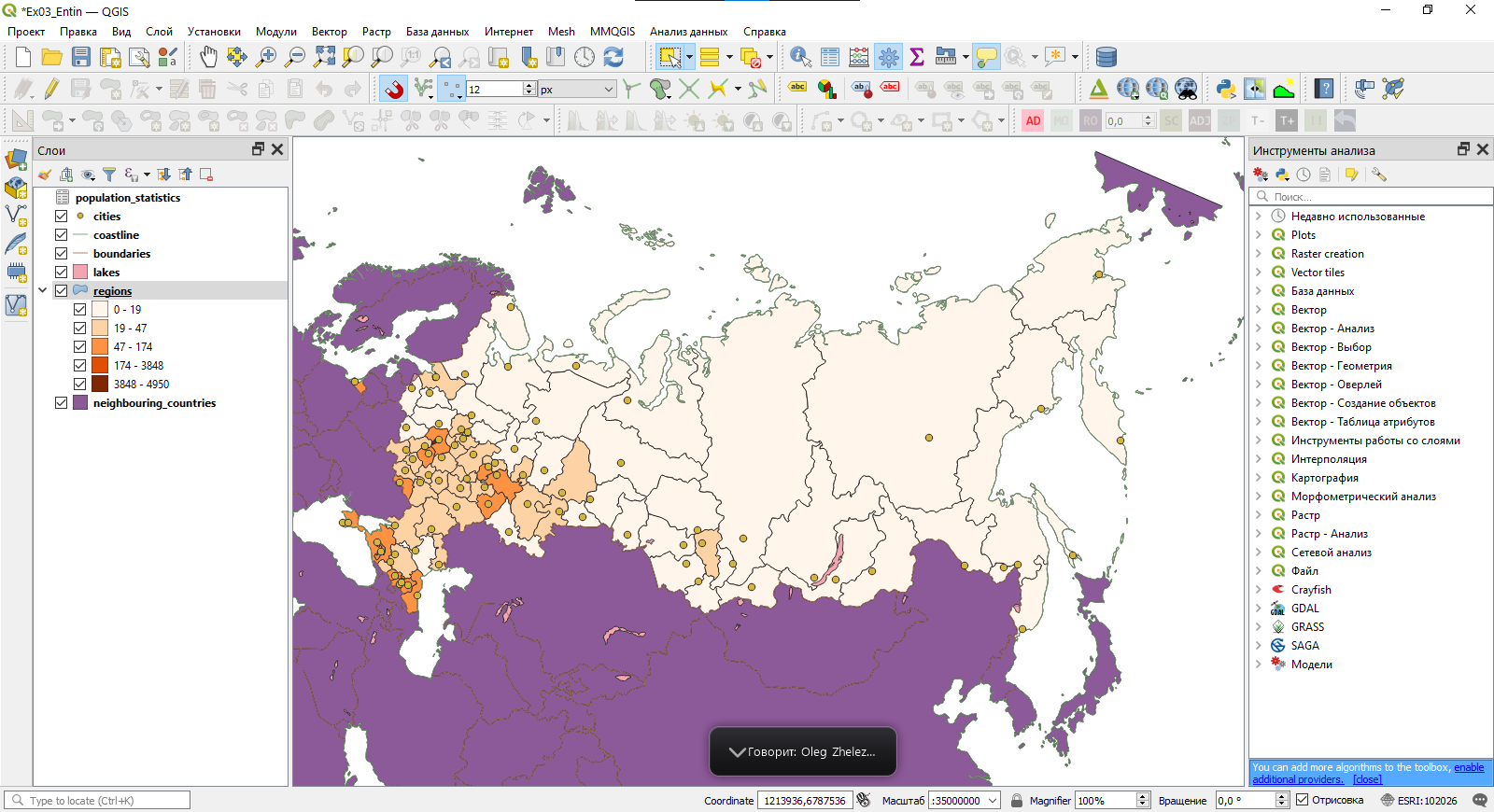
- Нажмите ОК. Изображение примет вид, аналогичный рисунку ниже.
- Снова откройте окно свойств слоя на вкладке Стиль. Проверьте, что опция Связать границы классов (ниже кнопки «Классифицировать») включена.
- В поле справа установите число классов равным 7.

- Теперь отредактируйте границы классов вручную.
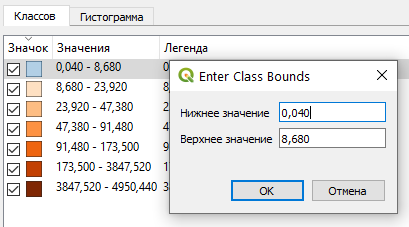
- Дважды щёлкните по значениям первого класса — откроется окно редактирования границ. Введите параметры первого класса: нижнее значение 0, верхнее 1.
- Нажмите ОК. Вы выделили в отдельный класс регионы со средней плотностью населения менее 1 человека на км². Обратите внимание: нижняя граница следующего класса тоже изменилась — работает опция «Связать границы классов».
- Измените границы остальных классов: 1–5, 5–10, 10–20, 20–50, 50–100, 100–5000.
- Нажмите ОК, чтобы применить настройки.
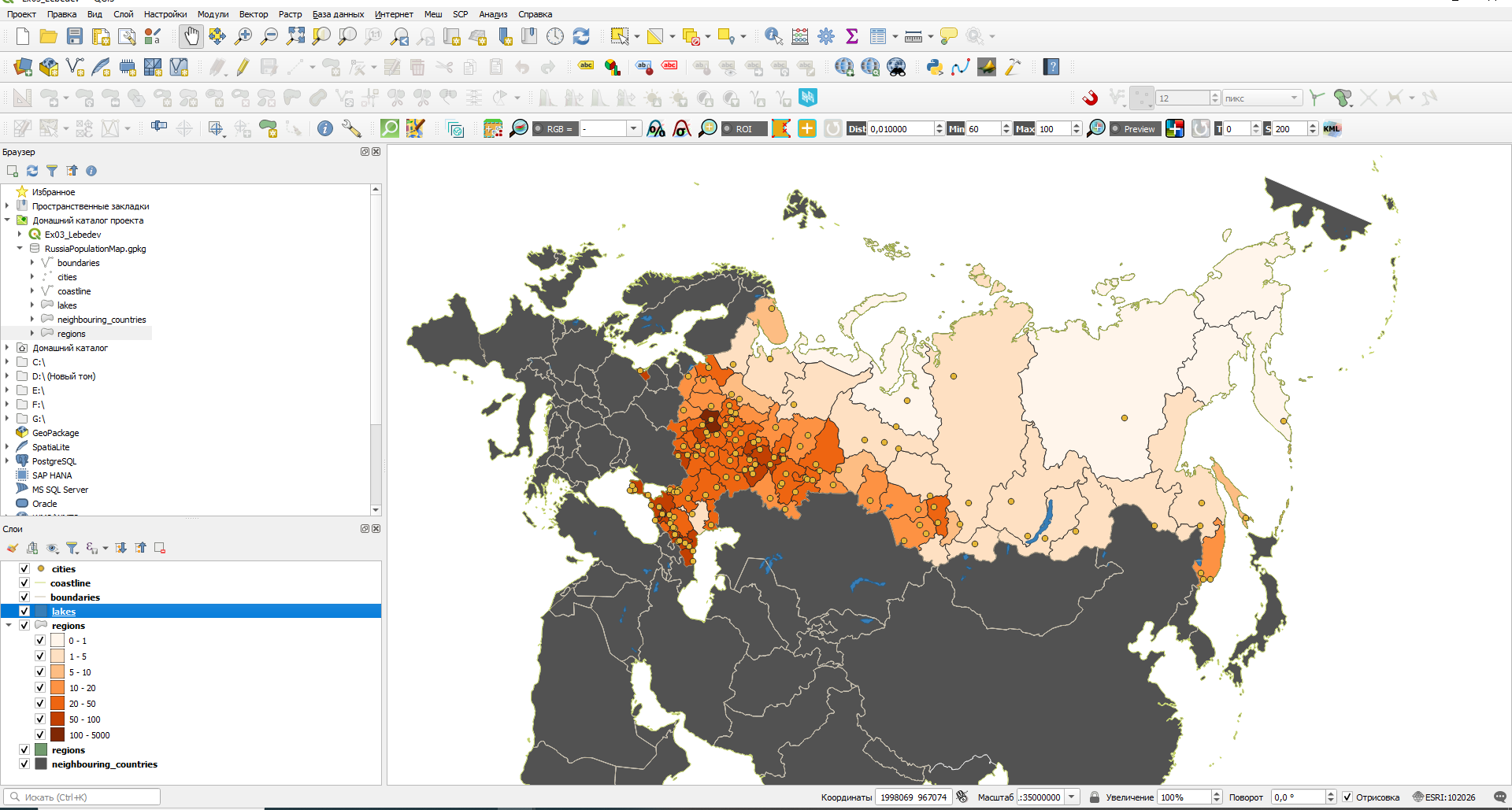
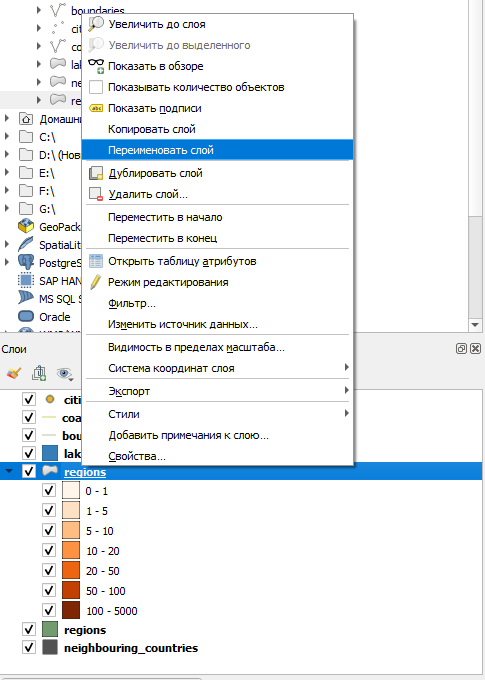
- Выполните косметические изменения. Переименуйте слой: ПКМ по названию слоя regions → «Переименовать» → Плотность населения, чел/км².
- Измените отображение классов в легенде: в колонке Легенда дважды щёлкните на подписи класса «0 – 1» и введите новую подпись: менее 1.
- Аналогично измените подпись класса «100 – 5000» на более 100.
- Примените изменения и закройте окно свойств слоя.
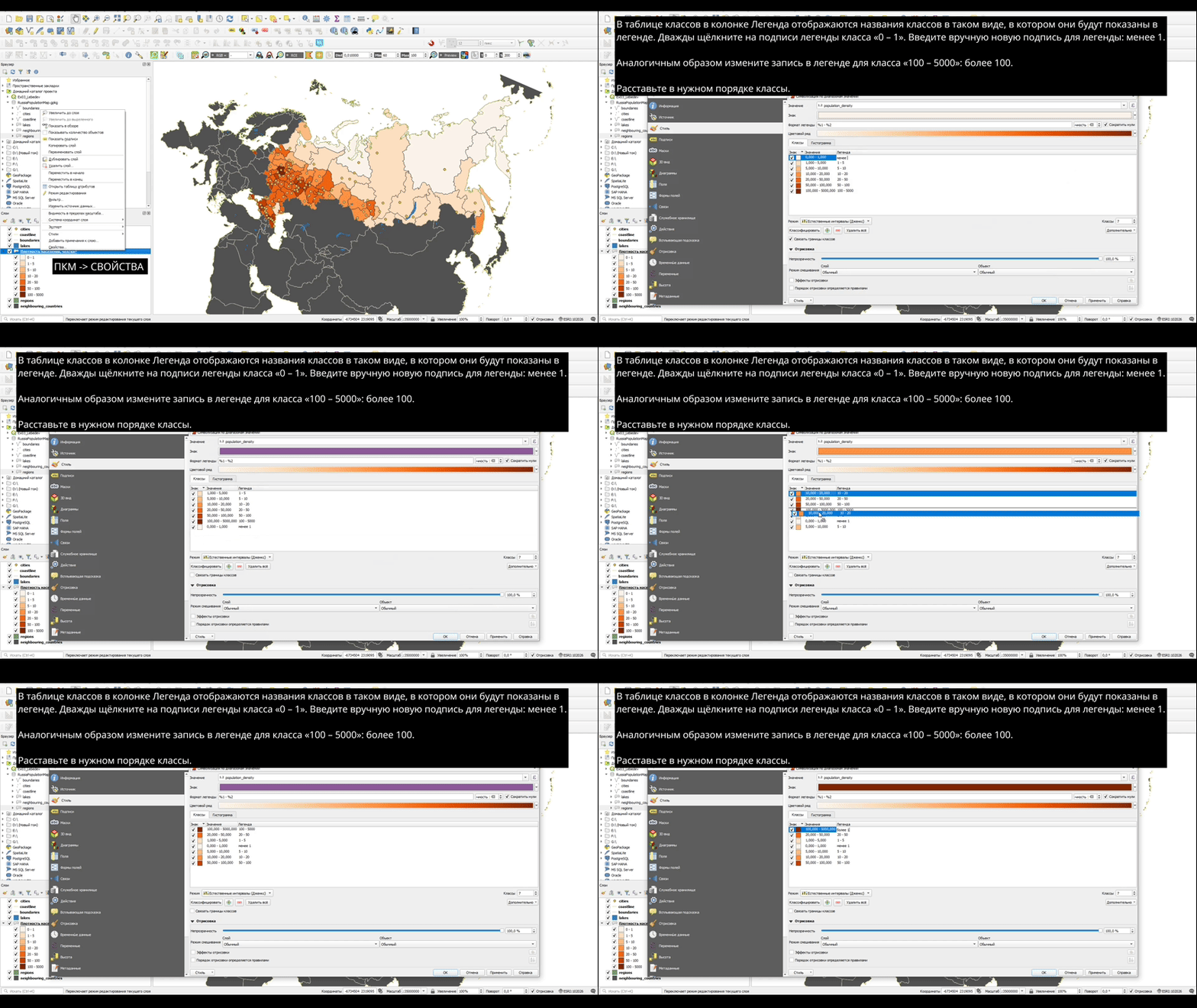
- В таблице слоёв, удерживая левую кнопку мыши, перетащите записи так, чтобы они были отсортированы по убыванию.
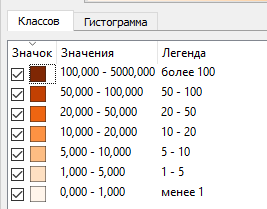
Настройка отображения слоя картограммы закончена — можно переходить к следующему слою.
3. Тренажёр: методы классификации шкал
Почему естественные разрывы, а не равные интервалы? Сравните три метода на одном наборе из 30 значений плотности населения с типичной для России асимметрией: много «пустых» регионов и несколько сверхплотных (значения иллюстративные). Столбики — отсортированные регионы, цвет — класс; под гистограммой перечислены границы. Обратите внимание, как равные интервалы сваливают 80 % регионов в один класс, а квантили режут плотную середину.
Данные иллюстративные: 30 условных регионов с плотностью от 0,3 до 640 чел/км² — распределение с «тяжёлым хвостом», как у реальных субъектов РФ.
4. Создание шкалы значков
- Плотность населения на картах обычно отображается с помощью шкалы значков. Создайте такую шкалу, используя положения населённых пунктов и данные из таблицы атрибутов соответствующего набора данных.
- Откройте таблицу атрибутов слоя cities. Найдите поле population_2020 — численность населения по городам Российской Федерации (в тысячах человек). Закройте таблицу атрибутов, откройте свойства слоя cities и перейдите на вкладку Стиль.
- Выберите метод визуализации Градуированный знак.
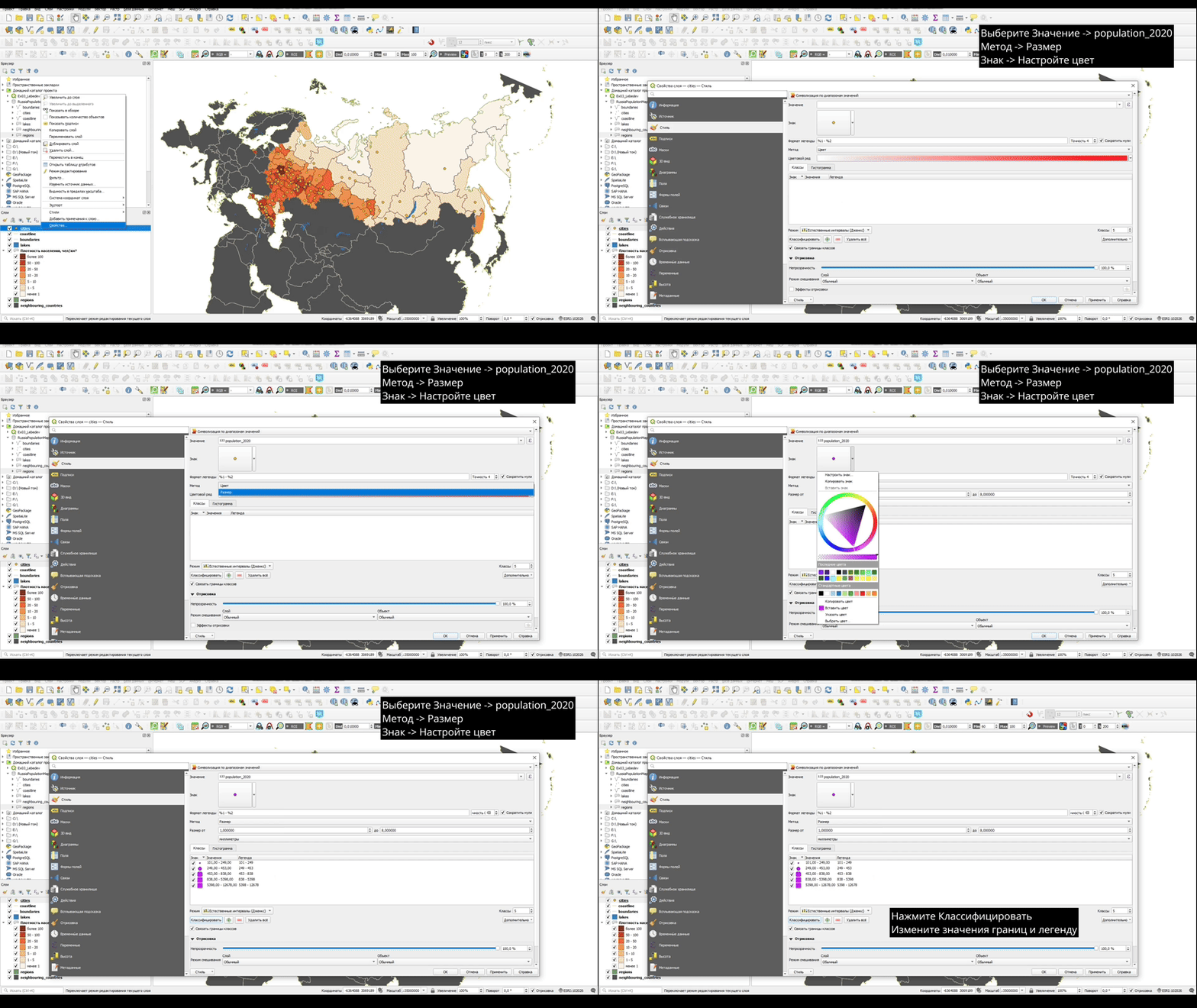
- Во втором поле выберите столбец population_2020.
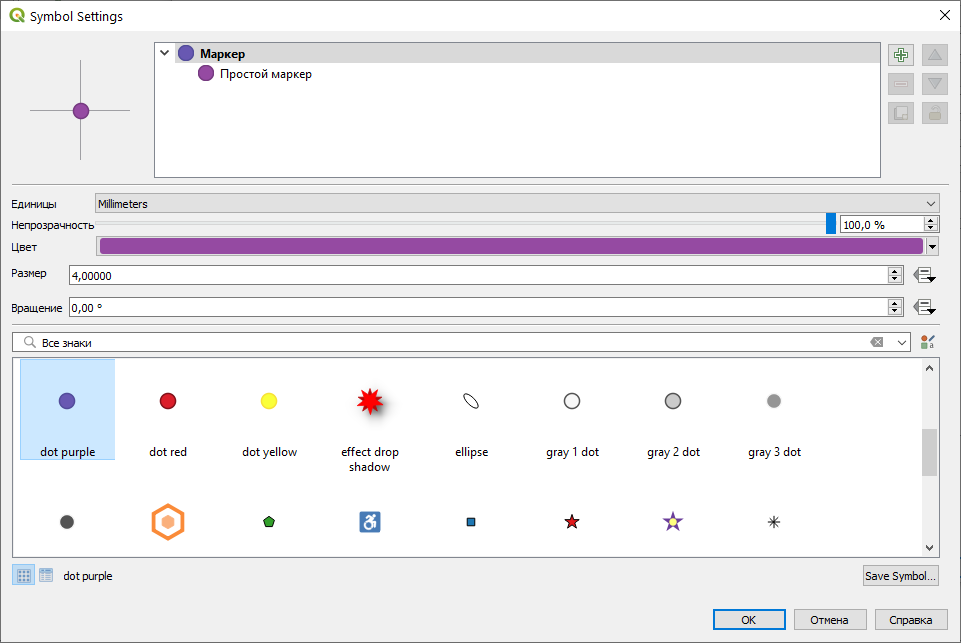
- Нажмите на кнопку Значок; в открывшемся меню выберите новый символ — Dot Purple.
- В поле Метод измените вариант «Цвет» на Размер — классы будут отображаться значками разного размера.
- В поле Размер (Size from … to …) оставьте значения по умолчанию.
- Нажмите кнопку Классифицировать — появится пять записей.
- Измените границы классов: 100–200, 200–500, 500–1000, 1000–5000, 5000–15000.
- Переименуйте элемент легенды с самыми большими значениями: подпись более 5000.
- Отсортируйте строки по убыванию (аналогично легенде картограммы).
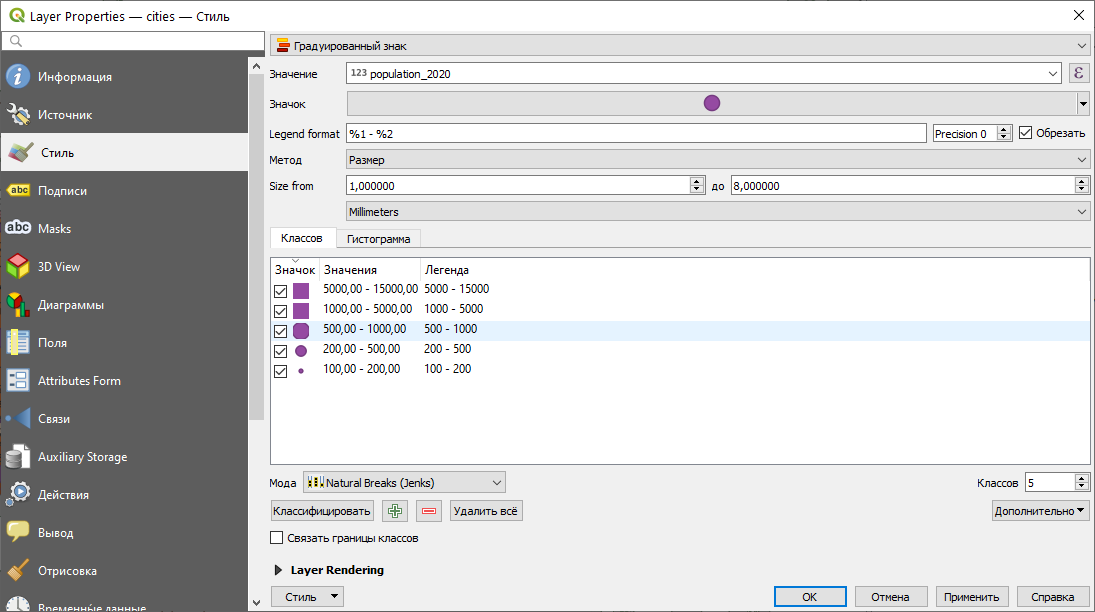
- Примените изменения и закройте окно свойств слоя.
- Переименуйте слой cities: новое имя — Людность городов, тыс. чел.
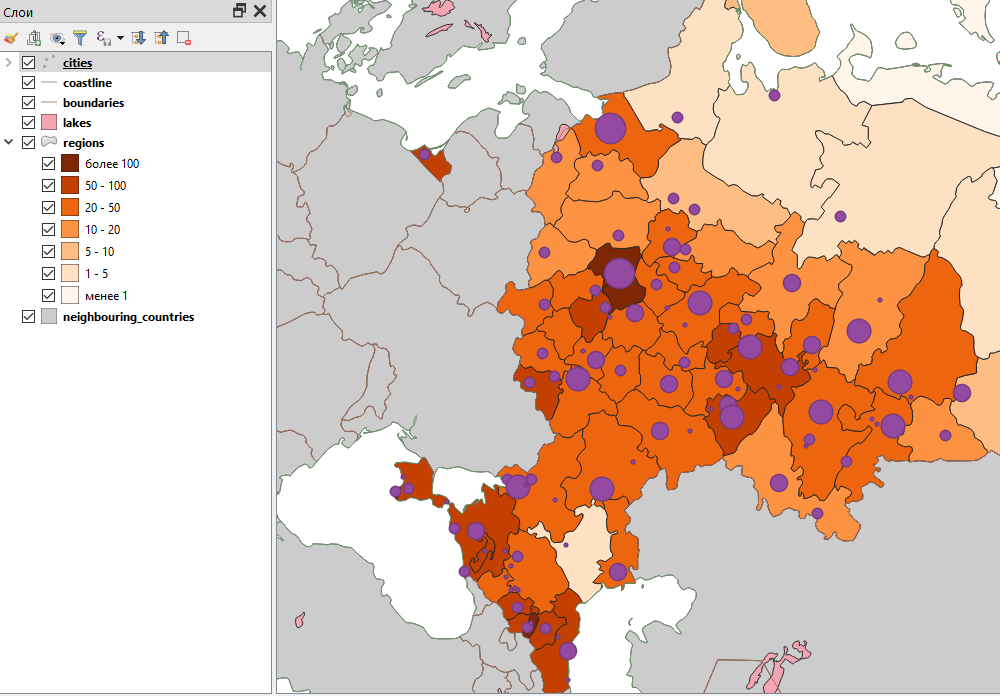
Результат визуализации будет выглядеть примерно так:
5. Добавление подписей значков
- Откройте свойства слоя cities и перейдите на вкладку Подписи. Вкладка содержит несколько вложенных разделов с параметрами размещения и отображения; сейчас все опции неактивны — используется режим Без подписей (No labels).
- В верхней части окна измените значение No labels на Single labels (Обычные подписи) — станут доступны дополнительные параметры.
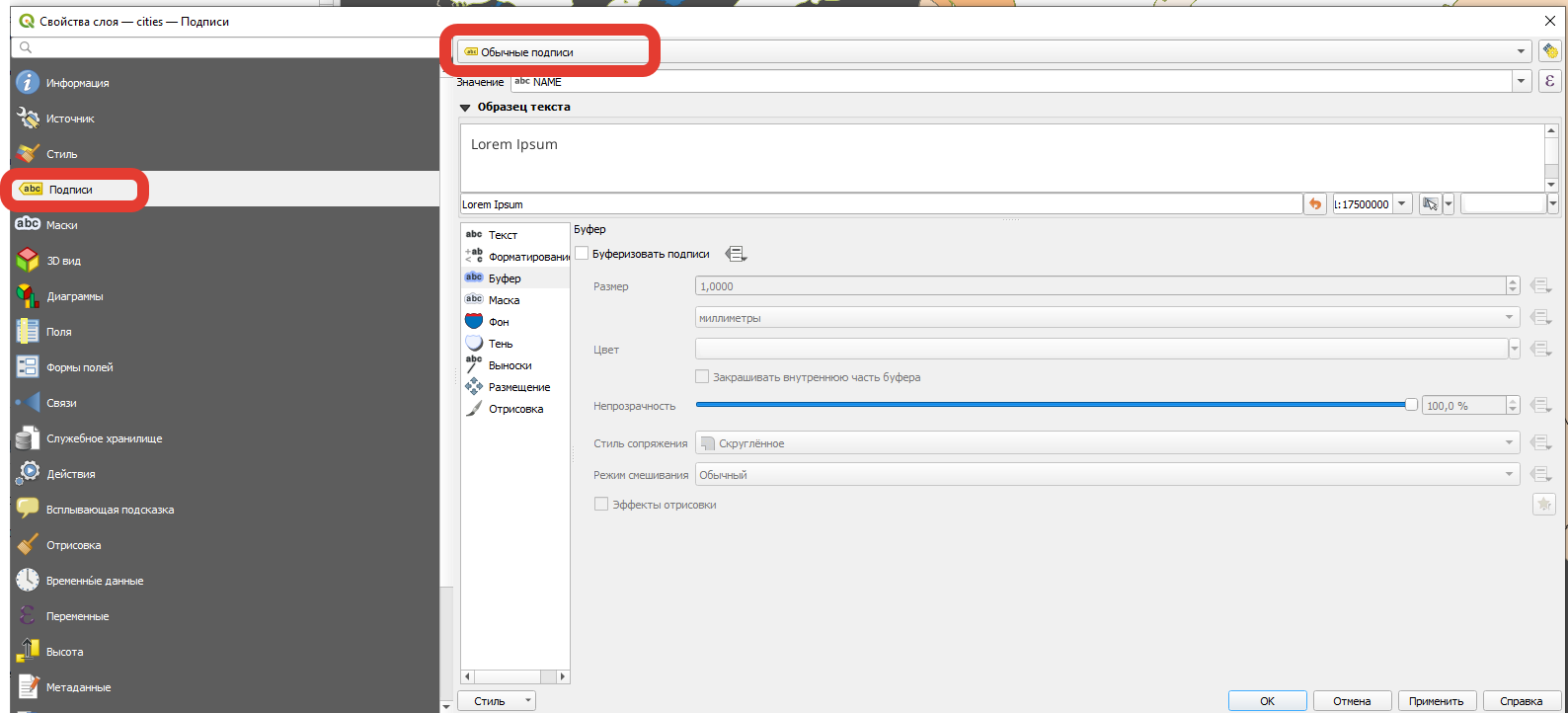
- В поле Значение выберите столбец name_map — из него будут браться тексты подписей.
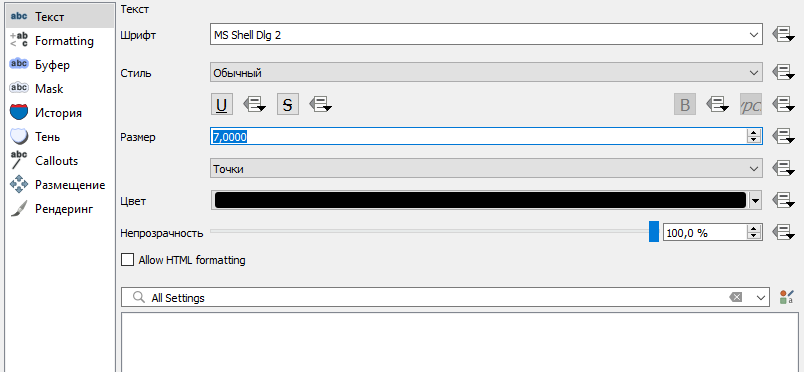
- Перейдите на вкладку Текст и установите размер шрифта — 7 pt. Размер текста (кегль) в QGIS измеряется в типографских пунктах, как в текстовых редакторах.
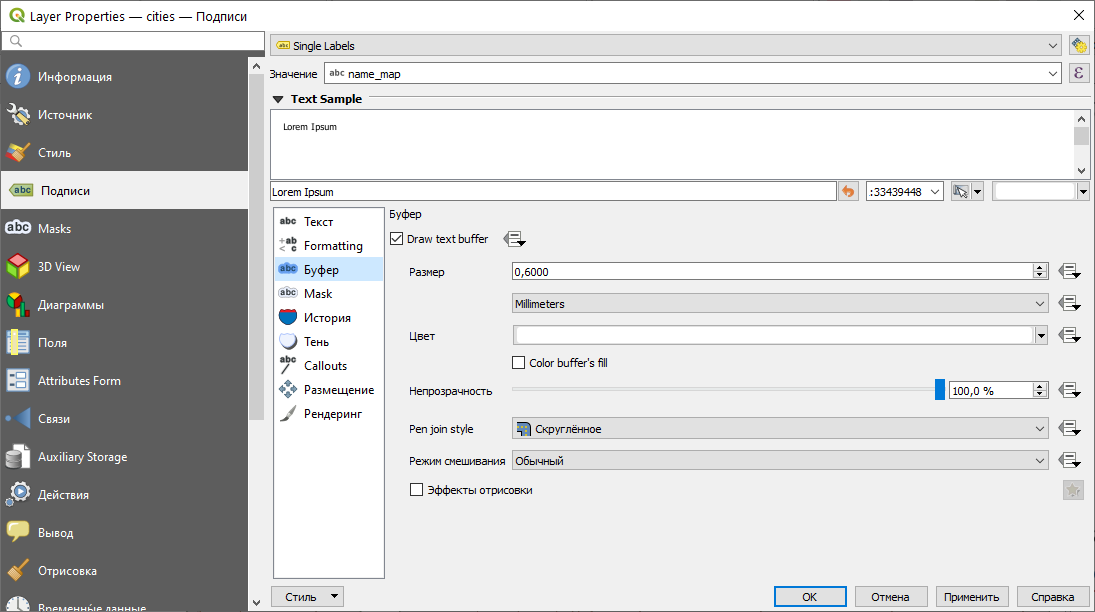
- Перейдите на вкладку Буфер. Включите опцию Показывать текстовый буфер (Draw text buffer) и задайте размер буфера 0,6 мм.
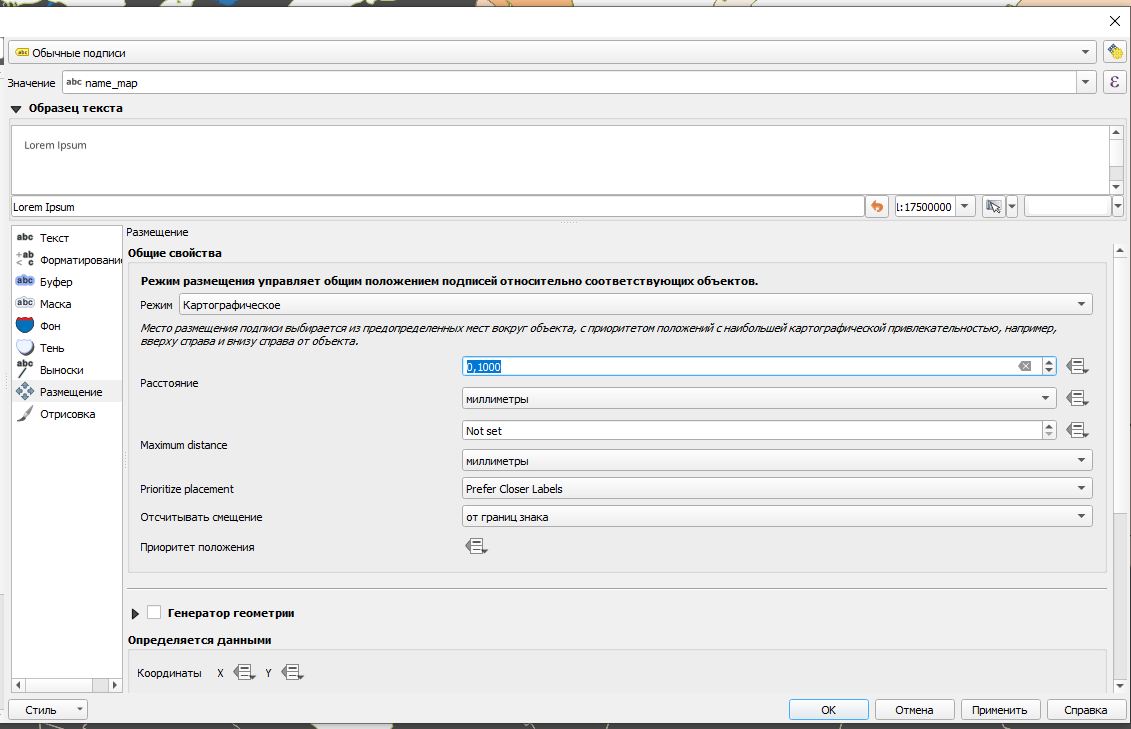
- Перейдите на вкладку Размещение (Placement). Установите способ размещения Картографический (Cartographic) и расстояние 0,1 мм от границ символа (From Symbol Bounds).
- Нажмите ОК.
Результат будет выглядеть примерно так, как на рисунке ниже. Обратите внимание: QGIS отображает не все подписи, доступные в таблице атрибутов, — например, подпись Москвы может отсутствовать. Параметры размещения можно уточнять вручную, но это выходит за рамки данного упражнения.
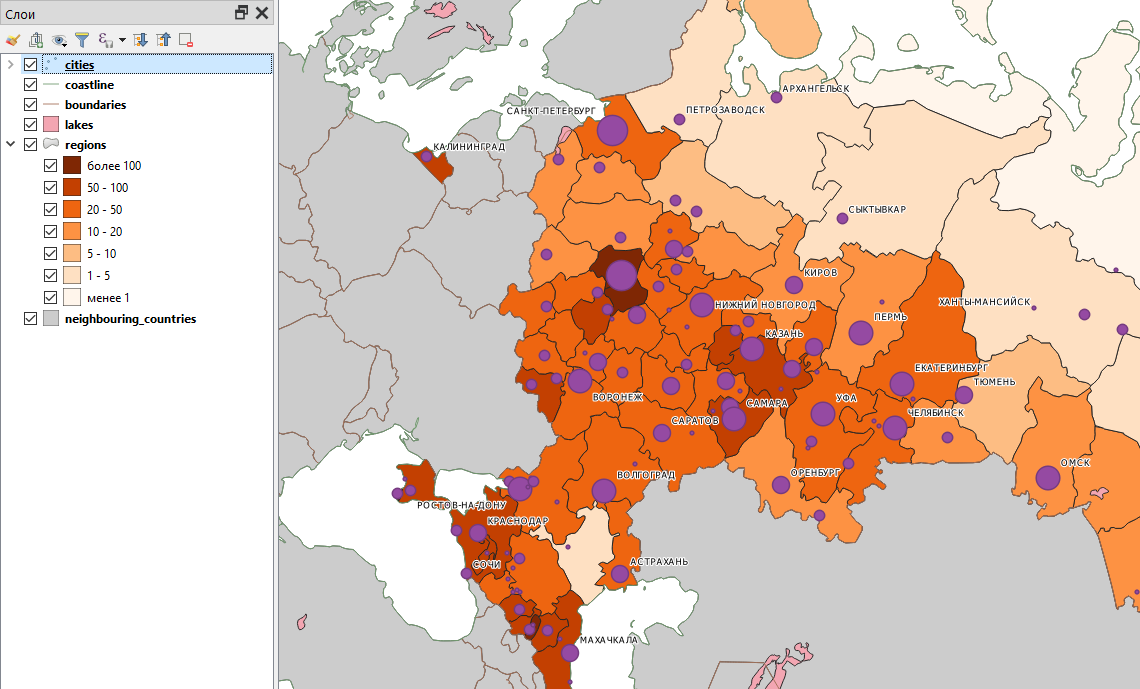
6. Настройка условных знаков географической основы
Тематические слои оформлены — теперь зададим символику остальных слоёв и приведём их в правильный порядок.
- Переименуйте слои: boundaries → государственные границы; coastline → береговая линия; lakes → озёра; neighbouring_countries → соседние страны.
- Упорядочьте слои: 1) Людность городов; 2) береговая линия; 3) государственные границы; 4) озёра; 5) Плотность населения; 6) соседние страны.
- Для слоя береговая линия задайте символ simple blue line и толщину линии 0,36.
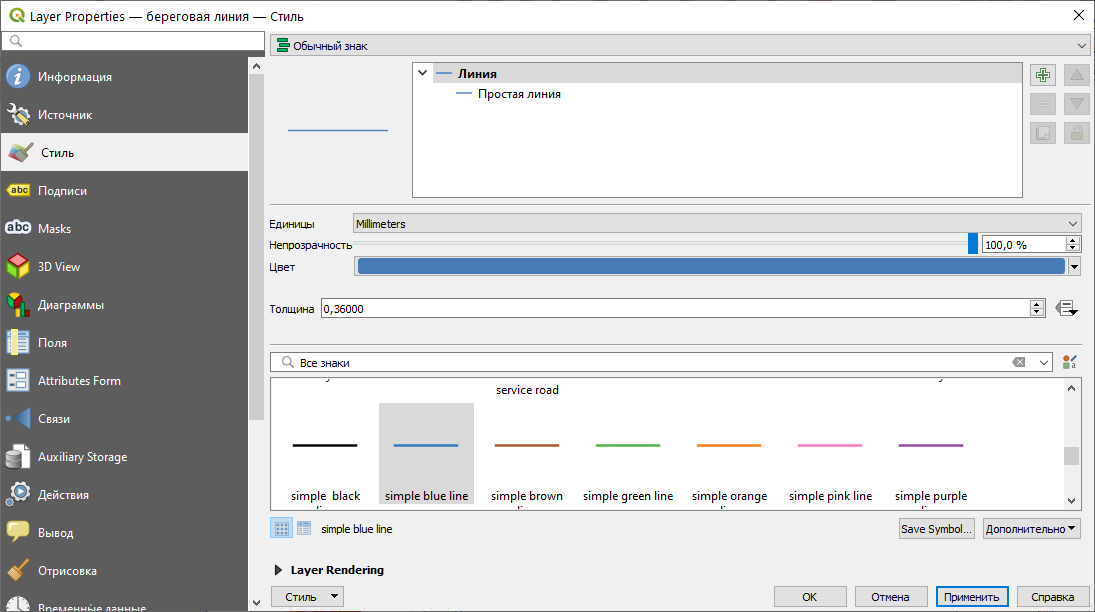
- Для слоя государственные границы установите символ Residental road.
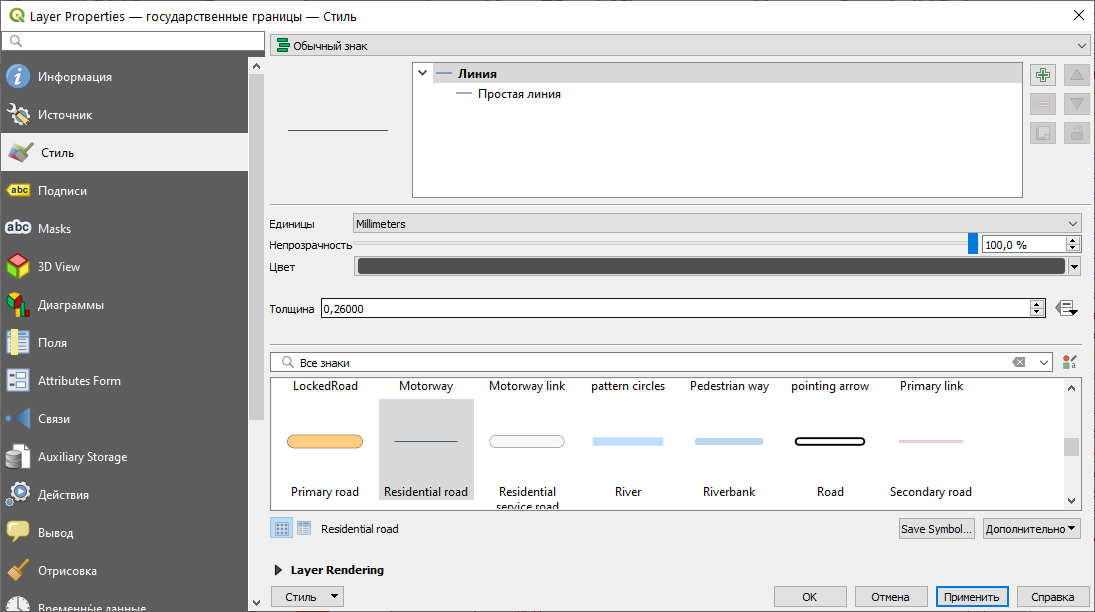
- Для слоя озёра выберите символ topo water.
- Для слоя соседние страны задайте символ gray 2 fill.
После применения всех настроек карта будет отображаться примерно так:
7. Создание макета карты
Макет (Layout) в QGIS — основной способ создания картографических изображений на основе визуализированных пространственных данных. Вы размещаете картографическое изображение на листе, добавляете зарамочное оформление (название, легенду, подпись масштаба и др.) и в заключение экспортируете результат в виде растровой или векторной графики. В одном проекте QGIS может быть создано несколько макетов с разными наборами слоёв.
- Измените охват картографического изображения в основном окне QGIS так, чтобы территория России умещалась в нём целиком.
- Создайте новый макет компоновки: Ctrl+P, пункт меню Проект → Создать макет или кнопка «Создать макет» на главной панели.
- QGIS попросит ввести название макета — ограничений нет, например
%Фамилия%_карта_России. - После нажатия ОК откроется окно вёрстки макета.
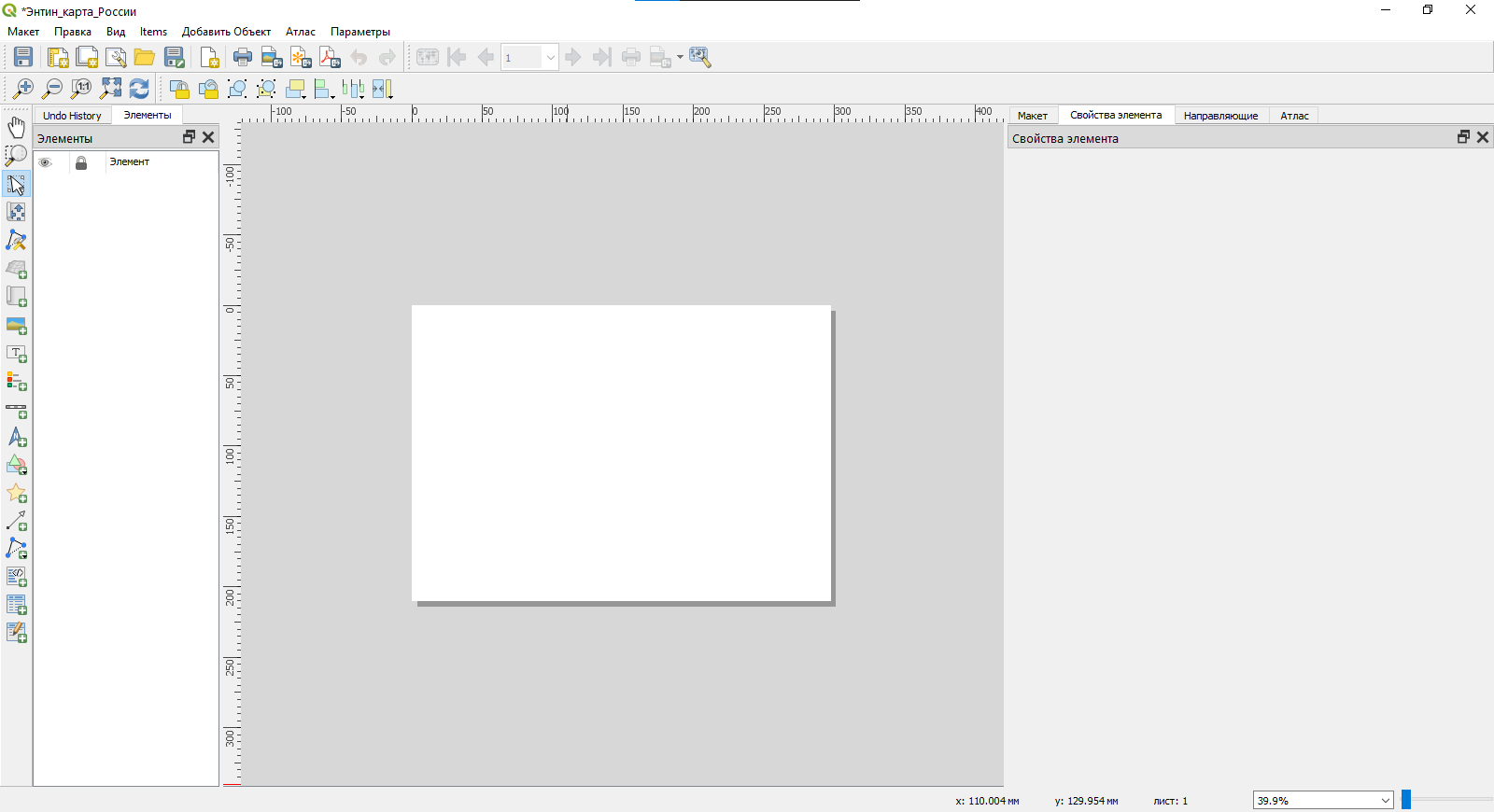
Белый прямоугольник в центре окна — страница, на которой размещается изображение. Для добавления и редактирования элементов макета используется панель инструментов; она может располагаться горизонтально или вертикально.

- Добавьте картографическое изображение на макет. Нажмите кнопку «Добавить Карта» или выберите аналогичную опцию из меню «Добавить объект». Установите курсор в место северо-западного (верхнего левого) угла карты, зажмите левую кнопку мыши и ведите курсор к юго-восточному (нижнему правому) углу, затем отпустите кнопку.
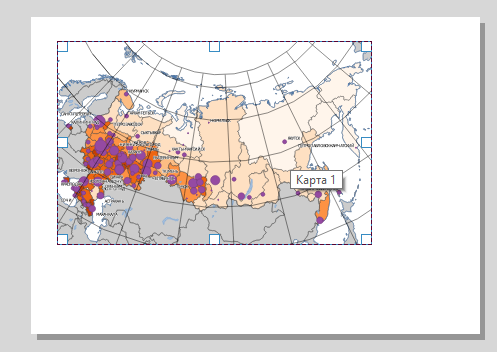
Размер картографического изображения меньше размера страницы — это сделано специально: мы оставляем поля для печати. Позже изображение можно немного уменьшить, чтобы разместить название карты, легенду, масштабную линейку и другую информацию.
- Настройте сетку координат для карты. Найдите панель «Свойства элемента», а в ней — вкладку Сетки.
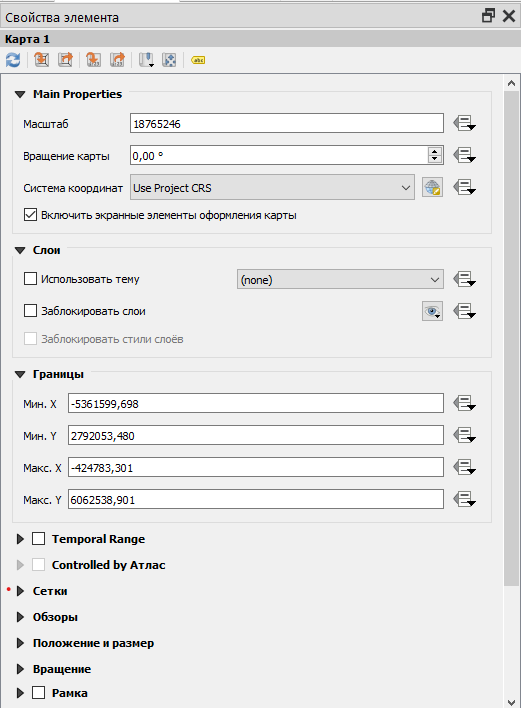
- Разверните вкладку Сетки и нажмите кнопку Добавить сетку. К одному изображению можно добавить несколько сеток с разными именами; сейчас достаточно одной сетки географических координат.
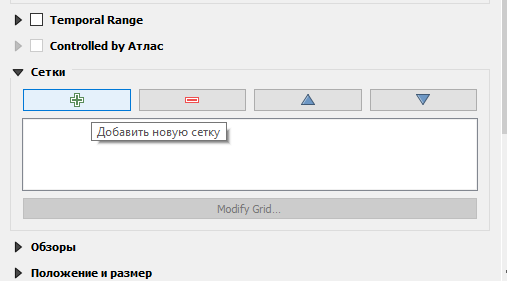
- Нажмите кнопку Modify Grid…, чтобы перейти к настройкам сетки.
- Измените параметры:
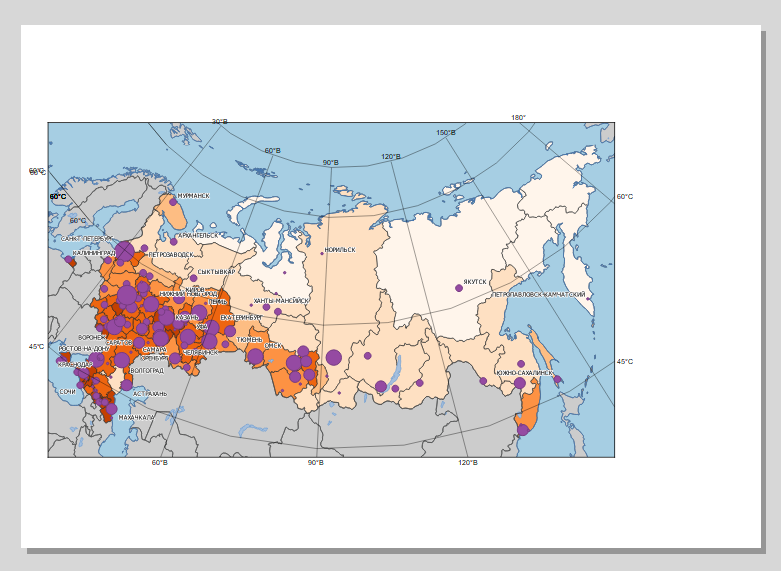
- Внешний вид: система координат — WGS 1984 (EPSG:4326); интервал по X (долготе) — 30; интервал по Y (широте) — 15; стиль линии — существующий, но толщина уменьшена до 0,15 мм.
- Рамка: вид — Exterior ticks (внешние метки); слева и справа только широта (latitude only); сверху и снизу только метки долготы (longitude only).
- Координаты: включить Draw Coordinates (показывать координаты); формат — Decimal with Suffix (десятичные дроби с меткой направления); слева и справа только подписи широты, снизу и сверху — только долготы; точность — 0 знаков после запятой.
- Вернитесь в «Свойства элемента» и найдите настройку Фон (англ. Background; в переводе может называться «история»). Измените фон картографического изображения на светло-голубой — так вы сымитируете цвет морей и океанов.
- Добавьте легенду на макет. Нажмите кнопку «Добавить Легенда», затем щёлкните возле северо-восточного угла карты; нажмите ОК в окне настройки размера элемента.
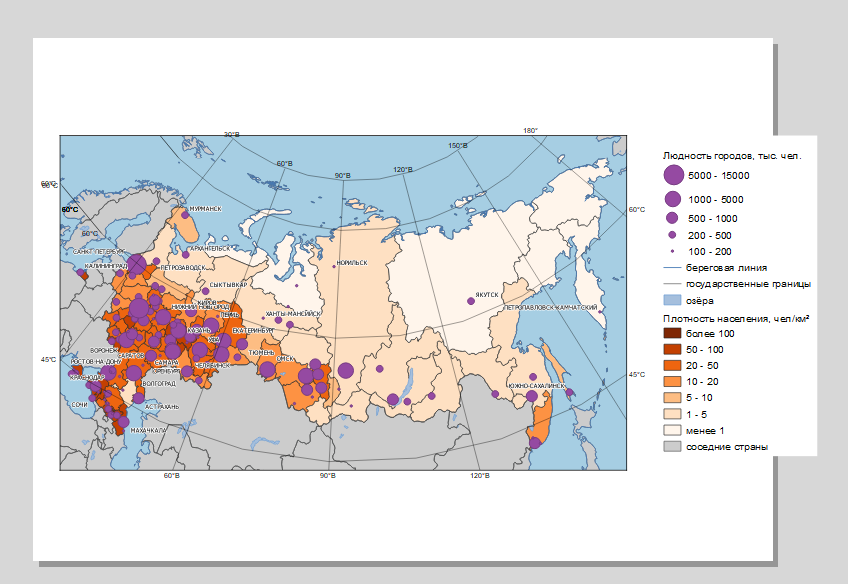
- Выберите элемент легенды и перейдите в «Свойства элемента». Найдите пункт Элементы легенды (Legend Items) — он позволяет настраивать содержимое автоматически собираемой легенды.
- Отключите опцию Auto Update. Выключая её, вы «разрываете связь» между основным окном QGIS и легендой: при изменениях в карте легенда не будет обновляться автоматически, что позволит редактировать содержимое вручную.
- Удалите из легенды все элементы, кроме Людность городов и Плотность населения.
- Измените размер и положение элементов макета, чтобы карта и легенда помещались на листе и не перекрывали друг друга.
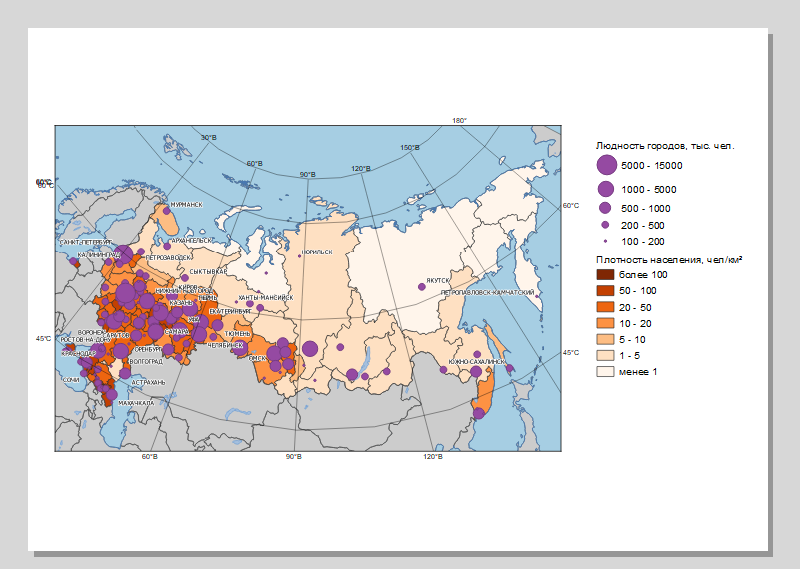
- Добавьте масштабную линейку: кнопка «Добавить Масштабная линейка» или меню «Добавить Объект»; разместите линейку под основным картографическим изображением.
- Измените подпись единиц измерения: вместо варианта km, используемого по умолчанию, впишите «км».
- Вставьте текстовые блоки: название карты и информацию об авторстве.
- При необходимости измените размеры и взаимное расположение элементов, чтобы все они умещались на листе и не «прилипали» к его краям.
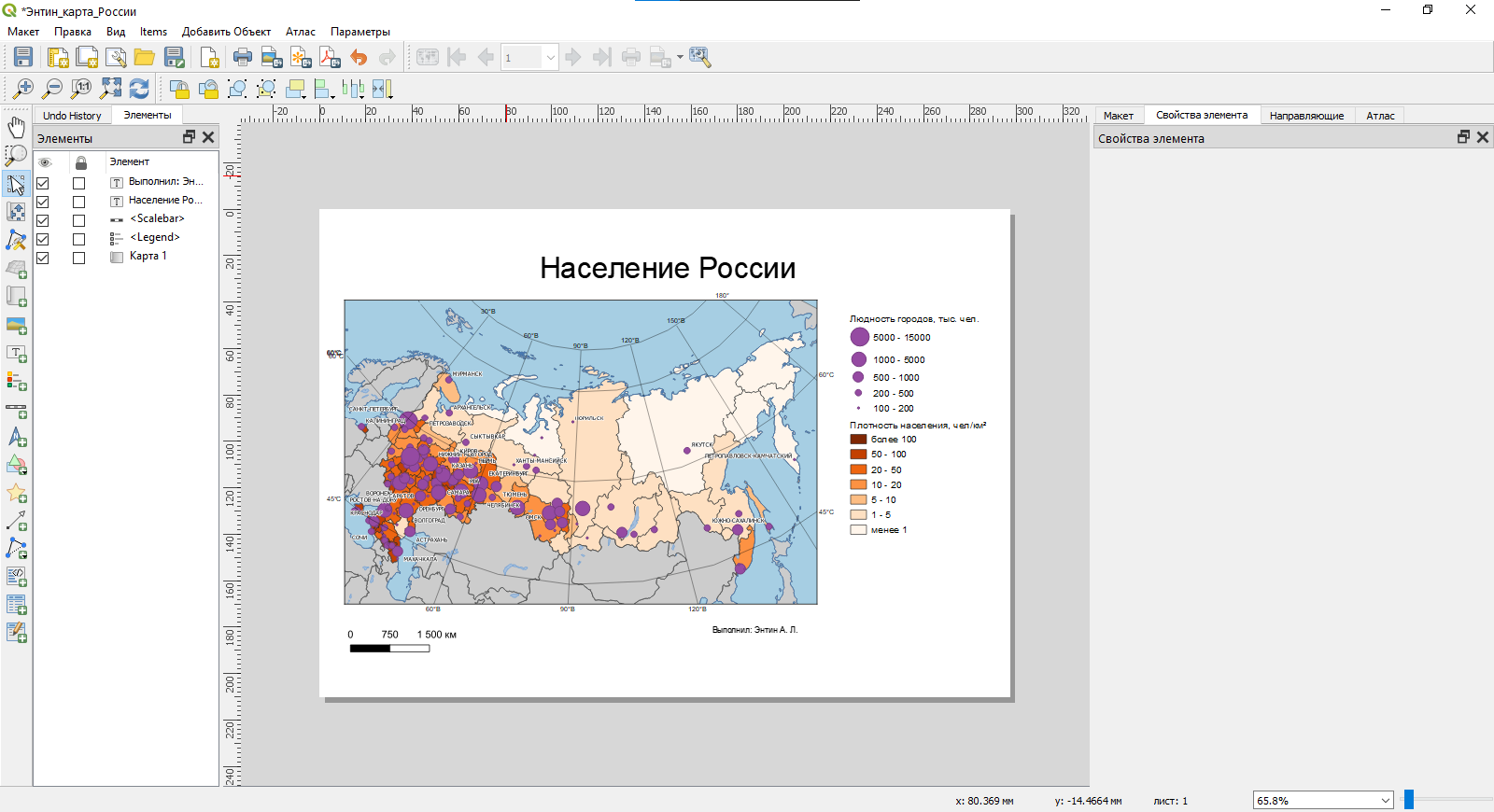
- Экспортируйте изображение в PNG: кнопка «Экспорт в изображение» или меню Макет → Экспорт в изображение; в настройках экспорта укажите целевое разрешение 300 точек на дюйм (dpi).
Контрольные вопросы
-
GeoPackage (*.gpkg) — база данных SQLite: данные, метаданные и несколько слоёв разных типов геометрии хранятся в одном файле. Шейп-файл — это набор из нескольких файлов на один слой одного типа геометрии. Единый файл — главное позиционируемое преимущество GeoPackage.
-
Чукотский АО лежит одновременно в западном и восточном полушариях, и в географической системе координат (цилиндрическая равнопромежуточная по меридианам проекция) его изображение разрывается по 180-му меридиану. Для карт России применяют конические проекции — например, Asia North Equal Area Conic: они лучше сохраняют форму и размеры на больших широтах.
-
Картограмма — способ картографического изображения (но не карта), показывающий интенсивность показателя по территориям: окраска или штриховка пропорциональной насыщенности (фоновая картограмма) либо точки (точечная). К картограмме прилагают описание: способ изображения, градации показателя, условные обозначения.
-
Он плохо справляется с распределениями со значительной асимметрией и эксцессом (heavy-tail) и порождает границы классов без свойства наглядности (например, 37,4–81,2). Решение: задать число классов и отредактировать границы вручную «круглыми» числами — 0–1, 1–5, 5–10, 10–20, 20–50, 50–100, более 100.
-
Картограмма показывает относительный показатель (плотность населения) заливкой территорий; шкала значков — абсолютный показатель точечных объектов (людность городов) размером значка. На одной карте они дополняют друг друга: фон — плотность по регионам, значки — население городов.
-
Буфер (0,6 мм) обводит текст фоном, чтобы подпись читалась поверх пёстрой карты. Картографическое размещение (Cartographic, 0,1 мм от границ символа) расставляет подписи по картографическим правилам приоритета позиций, уменьшая наложения; при нехватке места QGIS может скрыть часть подписей.
-
Auto Update связывает легенду с таблицей слоёв проекта: любое изменение карты перестраивает легенду. Отключение «разрывает связь» и позволяет вручную редактировать состав легенды — например, оставить только «Людность городов» и «Плотность населения», убрав служебные слои основы.
-
Сетка координат (WGS 84, шаг 30° по долготе и 15° по широте, внешние метки, подписи с точностью 0), легенда, масштабная линейка с подписью «км», название карты и авторство. Экспорт — Макет → Экспорт в изображение, PNG с разрешением 300 dpi.
Источники
- Энтин, А. Л. Основы геоинформатики: практикум в QGIS / А. Л. Энтин, Т. Е. Самсонов, А. А. Карпачевский. — М. : МГУ, 2020. — URL: https://aentin.github.io/qgis-course/ (дата обращения: 18.08.2026).
- QGIS Documentation. QGIS User Guide : [сайт]. — URL: https://docs.qgis.org/3.34/ru/docs/user_manual/ (дата обращения: 18.08.2026).
- Берлянт, А. М. Картография : учебник / А. М. Берлянт. — М. : КДУ, 2011. — 464 с.