Arduino представляет собой линейку электронных блоков-плат, которые можно подключать к компьютеру по USB, а в качестве периферии — любые устройства: от светодиодов до механизмов радиоуправляемых моделей и роботов.
Программы для него пишутся на простом и интуитивно понятном C-подобном языке Wiring (с возможностью подключения сторонних библиотек на C/C++, например, для управления LCD-дисплеями или двигателями), компилируются и загружаются в устройство одной кнопкой, после чего вы тут же получаете работающий автономный гаджет.
Никакого ассемблера, никаких лишних проводов и дорогих деталей и программаторов — чистое творчество, включай и работай!
1 Применение
После короткого рассказа друзьям и знакомым про Arduino («это типа электронного конструктора, микро-ЭВМ, в который можно загрузить любую программу и получить любое другое устройство») самый часто задаваемый вопрос: «А зачем это всё?» или «Какая мне от этого выгода?»
Скучные люди, не правда ли? Неужели среди ваших знакомых нет ни одного радиолюбителя, а может, вы и сами радиолюбитель?
Применение Arduino очень простое — не забавы ради, а развития мозга для. Интересно же линуксоидам ковыряться в коде ядра? Какая от этого польза? Почему бы вам не заняться «железным» (в противовес «софтовому») творчеством?
Вот прямо сейчас рядом со мной сидит коллега-дизайнер и разбирается… с нейронными сетями. В общем, что говорить, забыт дух технического творчества, забыты радиокружки и авиамодельные клубы. Все только сидят у своих компьютеров и сделать ничего путного в железе, кроме как воткнуть вилку в розетку, не могут :)
Соберите свой веб-сервер, цветомузыкальную установку или прикольного робота!
Сообщество любителей Arduino уже знает об успешных примерах:
- GPS-трекер с записью на SD-карту,
- простой аудиоплеер,
- Twitter-дисплей,
- электронные игры с дисплеем и тачскрином...
Попробуйте купить радиодеталей и сделать что-то своё! Есть даже готовый набор для создания четырёхъядерного Arduino-кластера...
2 Какие бывают платы Arduino?
Существует несколько моделей плат Arduino, среди них:
- Arduino Uno
Является прародителем всех Arduino, поддерживает множество дополнительных плат (шилдов), которые расширяют возможности устройства.
- Arduino Nano
Популярная модель с большим количеством цифровых и аналоговых портов (14 цифровых, 6 из которых имеют поддержку ШИМ, и 8 аналоговых).
- Arduino Mega
Одна из самых мощных моделей семейства, базируется на микроконтроллере Atmega2560. Поддерживает до 54 цифровых пинов (12 из которых имеют поддержку ШИМ) и 12 аналоговых.
- Arduino Due
Самая мощная модель семейства, базируется на микроконтроллере Atmel SAM3X8E ARM Cortex-M3. Обладает большим количеством постоянной и оперативной памяти (512 и 96 Кб соответственно).
- Arduino Pro Mini
Устройство с 14 цифровыми портами (6 из которых могут работать ШИМ-выходами) и 8 аналоговыми.
- Arduino Leonardo
Идентична по размерам с Arduino Uno, но использует другой микроконтроллер (Atmega32u4). Имеет больше цифровых и аналоговых портов (20 (7 из которых ШИМ) и 12).
- Arduino LilyPad
Самая миниатюрная модель семейства, используется там, где нужна компактность и нет необходимости в большом количестве входов/выходов.
3 Микроконтроллер vs Компьютер
1. Основные отличия
| Характеристика | Микроконтроллер (Arduino) | Компьютер (PC, Raspberry Pi) |
|---|---|---|
| Операционная система | Нет | Есть (Windows, Linux, macOS) |
| Процессор | Одноядерный, маломощный | Многоядерный, высокопроизводительный |
| ОЗУ (RAM) | Килобайты | Гигабайты |
| Хранение данных | Встроенная флеш-память (очень мала) | HDD, SSD, SD-карта (гигабайты и больше) |
| Запуск программ | Только одна загруженная программа | Любые приложения (браузеры, игры, редакторы) |
| Порты ввода-вывода | GPIO, I2C, UART, SPI, PWM, аналоговые входы | HDMI, USB, Ethernet, Wi-Fi, Bluetooth, GPIO |
| Интерфейс пользователя | Нет (управляется кодом) | Графический интерфейс, консоль |
| Многозадачность | Нет | Есть |
| Энергопотребление | Очень низкое | Выше, зависит от нагрузки |
2. Как выбрать?
- Микроконтроллер (Arduino, ESP32, STM32) подходит для:
- Управления датчиками, моторами, светодиодами.
- Автоматизации процессов (умный дом, системы контроля).
- Проектов с низким энергопотреблением.
- Робототехники и встраиваемых систем.
- Компьютер (PC, Raspberry Pi) подходит для:
- Запуска полноценных программ и многозадачности.
- Работы с сетью, мультимедиа, интернетом.
- Использования в качестве сервера или рабочей станции.
- Разработки и тестирования сложных алгоритмов.
Если нужно управлять электроникой, лучше выбрать микроконтроллер. Если требуется запускать программы и работать в ОС, нужен компьютер.
4 Программирование в Ардуино
Arduino – это платформа для создания электронных устройств, основанных на микроконтроллерах. Она позволяет быстро и легко разрабатывать проекты в области автоматизации, робототехники, интернета вещей и других сфер.
Для программирования плат Arduino используется Arduino IDE – удобная среда разработки, которая поддерживает язык Wiring (основанный на C/C++).
5 Arduino IDE
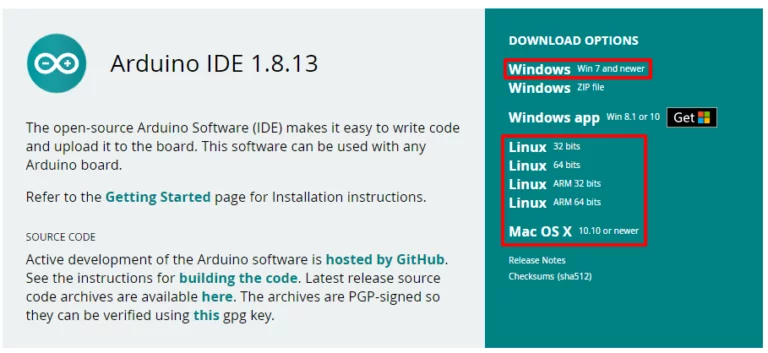
Arduino IDE – программа для написания и загрузки прошивки в плату, скачать можно с официального сайта.
Внимание! Перевод языка страницы в браузере ломает кнопки!
На данный момент классическая версия называется Legacy IDE (1.8.X), так как вышла новая IDE v2. Новичкам рекомендуется начать с версии 1.8.X.
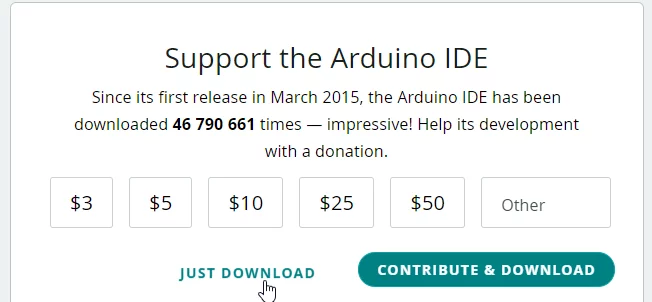
Как скачать? Перед загрузкой вам предложат пожертвовать на развитие проекта. Можно отказаться и нажать JUST DOWNLOAD (только скачать).
Либо сразу перейти по прямой ссылке и скачать версию 1.8.19.
Системные требования Для работы рекомендуется компьютер с:
- Windows 7 или выше
- Linux / MacOS
Если у вас Windows XP, придётся установить версию 1.6.13, так как более свежие версии:
- Будут тормозить или не запустятся.
- Не поддерживают некоторые библиотеки.
- Не работают с платами ESP8266.
Рекомендуется обновить систему до Windows 7 или выше!
Драйвер
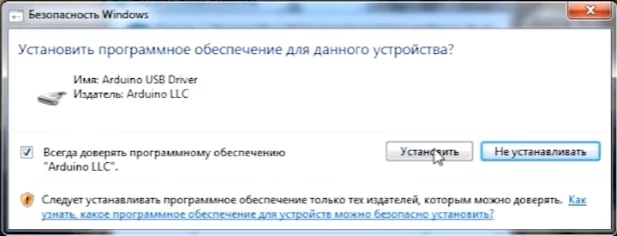
Во время установки Arduino IDE программа попросит разрешения установить драйвера от неизвестного производителя, нужно согласиться на установку всего предложенного.
Первое подключение
Перед подключением к компьютеру рекомендуется провести визуальный осмотр платы на предмет дефектов пайки компонентов.
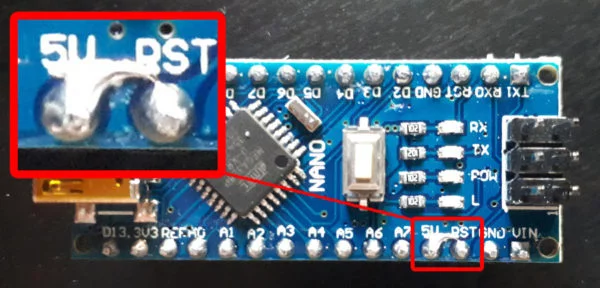
Что можно встретить (в порядке фотографий):
- Замкнутые пины (часто встречается на дешёвых платах, паяются вручную).
- Неприпаянная нога компонента – возможен плохой контакт.
- "Торчащие" компоненты (резисторы, конденсаторы), припаянные только с одной стороны.
- Смещение компонентов – могут быть проблемы с работой схемы.
- "Сопля" между ногами компонента – может вызвать короткое замыкание.
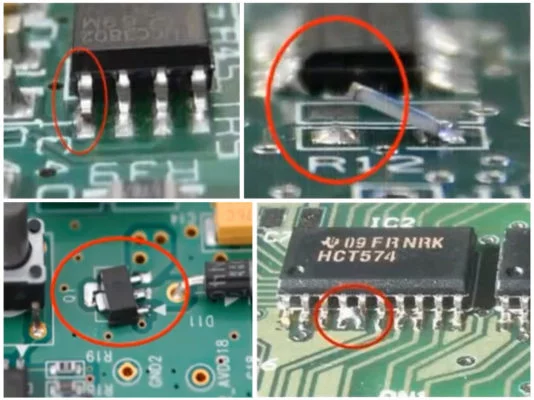
Важно! Плату с обнаруженным дефектом не рекомендуется подключать к компьютеру! Всё можно исправить паяльником, если не умеете сами — попросите того, кто умеет.
6 Реакция на подключение питания
Как понять, что плата работает корректно? Рассмотрим на примере Arduino Nano/Uno:
Нормальное поведение платы при подключении USB:
- Загорится светодиод PWR – это означает, что питание подано.
- Если плата новая и на ней прошит загрузчик (он обязан быть прошит), однократно мигает светодиод L.
Примечание: Светодиоды могут быть разных цветов, это зависит от производителя.
Прошитая плата (новая) обычно ведёт себя так:
- Светодиод L продолжает мигать раз в секунду (или дважды в секунду) – это стандартная прошивка "Blink".
- При нажатии кнопки RESET (единственная кнопка на плате) светодиод L мигает однократно, сигнализируя о завершении работы загрузчика.
Если плата ведёт себя иначе:
- Для новой платы это может быть заводской брак.
- Если плата уже использовалась и паялась – возможна ошибка подключения или проблемы с прошивкой.
Драйвер USB контроллера
В своих проектах я использую «Ардуино-совместимые» китайские платы, у которой для подключения по USB используется контроллер CH340/CH341. Чтобы он распознавался компьютером, нужно установить драйвер.
Настройка и прошивка
Плата подключается к компьютеру по USB, после чего должны замигать светодиоды. Если этого не произошло, возможны следующие причины:
- Неисправен USB-кабель – попробуйте другой.
- Неисправен USB-порт компьютера – подключите к другому порту.
- Неисправен USB-порт Arduino – попробуйте другую плату.
- Попробуйте другой компьютер, чтобы исключить часть проблем.
- Попробуйте другую плату (желательно новую).
- Сгорел входной диод по линии USB (из-за короткого замыкания при сборке).
- Плата полностью вышла из строя (из-за неправильного подключения питания или замыкания).
После подключения компьютер издаст характерный сигнал обнаружения нового устройства. Если это первое подключение, появится окно “Установка нового оборудования”.
Если этого не произошло:
- Проверьте предыдущий список неисправностей.
- Кабель должен быть data-кабелем, а не “зарядным”.
- Кабель лучше подключать напрямую в компьютер, а не через USB-хаб.
- Не установлены драйверы Arduino – установите их через Arduino IDE или вручную.
В списке портов (Arduino IDE → Инструменты → Порт) должен появиться новый COM-порт (обычно COM3). Если его нет, возможны следующие причины:
- См. предыдущий список неисправностей.
- Некорректно установлен драйвер USB-контроллера Arduino.
- Проверка модели чипа USB-контроллера:
- Переверните плату и найдите «узкую» микросхему.
- Если на ней написано CH341 – установите драйвер по инструкции.
- Если FT232R – также установите соответствующий драйвер.
- Если надпись отсутствует – откройте Диспетчер устройств, найдите “Другие устройства”.
- Если при подключении платы появляется FT232R USB UART, установите драйвер.
Если список портов вообще неактивен:
- Драйвер Arduino установлен некорректно – повторите установку.
- Возникла системная ошибка – обратитесь к знакомому компьютерщику (или экзорцисту 😄).
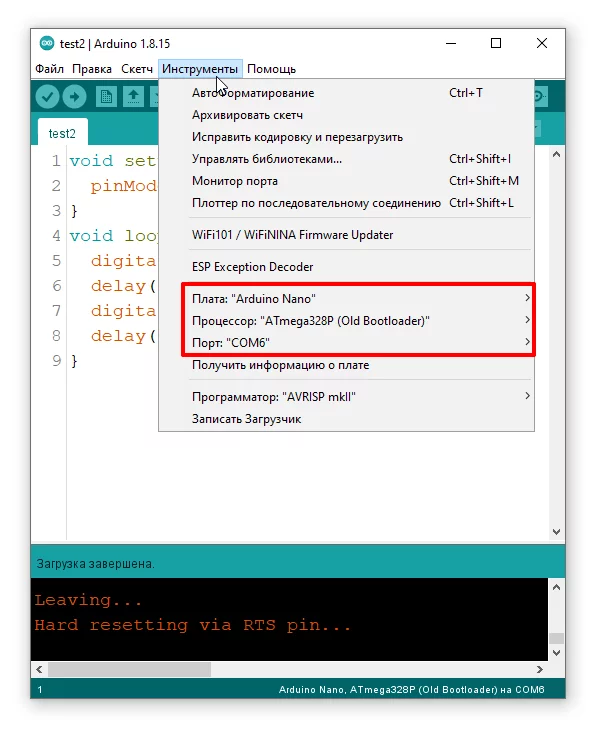
Выбор и настройка платы (Arduino NANO)
Выбираем соответствующую плату в Инструменты → Плата. Большинство проектов выполняются на Arduino Nano.
Если у вас Nano:
- Китайские платы используют "старый" загрузчик, поэтому выбираем:
Инструменты → Процессор → ATmega328p (Old Bootloader).
- Если пришла плата с новым загрузчиком, прошивка не загрузится (будет минутная загрузка и ошибка).
- В этом случае попробуйте сменить пункт Процессор → ATmega328p.
Теперь выбираем порт, к которому подключена плата. COM1 – системный порт, его не выбираем. Должен появиться ещё один порт (обычно COM3).
Загрузка прошивки
Процесс загрузки прошивки состоит из двух этапов:
- Компиляция – проверка кода на ошибки.
- Запускается нажатием кнопки с галочкой в верхнем меню.
- Можно компилировать код даже без подключения платы.
- Загрузка в микроконтроллер.
- Запускается кнопкой со стрелочкой.
- Происходит компиляция, затем загрузка кода в плату.
Проверка работы платы
Вставьте следующий код в Arduino IDE, полностью заменив содержимое файла:
constexpr int LED_PIN = 5;

void setup() {
  // Настраиваем пин со светодиодом в режим выхода
  pinMode(LED_PIN, OUTPUT);
}

void loop() {
  // Зажигаем светодиод
  digitalWrite(LED_PIN, HIGH);
  // Ждём 500 мс
  delay(500);
  // Гасим светодиод
  digitalWrite(LED_PIN, LOW);
  // Ждём 500 мс
  delay(500);
}
7 Об особеностях программ
В языке C++ программы обычно начинаются с main(). Однако в Arduino компилятор автоматически создаёт эту функцию.
Программист работает с двумя обязательными функциями:
main(){
    void setup(){
    }
    void loop(){
    }
}
Важно заметить, что обязательную в С++ функцию main() процессор Arduino создаёт сам. И результатом того, что видит программист есть:
void setup(){
}
void loop(){
}
setup()
- Выполняется один раз при старте микроконтроллера.
- Используется для начальных настроек:
- Инициализация портов.
- Подключение модулей.
- Настройка параметров работы.
loop()
- Выполняется постоянно в бесконечном цикле.
- Здесь прописываются основные действия программы, которые микроконтроллер должен выполнять на протяжении всей работы.
8 Что такое пин?
Пин (Pin) – это физический контакт (вывод) на плате Arduino, к которому можно подключать различные устройства:
- Светодиоды
- Датчики
- Кнопки
- Двигатели и т. д.
Типы пинов в Arduino
- Цифровые (Digital Pins)
- Обозначены как D0, D1, D2 … D13.
- Могут находиться в двух состояниях:
- HIGH (1) – подаётся напряжение 5V (или 3.3V для некоторых моделей).
- LOW (0) – напряжение 0V.
- Используются для работы с кнопками, реле, светодиодами и другими устройствами.
- Аналоговые (Analog Pins)
- Обозначены как A0, A1, A2 … A5.
- Считывают аналоговые значения (напряжение от 0V до 5V).
- Используются для работы с датчиками, потенциометрами и другими аналоговыми устройствами.
- Пины питания (Power Pins)
- GND (Ground) – общий провод, ноль.
- 5V, 3.3V – питание для подключаемых модулей.
- VIN – питание платы при использовании внешнего источника.
- Специальные пины
- PWM (ШИМ) – ~ – работают как цифровые, но могут генерировать аналогоподобный сигнал.
- TX/RX – используются для обмена данными через Serial (UART).
- SCL/SDA – предназначены для подключения I²C-устройств.
Пример с кнопочкой
После подключения схемы, давайте разберёмся с самой программой. После подключения схемы, давайте разберёмся с самой программой. В этом примере мы будем управлять светодиодом на 5 пине.
int Led = 5;
int Button = 2; // номер пина, подключенного к кнопке
void setup(){
    pinMode(Led, OUTPUT);
        pinMode(Button, INPUT);
}
void loop(){
        if(digitalRead(Button) == HIGH){ // если кнопка нажата
                digitalWrite(Led, HIGH); // светодиод горит
        }
        else{ // если не нажата (иначе)
                digitalWrite(Led, LOW); // светодиод не горит
        }
}
Этот пример достаточно хороший. Но, а если нам надо выполнять действие не по удержанию, а по нажатию. Тогда мы немного изменим наш код. Мы добавим ещё две переменных, некие флаги, которые будут следить за некоторыми процессами. И код выглядит уже так:
bool But = true; // проверка на кнопку
bool Light = false; // проверка на свет
int Led = 5;
int Button = 2; // номер пина, подключенного к кнопке
void setup(){
    pinMode(Led, OUTPUT);
        pinMode(Button, INPUT);
}
void loop(){
        bool Now = digitalRead(Button); // состояние кнопки прямо сейчас
        if(But && !Now)
        {
                delay(10); // небольшая задержка
                Now = digitalRead(Button);
                if(!Now)
                {
                        Light = !Light;
                        digitalWrite(Led, Light);
                }
        }
        But = Now;
}
В этом коде Вы могли заметить Light = !Light. Сейчас объясню. Мы считываем была ли кнопка опущена. Далее небольшой задержкой определяем не было ли это ошибкой и если кнопка действительно была нажата инвертируем сигнал светодиода. То есть если светодиод горел – он перестанет гореть. И наоборот.
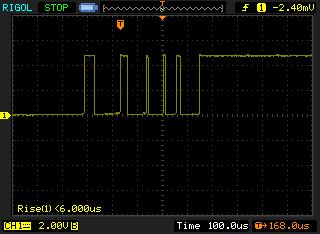
Дребезг контактов
Очень хорошо, когда всё идеально. Но к сожалению всё на так и идеально. И с кнопками та же проблема. Механические контакты кнопки не могут замыкаться/размыкаться мгновенно. Это называется «дребезг контактов». Как это понять. На вход микроконтроллера поступают импульсы. Но вместо того чтоб просто получить 1 или 0 из-за данного явления на вход поступает целая кучка импульсов. Это может создать ложные сигналы. И именно поэтому мы делаем небольшую задержку в нашей программе. На скорость это особо не повлияет, но обеспечит нас от ошибки.
9 Настройка зловещего глаза
Тренажёр · Редактор LED-матрицы 8×8
Те же кадры «зловещего глаза», что и в задании: клик по ячейке включает или выключает светодиод, ниже — шестнадцатеричный код кадра для прошивки. Кнопка «Пуск» проигрывает анимацию.