Практика 11. Прогнозирование развития территории при помощи нейросетей. Плагин MOLUSCE
Знакомство с плагином MOLUSCE
MOLUSCE (Modules for Land Use Change Simulations) — это расширение для QGIS, предназначенное для анализа изменений землепользования на основе данных за два временных среза и построения прогноза будущих изменений.
Плагин позволяет использовать различные алгоритмы моделирования, включая методы на основе нейросетей.
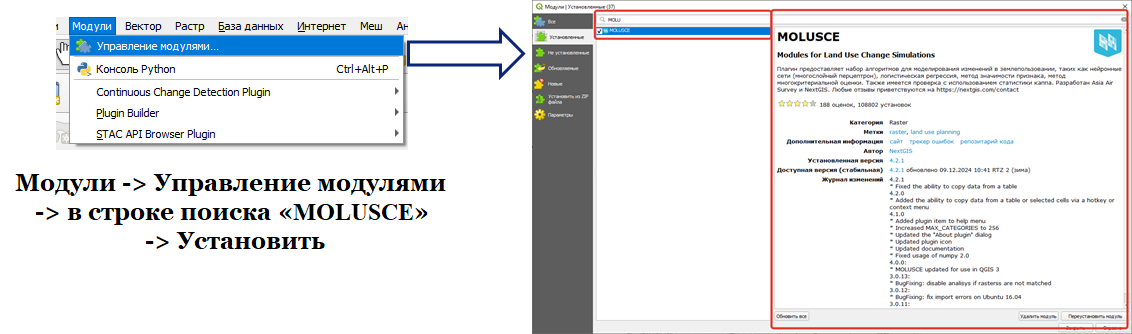
Для установки плагина выполните следующие шаги:
- Перейдите в меню:
Модули → Управление модулями
- В строке поиска введите:
MOLUSCE
- Нажмите Установить.
После установки плагин будет доступен в меню Модули.
Подготовка исходных данных
В качестве входных данных расширению MOLUSCE требуются:
- Карта исходного состояния (например, Начальная_дата)
- Карта конечного состояния (например, Начальная_дата + N)
- Карта для валидации (Начальная_дата + 2N) — используется для оценки качества прогноза
Каждая карта — это растровое изображение, в котором каждый пиксель содержит код состояния территории. Примеры:
1 = лес2 = поле3 = городская застройка- и т.д.
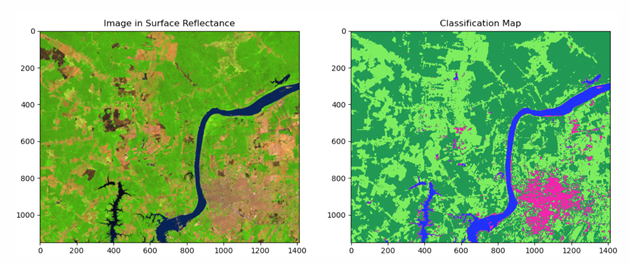
N — глубина прогноза (измеряется в днях, неделях, месяцах, годах в зависимости от задачи).
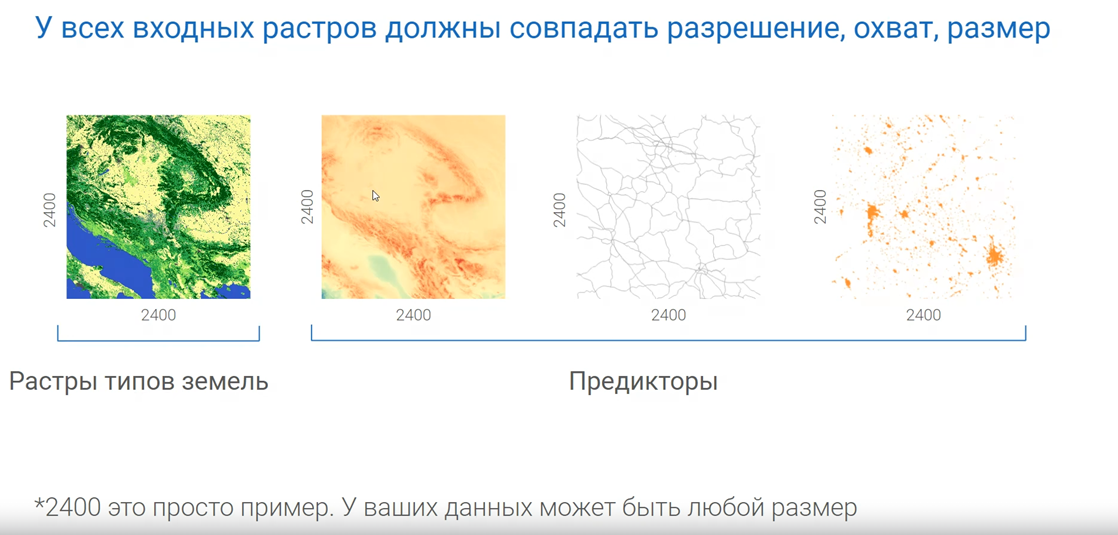
Требования к входным данным
Все входные растр-карты должны иметь:
- одинаковое пространственное разрешение
- одинаковый географический охват
- одинаковый размер в пикселях
Скачивание данных MODIS Land Cover (Collection 6)
MODIS Land Cover — это глобальный набор данных о земном покрове, предоставляемый продуктами:
- MCD12Q1 — ежегодные растровые карты покрытия земель с пространственным разрешением 500 метров
- MCD12C1 — агрегированные карты на крупной сетке
Они относятся к Collection 6 и охватывают весь земной шар, предоставляя информацию о типах землепользования по различным международным классификациям (например, IGBP, UMD, LAI и др.).
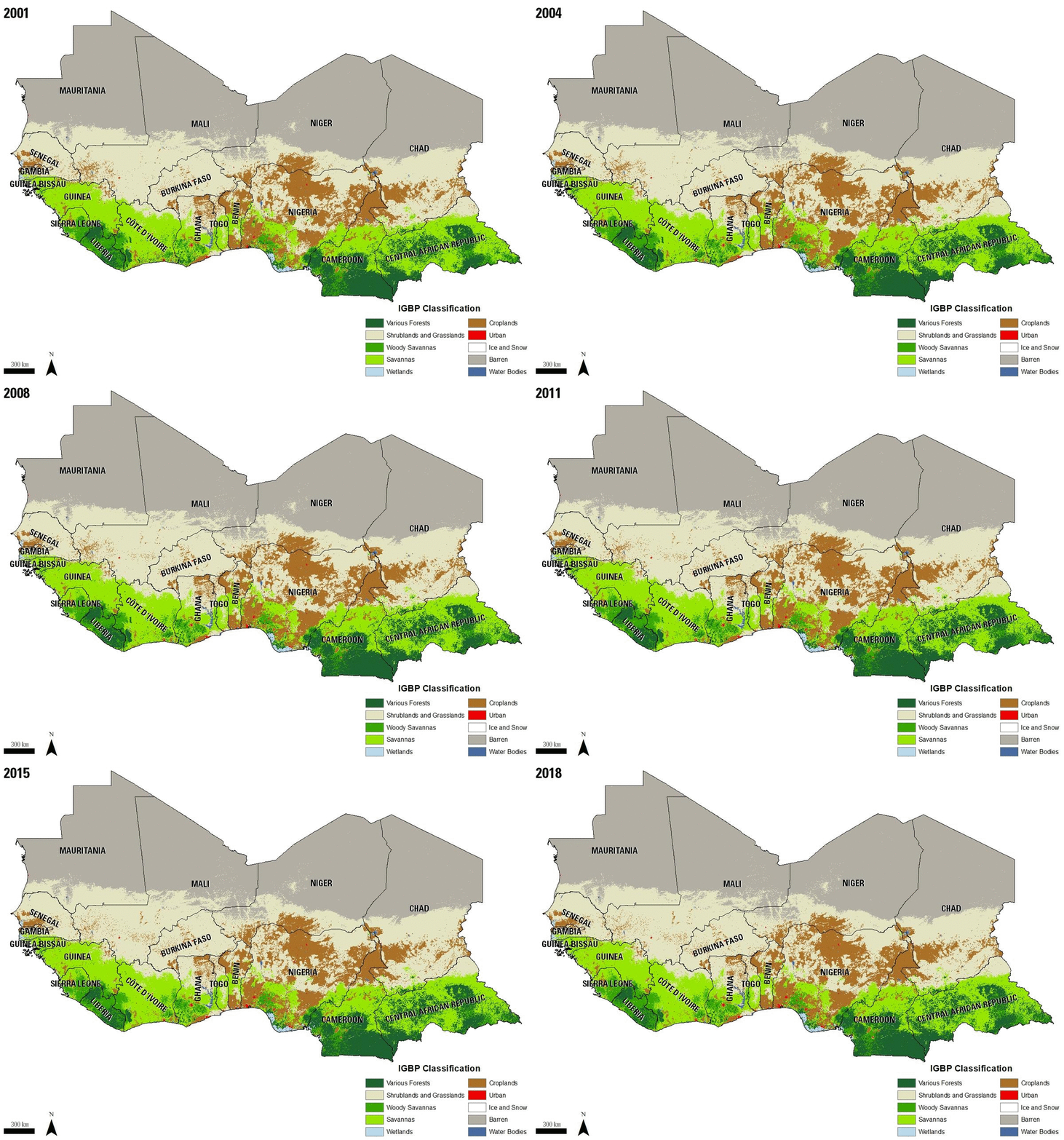
Данные MCD12Q1 могут быть использованы в качестве:
- карты исходного состояния территории (например, за 2022 год)
- карты конечного состояния территории (например, за 2023 год)
Каждая карта представляет собой растр, в котором каждому пикселю присвоен числовой код, соответствующий типу землепользования (лес, сельхозугодья, водные тела, застройка и т.д.).
Таким образом, эти данные идеально подходят для анализа изменений покрытия территории во времени и построения прогноза в плагине MOLUSCE.
Дополнительно можно загрузить данные за третий временной период (год = начальная дата + 2N) для валидации модели, полученной с помощью MOLUSCE.
Где искать и как скачивать
Для поиска и загрузки данных используйте платформу Earthdata Search — открытый онлайн-инструмент для поиска и скачивания данных дистанционного зондирования. Он предоставляет доступ к более чем 400 миллионам записей из разных спутниковых миссий.
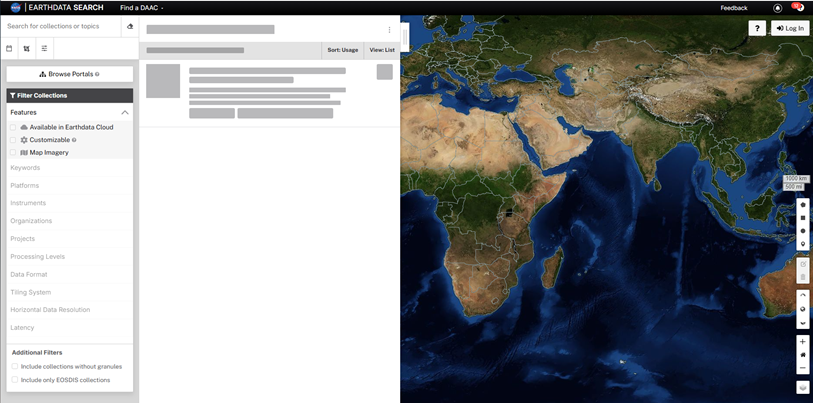
- Зарегистрируйтесь на Earthdata Search
- В вкладке
InstrumentsНайдитеMODIS - Выберите интересующие годы, регион и формат данных
- Скачайте растр из коллекции
MODIS/Terra+Aqua Land Cover Type Yearly L3 Global 500m SIN Grid V061при необходимости преобразуйте его в нужную проекцию или обрежьте по нужной области
Проблемы открытия hdf файлов
Продукт MODIS/Terra+Aqua Land Cover Type Yearly L3 Global 500m SIN Grid V061 распространяется в формате HDF.
HDF (Hierarchical Data Format) — это универсальный формат для хранения и организации больших массивов научных данных. Он поддерживает сложную структуру данных, включая множество внутренних слоёв (subdatasets), что делает его мощным, но не всегда удобным в повседневной работе.
- Формат HDF не является основным для большинства пользователей ГИС.
- QGIS поддерживает работу с HDF, но может потребоваться:
- обновление библиотек (например, GDAL),
- ручной выбор нужного слоя при открытии файла,
- или предварительная конвертация в более привычный формат (GeoTIFF и др.).
Для просмотра внутренних слоёв HDF-файла можно использовать инструмент командной строки OSGeoShell. Введите команду:
gdalinfo MCD12Q1.A2015001.h20v03.061.2022166031305.hdf
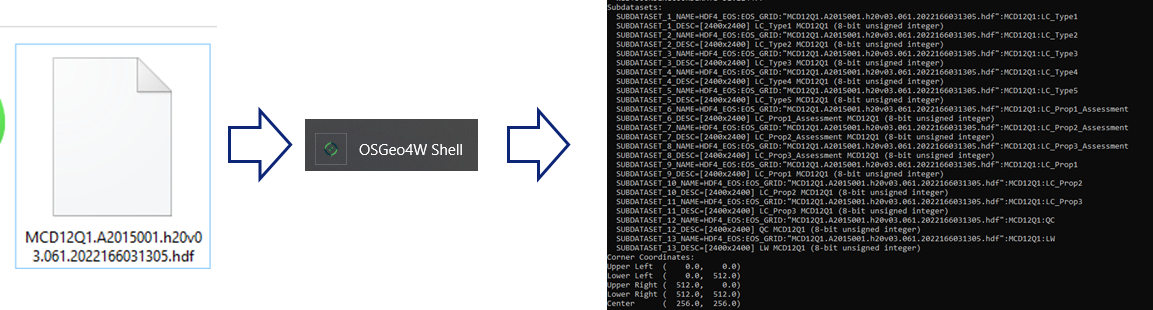
В результате будет выведен список всех вложенных слоёв (subdatasets), содержащихся в файле. Обычно нас интересует слой, соответствующий одной из классификаций землепользования, например:
SUBDATASET_1_NAME=HDF4_EOS:EOS_GRID:"MCD12Q1...":MOD12Q1:LC_Type1
Рекомендуется извлекать именно этот слой (например, LC_Type1), так как он соответствует классификации IGBP.
После определения нужного слоя его можно импортировать в QGIS как обычный растр или использовать gdal_translate для преобразования в GeoTIFF:
gdal_translate "HDF4_EOS:EOS_GRID:MCD12Q1...:MOD12Q1:LC_Type1" output.tif
Такой файл уже будет легко обрабатываться в QGIS и совместим с плагином MOLUSCE.
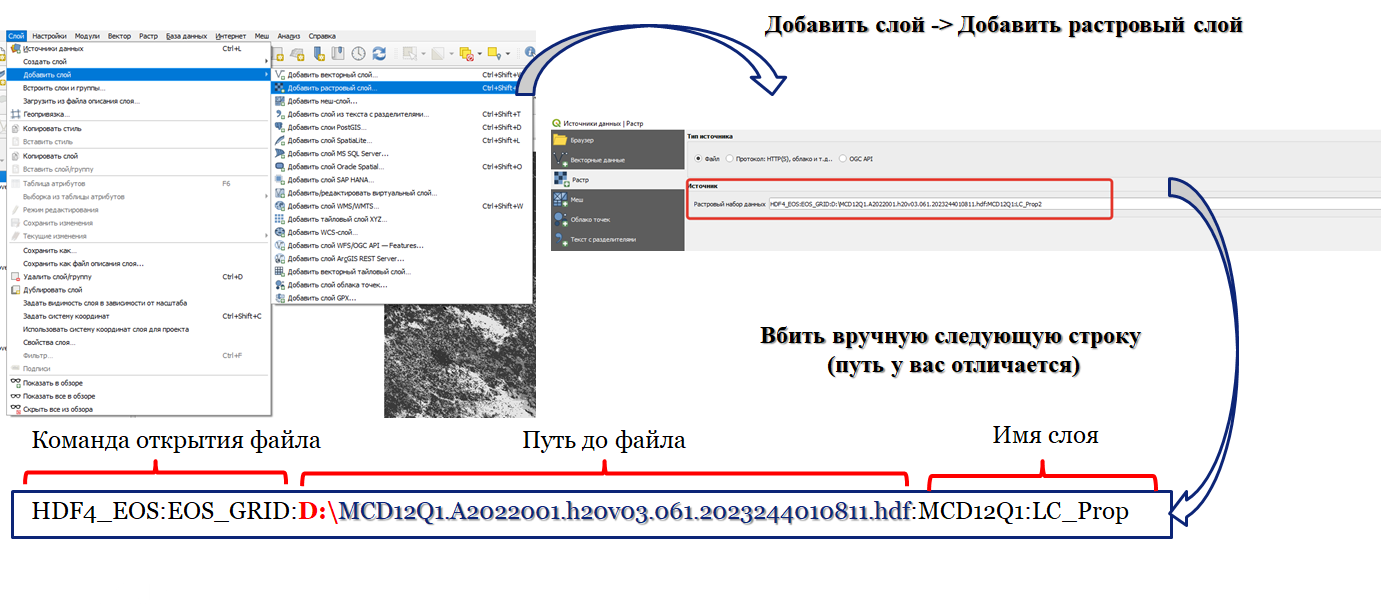
Настройка отображения
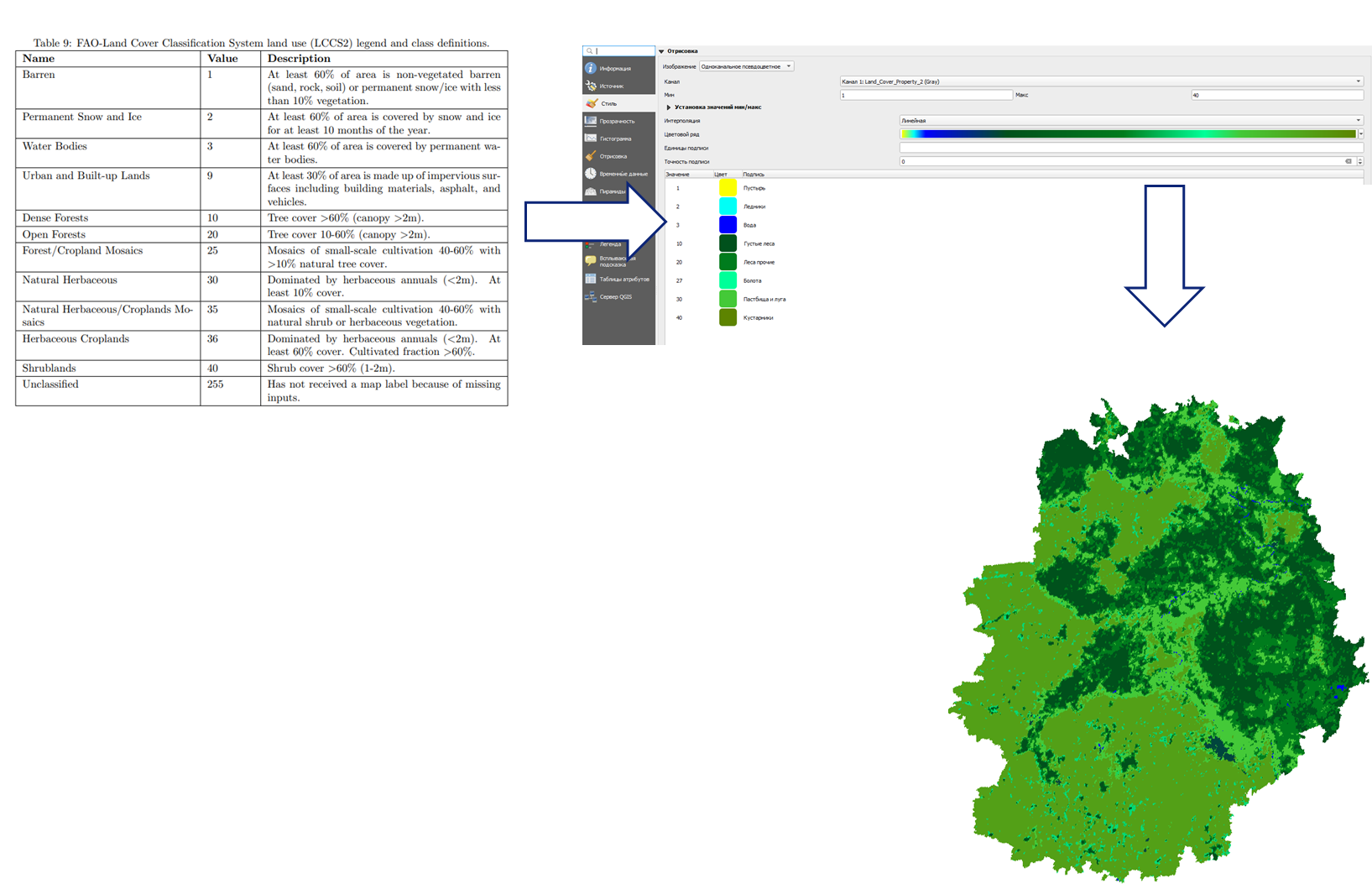
Откройте MCD12_User_Guide_V6.pdf или перейдите по ссылке
Для работы с данными Collection 6 MODIS Land Cover (MCD12Q1 и MCD12C1) используйте следующие классы, соответствующие классификации FAO-Land Cover Classification System (LCCS2):
| Код | Класс | Описание |
|---|---|---|
| 1 | Пустынные земли | ≥60% площади не покрыто растительностью (песок, скалы, почва) или вечными снегами/льдом (<10% растительности). |
| 2 | Постоянные снега и льды | ≥60% площади покрыто снегом и льдом ≥10 месяцев в году. |
| 3 | Водные объекты | ≥60% площади занято постоянными водными объектами. |
| 9 | Городские и застроенные земли | ≥30% площади — искусственные поверхности (здания, асфальт, транспорт). |
| 10 | Густые леса | Покрытие деревьями >60% (высота крон >2м). |
| 20 | Редкие леса | Покрытие деревьями 10-60% (высота крон >2м). |
| 25 | Мозаика лесов и пахотных земель | Мозаика мелкомасштабных посевов (40-60%) с естественным древесным покровом (>10%). |
| 30 | Естественные травянистые земли | Преобладают травянистые растения (<2м). Покрытие ≥10%. |
| 35 | Мозаика травянистых и пахотных земель | Мозаика посевов (40-60%) с естественной кустарниковой/травянистой растительностью. |
| 36 | Травянистые пахотные земли | Преобладают культивируемые травянистые растения (<2м). Покрытие ≥60%. |
| 40 | Кустарниковые земли | Покрытие кустарниками >60% (высота 1-2м). |
| 255 | Неклассифицировано | Не классифицировано (отсутствие входных данных). |
Для настройки легенды Слои -> ПКМ -> Свойства -> Стиль -> Одноканальное псевдоцвектное - > Подписи и значения из таблицы pdf
Обрезание растров
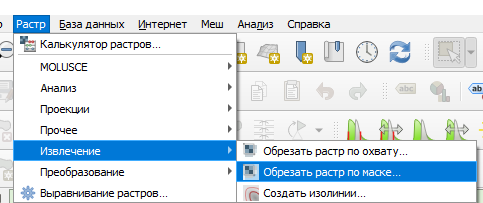
Скачанные карты покрытия земель и открытый векторный слой границы территории (например, Рязанская область.gpkg) используются, чтобы вырезать из глобального растра только нужный регион: Растр → Извлечение → Обрезать растр по маске. Повторите обрезку отдельно для каждого временного среза (например, 2022, 2023 и 2024 года).
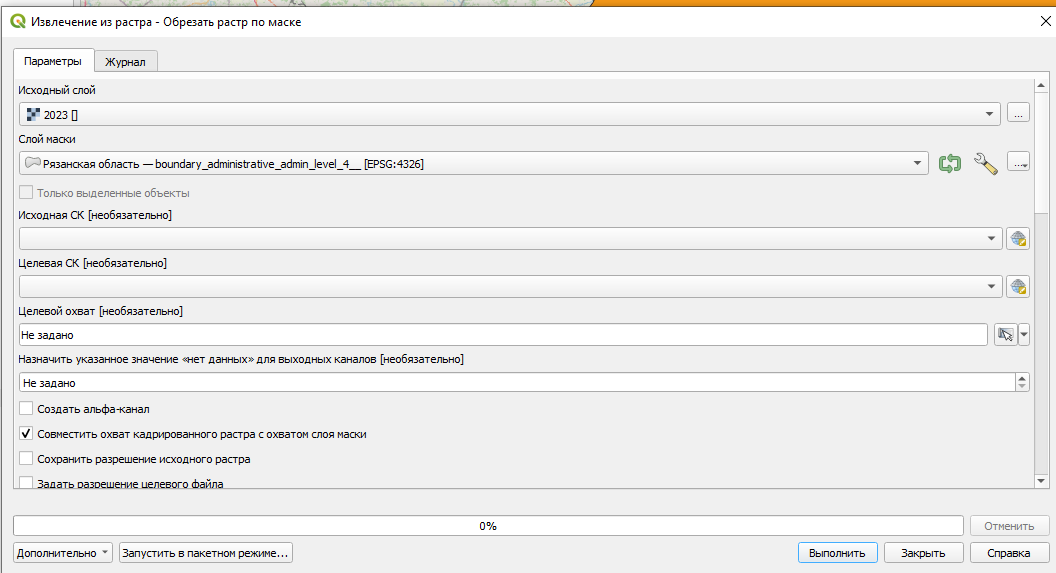
В диалоге инструмента укажите исходный слой (например, растр 2023 года) и слой маски — векторную границу интересующей территории:
Типичная ошибка
Обрезайте по маске все временные срезы одной и той же границей и убедитесь, что у результатов совпадают охват и разрешение — MOLUSCE требует, чтобы растры начального и конечного состояний были пространственно согласованы (см. раздел «Требования к входным данным» выше).
Работа с ЦМР
Помимо самих карт состояний, для модели полезны дополнительные пространственные переменные — например, рельеф местности. Откройте цифровую модель рельефа SRTM.tif.
SRTM (Shuttle Radar Topography Mission) — радиолокационная топографическая миссия шаттла, международный проект по созданию цифровой модели высот Земли методом радарной топографической съёмки поверхности.
Обрежьте ЦМР той же маской и тем же инструментом Извлечение → Обрезать растр по маске, что и карты состояний.
Изменение размера растра
Обрезанная ЦМР и обрезанные карты состояний, как правило, имеют разное пространственное разрешение и охват (SRTM — 30 м, MODIS Land Cover — 500 м), поэтому их нужно привести к одной сетке пикселей. Откройте Растр → Калькулятор растров:
- Дважды щёлкните по обрезанной ЦМР в списке каналов, чтобы вставить её в выражение.
- Одним щелчком выберите (не вставляя в выражение) любой из обрезанных классифицированных растров состояний.
- Нажмите «Использовать охват выделенного слоя» — калькулятор возьмёт пространственный охват и размер ячейки от классифицированного растра.
- Укажите, куда сохранить новый (пересчитанный) растр ЦМР.
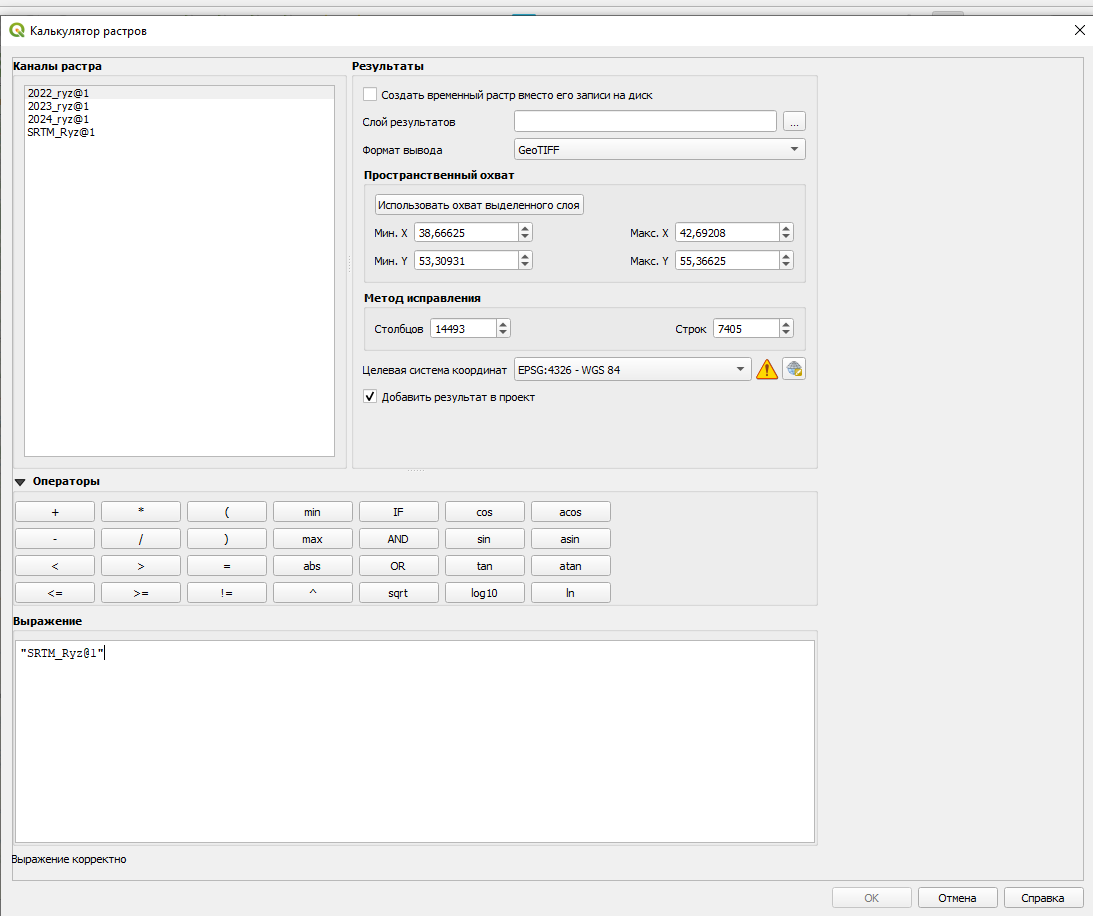
Расчёт крутизны по ЦМР
Крутизна склона — ещё одна пространственная переменная, которая помогает модели учитывать рельеф при прогнозировании изменений. Найдите инструмент «Крутизна» на панели Инструменты анализа (Вид → Панели → Инструменты анализа), в группе Растр → Анализ рельефа:
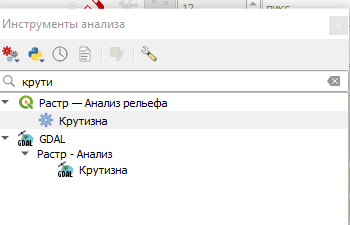
Передайте пересчитанную (приведённую к нужному разрешению) ЦМР во вкладку «Слой рельефа» и запустите расчёт. Результат — растр крутизны склона на всю территорию:
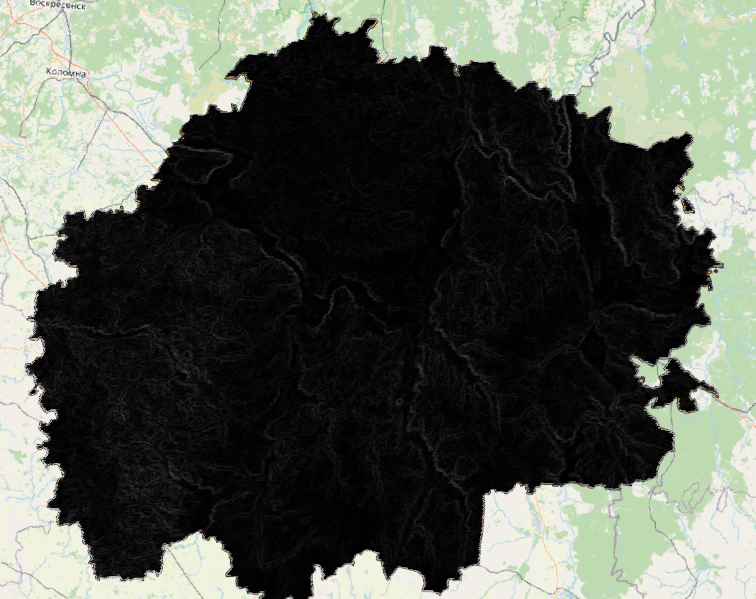
При необходимости повторите обрезку и приведение к общему разрешению для результата — все пространственные переменные, которые пойдут в MOLUSCE, должны совпадать по охвату, разрешению и размеру в пикселях.
Загрузка данных и обучение модели
Откройте плагин через пиктограмму на панели инструментов или через меню Растр → Molusce → Molusce. Интерфейс плагина состоит из нескольких вкладок: Входные данные, Корреляции, Изменение территорий, Моделирование, Симуляция, Валидация, Сообщения.
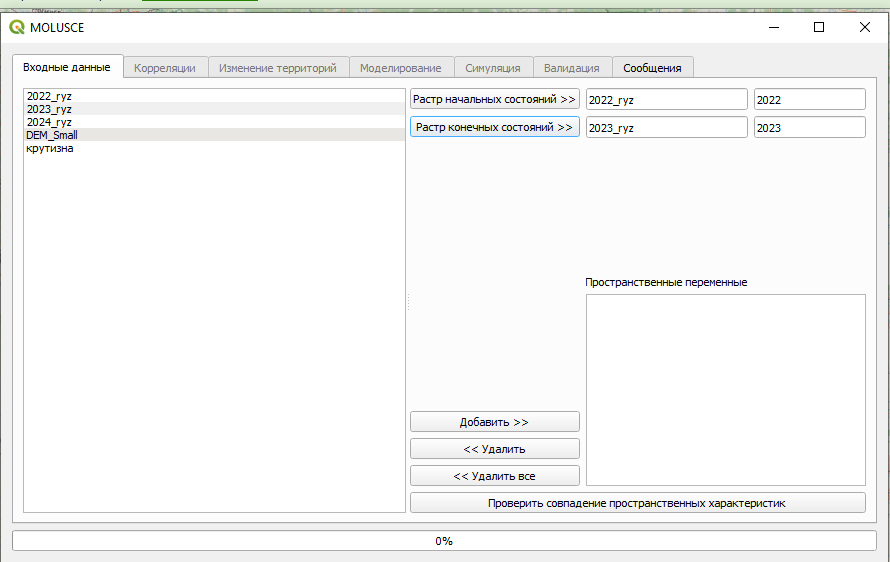
На вкладке «Входные данные»:
- Выберите растр более раннего года и нажмите «Растр начальных состояний».
- Выберите растр более позднего года и нажмите «Растр конечных состояний».
- Добавьте рассчитанную крутизну (и другие пространственные переменные) кнопкой «Добавить» в список «Пространственные переменные».
- Нажмите «Проверить совпадение пространственных характеристик» — только после успешной проверки («Пространственные характеристики совпадают») становятся доступны остальные вкладки.
Типичная ошибка
Если проверка совпадения пространственных характеристик не проходит, дело почти всегда в том, что один из слоёв (чаще всего — дополнительная переменная вроде крутизны) не был приведён к тому же охвату и разрешению, что растры состояний, — см. раздел «Изменение размера растра» выше.
Изменение территорий
На вкладке «Изменение территорий» нажмите «Обновить таблицы» — будут построены «Статистика по классам» (площадь и доля каждого класса на начальную и конечную дату) и «Матрица переходов» (сколько площади перешло из одного класса в другой):
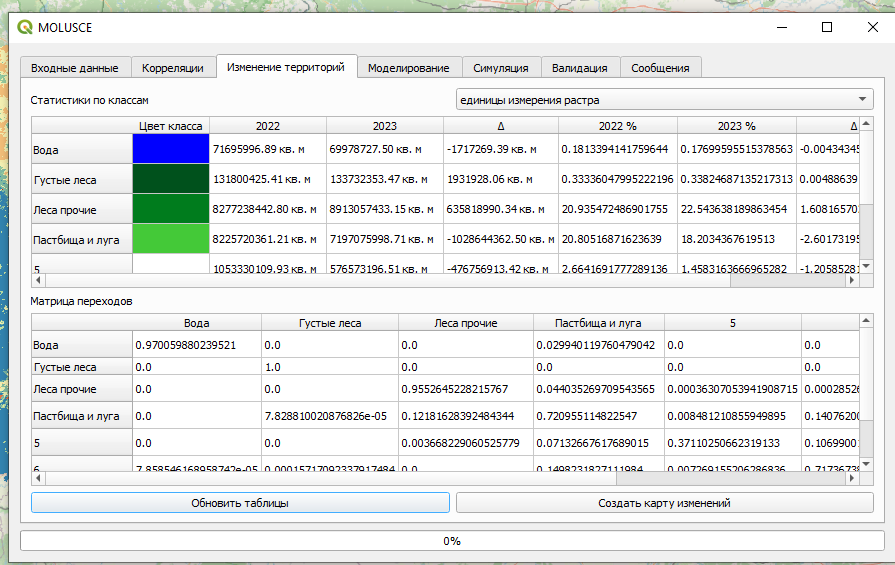
Эта информация уже сама по себе полезна для анализа динамики территории — до всякого прогнозирования. Полученные таблицы можно скопировать из контекстного меню ячейки (вместе с заголовками строк и столбцов) и вставить в отчёт. Кнопка «Создать карту изменений» сохраняет растр, в котором каждый тип перехода между классами закодирован отдельным цветом.
Моделирование: обучение модели для предсказания будущих изменений
На вкладке «Моделирование» доступны четыре типа модели: нейронные сети (многослойный персептрон — используется чаще всего), значимость признака, многокритериальная оценка и логистическая регрессия.
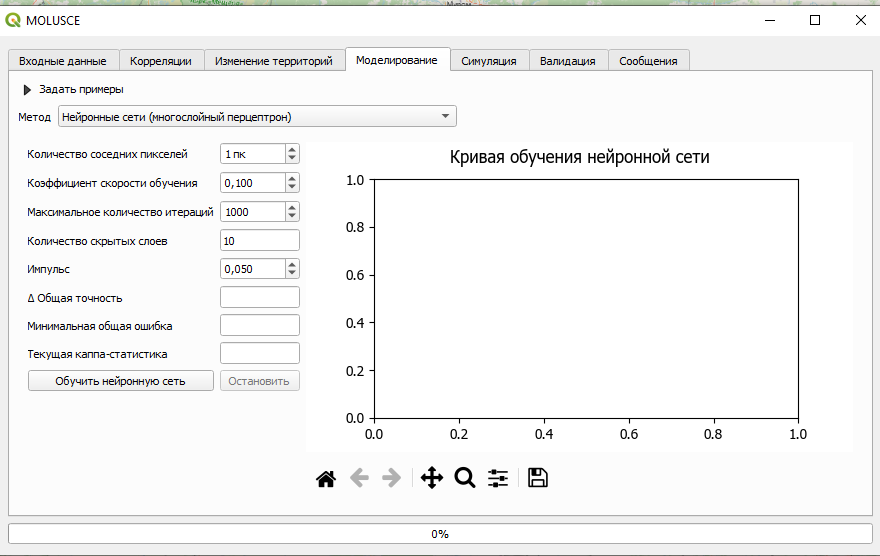
Перед обучением задаются:
- тип выборки — полная (все данные, медленно), случайная (быстрее, но может пропустить редкие переходы) или стратифицированная (стремится равномерно охватить все сценарии перехода), и количество примеров в выборке;
- количество соседних пикселей, учитываемых при анализе (обычно 0 или 1);
- коэффициент скорости обучения — чем меньше значение, тем осторожнее (и медленнее) обучается модель;
- максимальное количество итераций — слишком высокое значение может привести к переобучению;
- количество скрытых слоёв — уровень сложности модели.
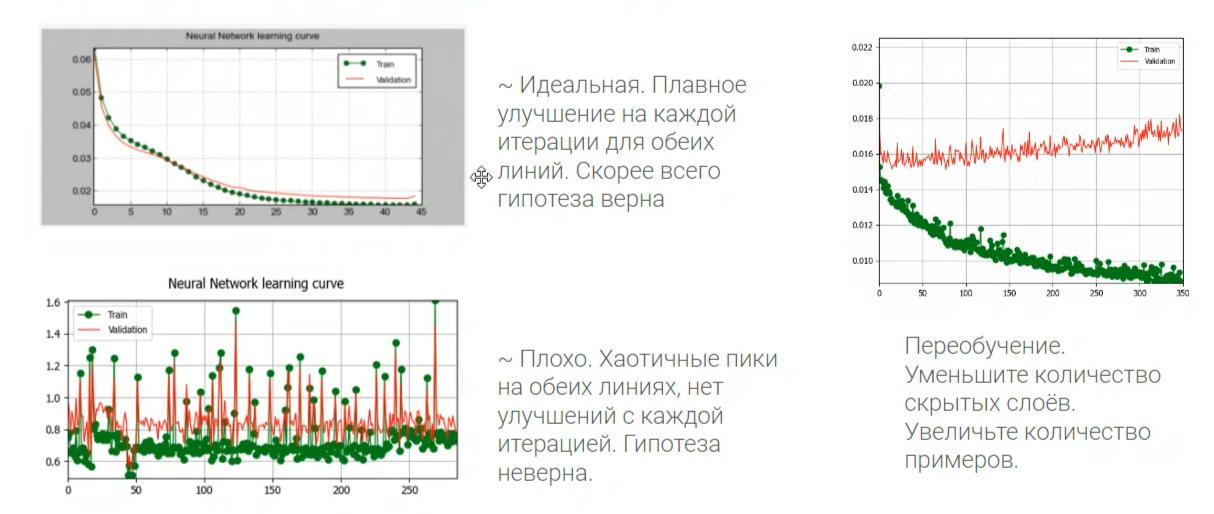
Нажмите «Обучить нейронную сеть». На графике строятся кривая обучения (Train) и кривая ошибки на контрольной выборке (Validation) — по их поведению можно судить, получилась ли модель:
Типичная ошибка
Если кривая ошибки на контрольной выборке перестаёт снижаться или начинает расти, пока кривая обучения продолжает падать, — это переобучение: модель запомнила обучающую выборку, а не научилась общей закономерности. Решение — уменьшить количество скрытых слоёв или увеличить количество примеров в выборке, а не продолжать обучение дольше.
При успешном обучении обе кривые плавно снижаются, а показатель «Текущая каппа-статистика» составляет около 0,8 и выше.
Симуляция состояния территории на заданное время вперёд
После обучения модель можно применить для построения прогноза. На вкладке «Симуляция» задайте число итераций симуляции (количество периодов, на которые строится прогноз; по умолчанию 1) и путь для сохраняемых файлов, затем нажмите «Пуск»:
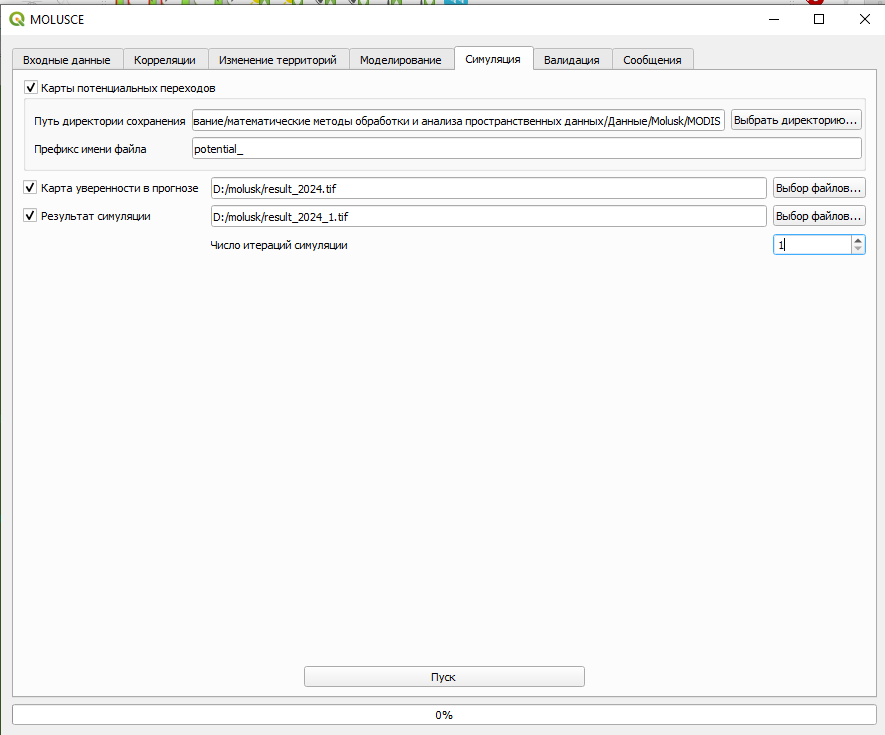
Помимо самого результата симуляции можно дополнительно сгенерировать:
- карту потенциальных переходов — для каждого возможного перехода отдельный растр со значениями 0–100%, показывающий вероятность этого перехода;
- карту уверенности в прогнозе — значения 0–100%, где низкие значения означают, что переход, скорее всего, не попал в обучающую выборку.
Валидация результатов
Валидацию можно провести, если есть карта истинных значений для того периода, на который был построен прогноз (например, если прогноз строился на 2024 год по данным 2022–2023, а фактическая карта 2024 года тоже доступна). На вкладке «Валидация» укажите карту истинных значений и карту-результат симуляции, затем нажмите «Рассчитать каппа-статистики»:
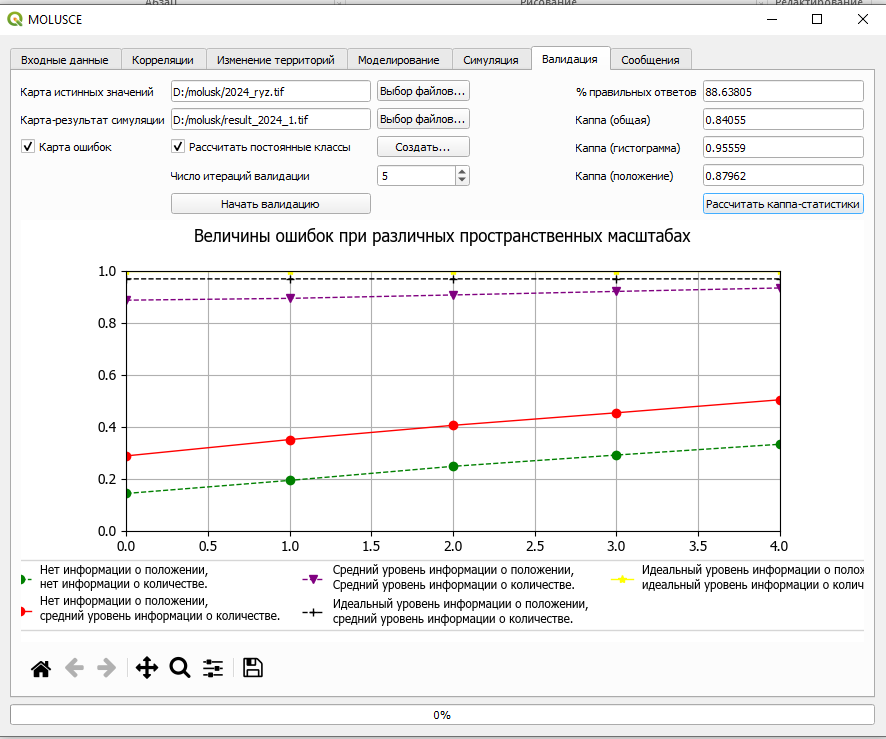
Помимо общего процента правильных ответов, MOLUSCE считает три варианта коэффициента каппа: общую (согласие модели с эталоном в целом), каппа гистограммы (совпадение только по долям классов, без учёта их взаимного положения на карте) и каппа положения (насколько точно совпадает именно расположение классов). При включённой опции «Карта ошибок» результат также содержит растр с тремя типами пикселей:
- постоянный — класс пиксела не менялся, и прогноз это верно предсказал;
- пустой — модель верно предсказала изменение;
- ошибка — прогноз не совпал с истинным значением.
Список использованных источников
- Официальная документация плагина MOLUSCE в репозитории плагинов QGIS.
- MODIS Land Cover Type (MCD12Q1) — User Guide.