Инструкции к установке ПО
- О чём эта страница
- Пошаговая установка рабочего окружения для расчётно-графической работы: PostgreSQL 15, пространственное расширение PostGIS через Application Stack Builder, создание базы данных и настройка подключения QGIS к PostGIS.
- Требования
-
- PostgreSQL 15 или любая иная версия;
- расширение PostGIS;
- QGIS версии не ниже 3.0.
1. Инструкция по установке PostgreSQL
PostgreSQL — одна из самых популярных и мощных систем управления реляционными базами данных (СУБД). У неё открытый исходный код, плюс она абсолютно бесплатная. Система помогает создавать и хранить базы данных, а также работать с ними на языке SQL.
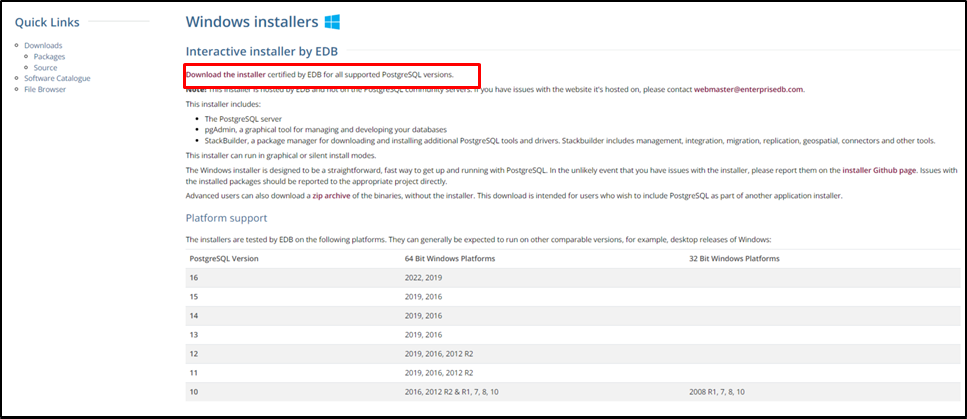
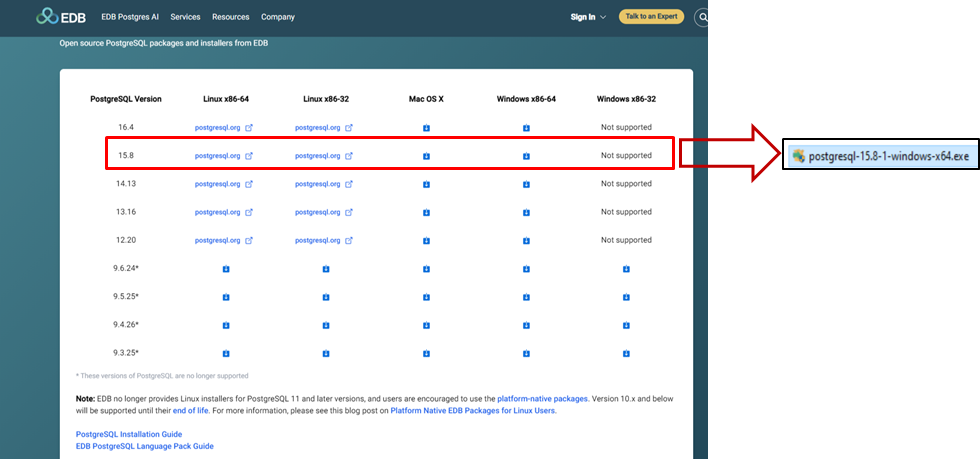
- Скачайте установочный файл с официального сайта PostgreSQL.
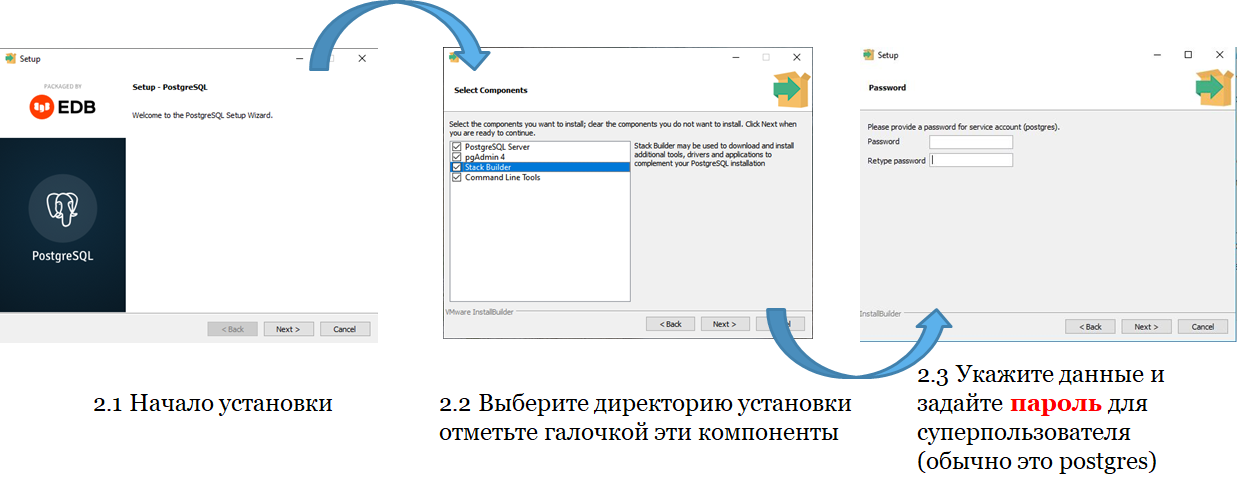
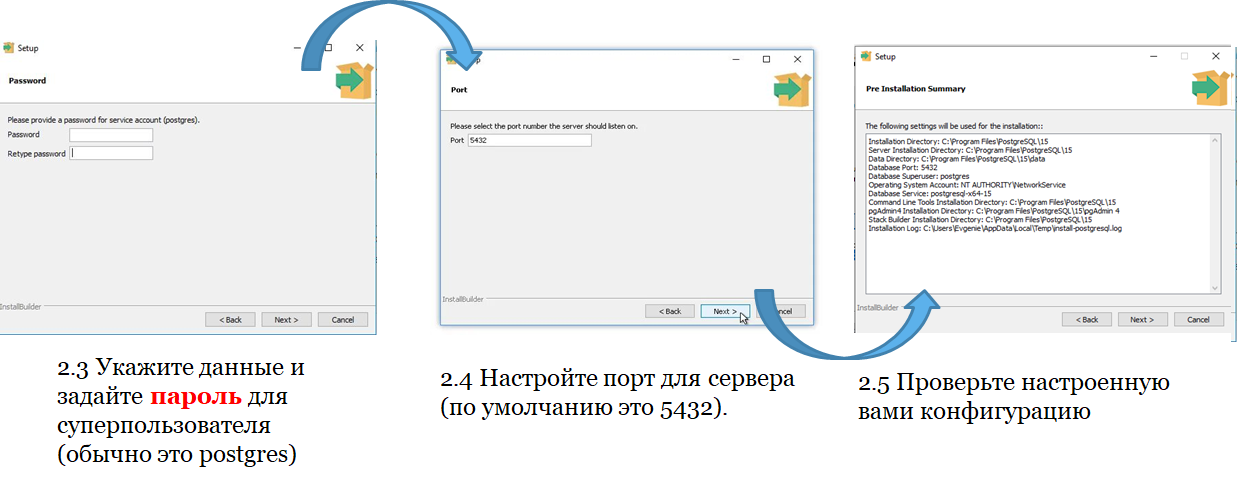
- Запустите установку и следуйте шагам мастера установки:
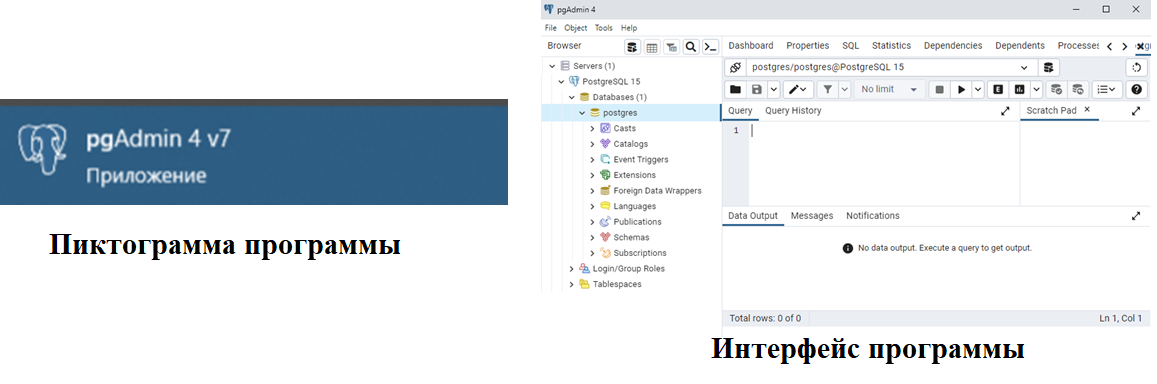
- После установки откройте pgAdmin и подключитесь к вашему новому серверу. В этом интерфейсе вы будете создавать базы данных и таблицы и писать SQL-запросы.
2. Инструкция по установке PostGIS
PostGIS — программное расширение с открытым исходным кодом, расширяющее СУБД PostgreSQL до пространственной базы данных. Расширение добавляет поддержку пространственных объектов, благодаря чему появляется возможность выполнять запросы местоположения в SQL.
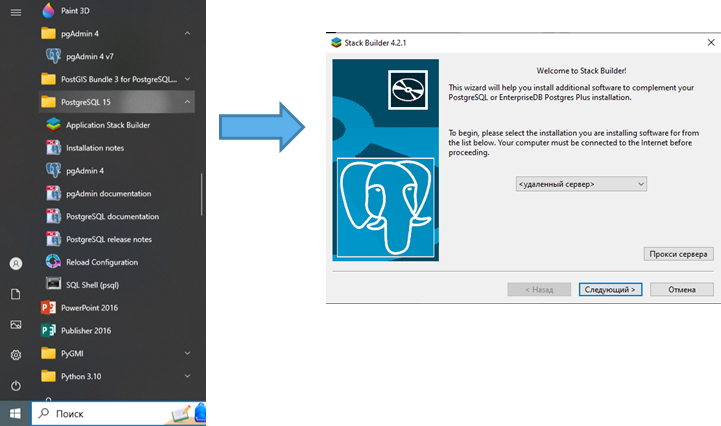
- Как только PostgreSQL будет установлен, запустите Application Stack Builder: Пуск → Программы → PostgreSQL … → Application Stack Builder.
- Выберите в категории Spatial Extensions пункт «PostGIS».
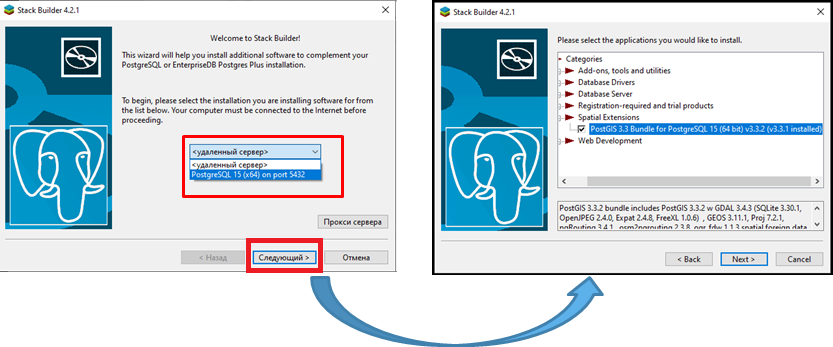
- Произведите установку.
3. Создание БД и активация расширения PostGIS
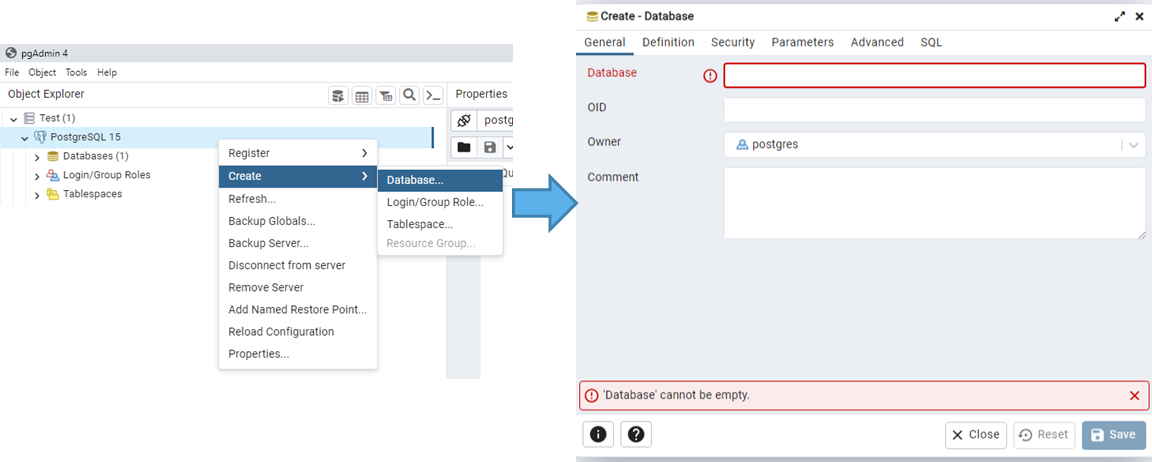
- Чтобы создать базу данных, достаточно нажать ПКМ по названию сервера:
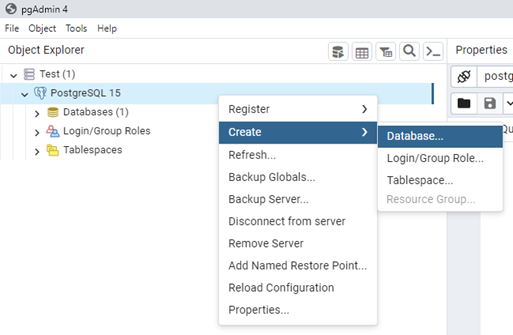
- Затем даём имя базе данных и назначаем владельца:
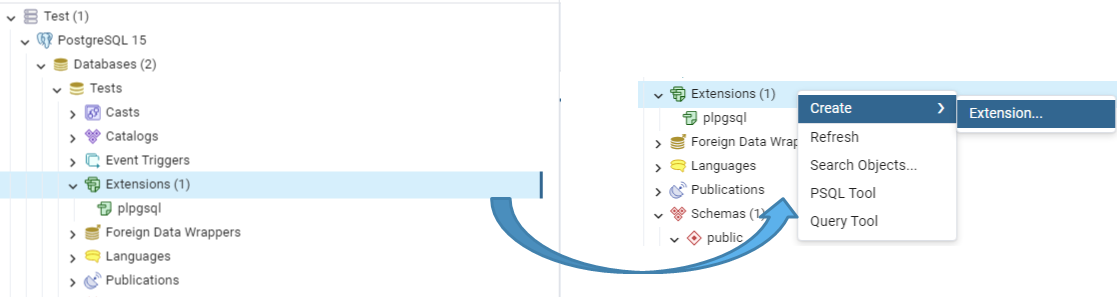
- Раскрыть список БД → Extensions → ПКМ → Create → Extension (в примере — база Tests).
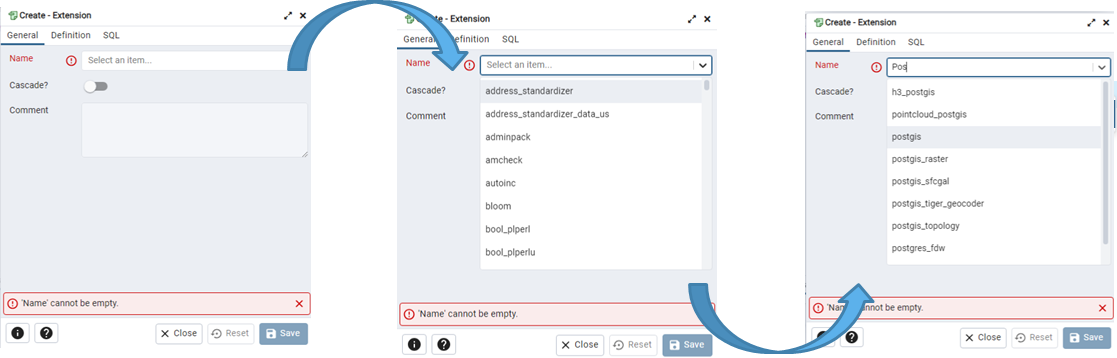
- В новом окне в поле Name выберите «postgis».
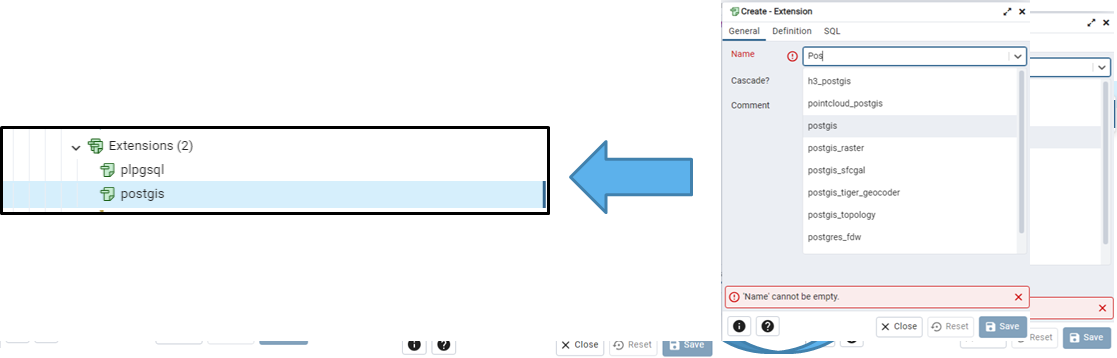
- Если всё сделано верно, вы увидите PostGIS в списке «Расширений».
4. QGIS: настройка подключения
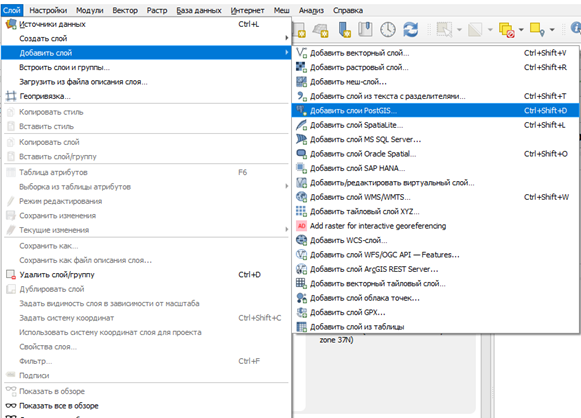
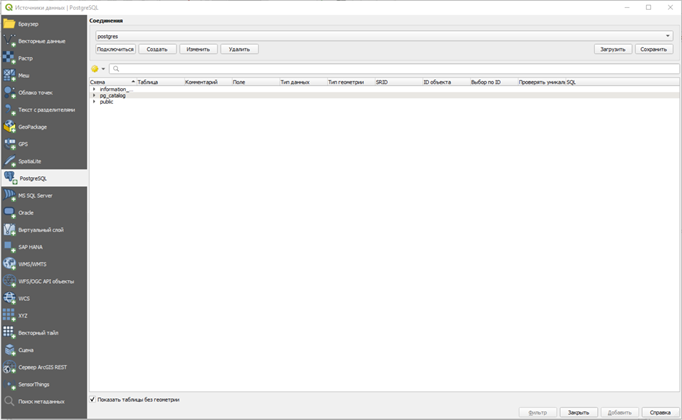
- Если всё настроено верно, QGIS должен «увидеть» в системе БД. Для проверки попробуем подключиться посредством добавления пустого слоя из БД: Слой → Добавить слой → Добавить слой PostGIS.
- Во всплывающем окне «создадим» подключение.
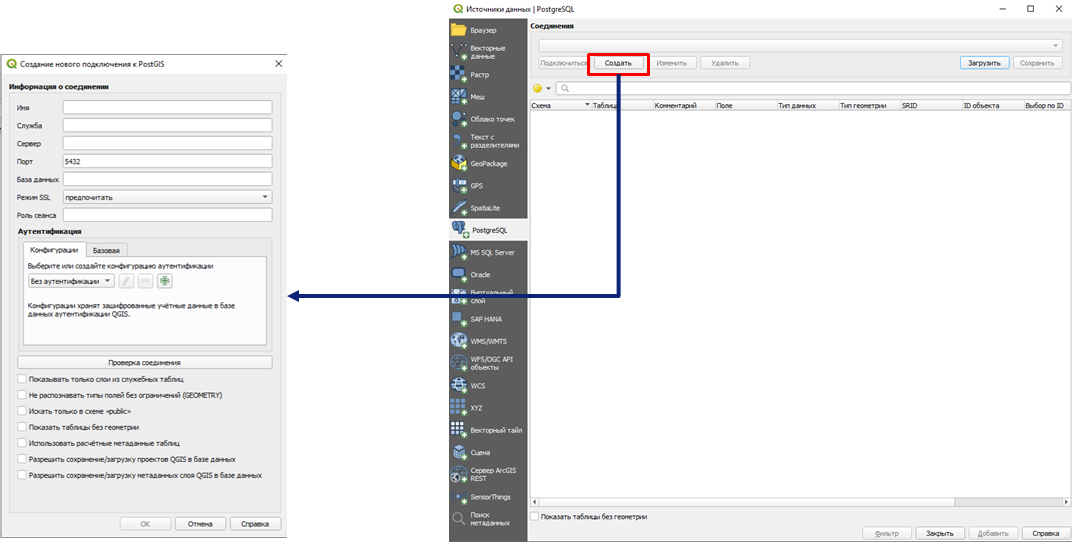
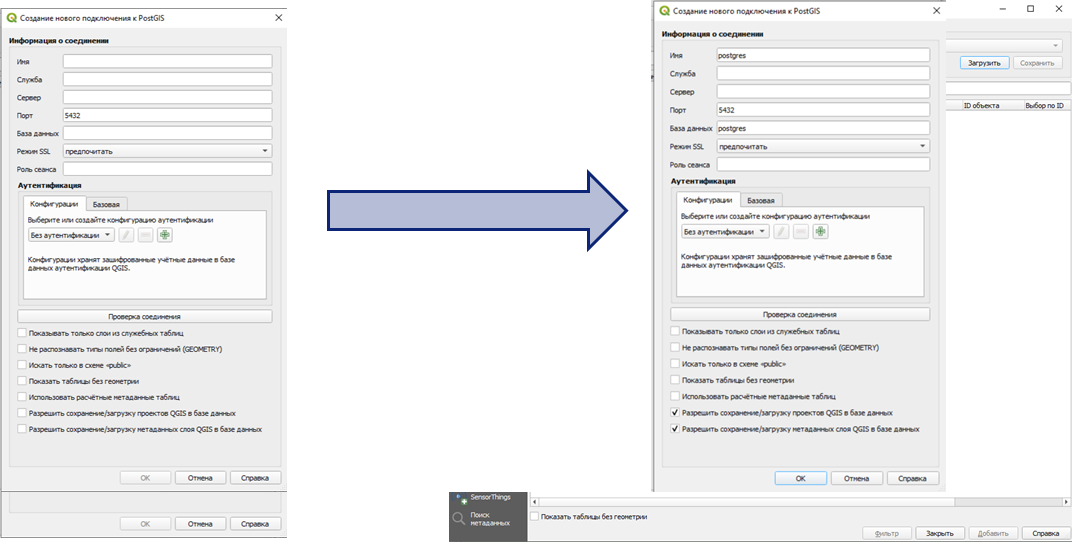
- Заполним параметры подключения. После заполнения нажмём «Проверка соединения» —
при верных данных высветится сообщение «Подключение успешно». Параметры заполнения:
- Имя — любое удобное вам;
- Сервер — localhost;
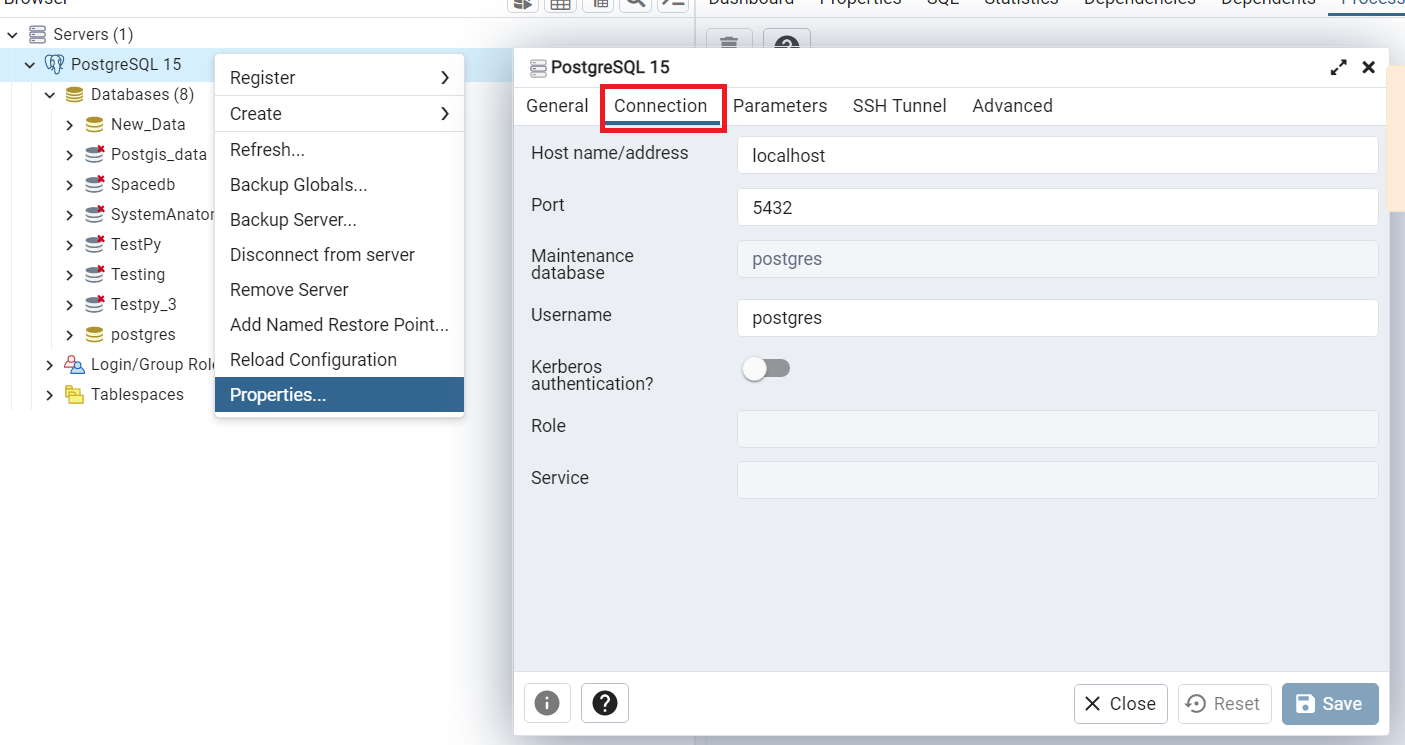
- Порт — ваш порт: обычно 5433 или 5432;
- База данных — имя вашей базы данных;
- Аутентификация → Базовая → заполните пользователя (обычно postgres) и пароль (ваш пароль);
- разрешите сохранение и загрузку данных.
- Подключиться → показать таблицы без геометрии.
5. Вкладка «Подключение к БД»: DB Manager
Плагин DB Manager — удобный инструмент для работы с пространственными базами данных в QGIS. Он позволяет работать с данными PostGIS, SpatiaLite, GeoPackage, Oracle Spatial в одном интуитивно понятном интерфейсе. С помощью этого плагина вы легко сможете импортировать слои, просто перетаскивая их из браузера QGIS в диспетчер баз данных, а также быстро перемещать таблицы между разными базами данных.
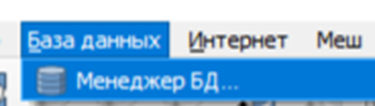
- В новых версиях QGIS плагин включён по умолчанию — вкладка находится на верхней панели интерфейса:
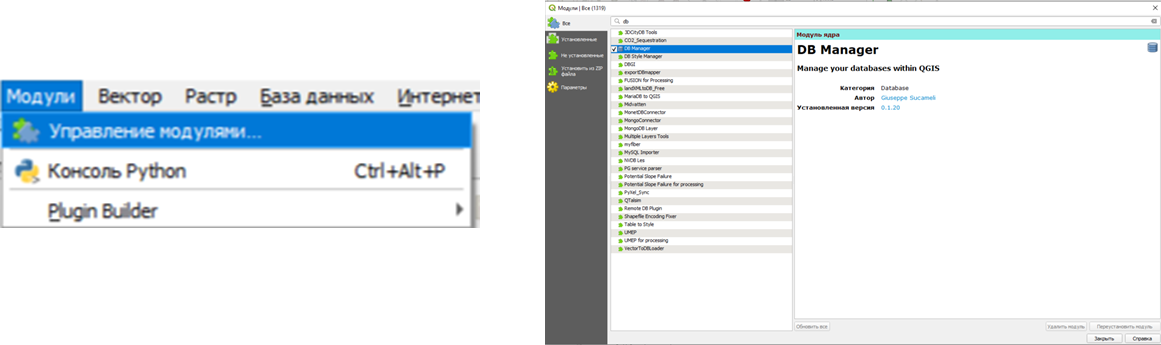
- Если вы не обнаружили данной вкладки, активируйте её:
- во вкладке «Модули» выберите «Управление модулями»;
- найдите плагин при помощи поиска;
- установите (активируйте) его.
Контрольные вопросы
-
PostgreSQL — СУБД, хранящая данные и выполняющая SQL-запросы; PostGIS — её расширение, добавляющее пространственные типы и функции; QGIS — настольная ГИС для визуализации, редактирования и картографирования, подключающаяся к PostGIS как клиент.
-
Через Application Stack Builder (Пуск → Программы → PostgreSQL → Application Stack Builder): в категории Spatial Extensions выбрать PostGIS и выполнить установку. Затем расширение активируется в каждой конкретной базе: Extensions → Create → Extension → postgis.
-
Имя подключения, сервер (localhost), порт (5432 или 5433), имя базы данных, пользователь (обычно postgres) и пароль. Порт смотрят в pgAdmin: ПКМ по серверу → Properties → Connection. Кнопка «Проверка соединения» подтверждает правильность настроек.
-
DB Manager — единый интерфейс работы с PostGIS, SpatiaLite, GeoPackage и Oracle Spatial: импорт слоёв перетаскиванием, перемещение таблиц между базами. Если вкладки «База данных» нет: Модули → Управление модулями → найти плагин поиском → активировать.
-
В свежесозданной базе нет пространственных данных, поэтому QGIS не показывает слоёв. Служебные таблицы без геометрии становятся видны после установки галочки «Показать таблицы без геометрии» в диалоге добавления слоя PostGIS.
Источники
- PostgreSQL: Windows installers : [сайт]. — URL: https://www.postgresql.org/download/windows/ (дата обращения: 18.08.2026).
- PostGIS. Getting Started : [сайт]. — URL: https://postgis.net/documentation/getting_started/ (дата обращения: 18.08.2026).
- QGIS Documentation. DB Manager Plugin : [сайт]. — URL: https://docs.qgis.org/3.34/ru/docs/user_manual/plugins/core_plugins/plugins_db_manager.html (дата обращения: 18.08.2026).